








































איך לסגור כרטיסיות אוטומטית ב-Chrome
סגירת כרטיסיות ב-Chrome בשעה קבועה, כמה דקות אחרי שהן נפתחות או כולן בבת אחת, ומה Chrome עושה בעצמו ב-Android וב-iPhone.
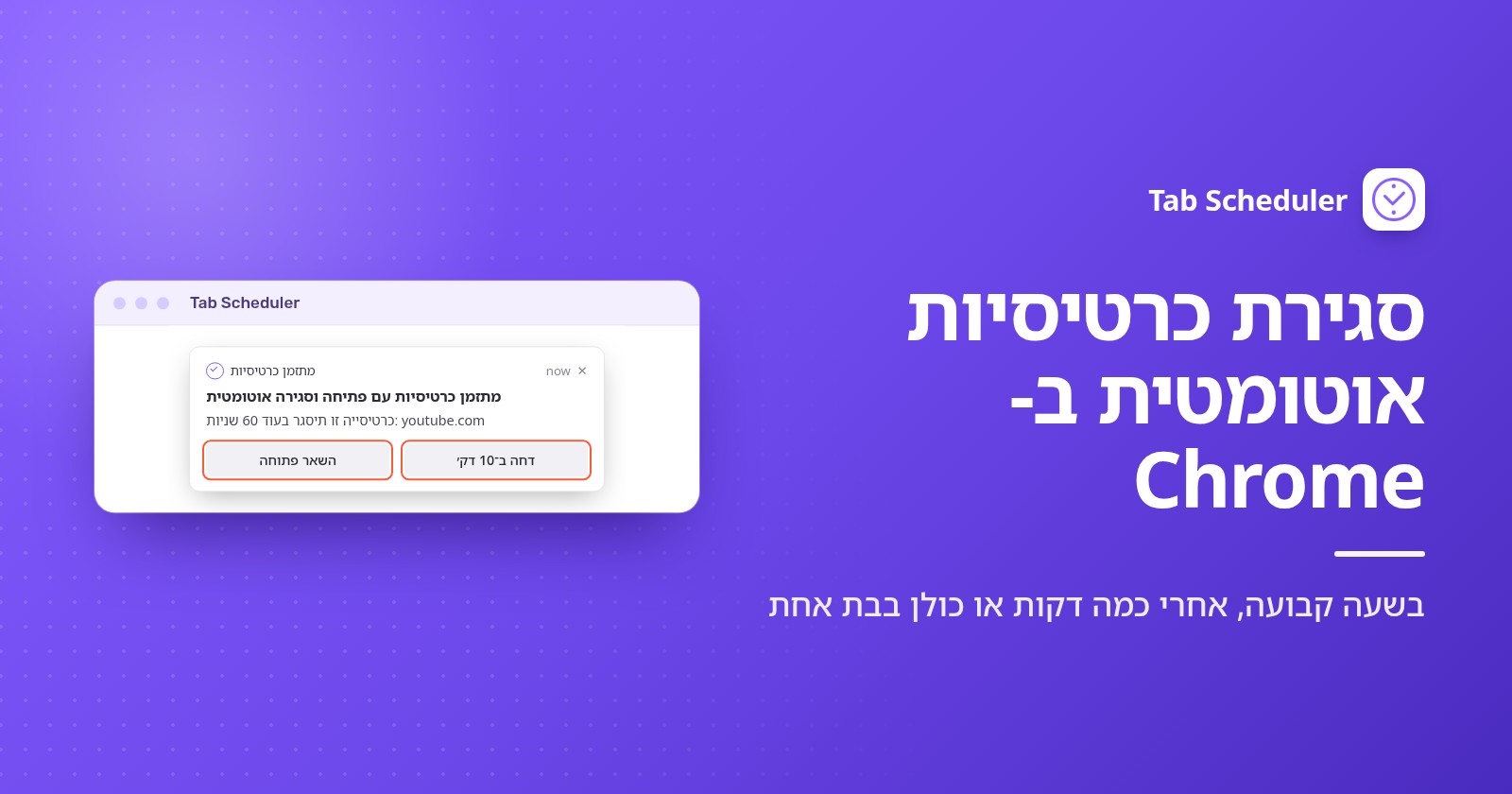
כדי לסגור כרטיסיות אוטומטית ב-Chrome במחשב, הוסיפו תוסף חינמי כמו Tab Scheduler, כי ב-Chrome אין הגדרה שסוגרת כרטיסיות לפי טיימר. הזינו אתר (או * לכל הכרטיסיות), בחרו סגירת כרטיסיות תואמות וקבעו שעה. ב-Android, Chrome סוגר בעצמו כרטיסיות שלא נעשה בהן שימוש, אבל רק אחרי חודשים.
- התקינו את Tab Scheduler מ-Chrome Web Store.
- לחצו על הסמל של Tab Scheduler בסרגל הכלים ובחרו הגדרות.
- הקלידו את האתר בקישור לאתר, לדוגמה
youtube.com. - בבחר תדירות, בחרו כל יום. בסוג לוח זמנים, בחרו סגירת כרטיסיות תואמות.
- קבעו זמן סגירה, לדוגמה 22:00, ולחצו על שמור לוח זמנים.
ב-22:00 נסגרת כל כרטיסייה פתוחה שהכתובת שלה מכילה youtube.com, כולל כרטיסיות שפתחתם בעצמכם. זה עובד אותו דבר ב-Microsoft Edge (Edge Add-ons), והתוכנית החינמית מריצה עד 5 תזמונים בלי הרשמה. שמות התפריטים של Chrome במדריך הזה נבדקו ב-Chrome 156 (נובמבר 2026), השלבים לטלפון מבוססים על דפי העזרה של Chrome, והשלבים בתוסף תואמים ל-Tab Scheduler 2.0.13.
האם Chrome סוגר כרטיסיות אוטומטית בעצמו?
לא במחשב. Chrome ב-Windows וב-Mac יכול להרדים כרטיסיות שלא משתמשים בהן, אבל הוא לא סוגר אותן. רק Chrome ב-Android סוגר בעצמו כרטיסיות ישנות, אחרי חודשים.
מצב חיסכון בזיכרון משחרר זיכרון, הוא לא סוגר כרטיסיות
מצב חיסכון בזיכרון נמצא בהגדרות ← ביצועים. כשהוא מופעל, Chrome משבית כרטיסיות שאתם לא משתמשים בהן, ואתם בוחרים כמה מהר עם בינוני, מאוזן (מומלץ) או טשטוש מקסימלי. הכרטיסיות נשארות בסרגל הכרטיסיות ונטענות מחדש כשלוחצים עליהן. הפעילו את מראה הכרטיסיות הלא פעילות כדי לראות אילו כרטיסיות רדומות, והוסיפו אתרים שחייבים להישאר פעילים להאתרים האלה תמיד יישארו פעילים. השתמשו בזה בשביל מחשב מהיר יותר, לא בשביל פחות כרטיסיות (המדריך של Google להגדרות הביצועים של Chrome).
להתחיל כל סשן בלי הכרטיסיות של אתמול
יציאה מ-Chrome סוגרת כל כרטיסייה. אם הן חוזרות או לא תלוי בהגדרות ← כשפותחים את הדפדפן: אני רוצה להמשיך מהמקום שבו הפסקתי פותחת אותן מחדש, ואילו פתיחת הדף 'כרטיסייה חדשה' מתחילה מאפס. שאר אפשרויות ההפעלה מוסברות במדריך איך לפתוח אתר אוטומטית בהפעלה.
איך לסגור כרטיסיות אוטומטית בשעה קבועה
השתמשו בתזמון סגירה של Tab Scheduler. בשעה שתבחרו, הוא סוגר כל כרטיסייה פתוחה שתואמת לקישור לאתר, בין אם אתם פתחתם אותה ובין אם תזמון פתח אותה. התדירות קובעת את הימים:
- כל יום: אותו זמן סגירה בכל יום.
- כל שבוע: סמנו ימים בסגירה בימים, למשל שני עד שישי ב-9:00 כדי לסגור רשתות חברתיות כשהעבודה מתחילה.
- פעם אחת: תאריך סגירה וזמן סגירה אחד, למשל היום האחרון של קורס מקוון.
- כל חודש: יום אחד בחודש בסגור ביום.
אילו כרטיסיות תואמות תלוי בסינון כתובות אתרים, שמסומן אוטומטית כשבוחרים סגירת כרטיסיות תואמות. כשהוא מסומן, כרטיסייה תואמת אם הכתובת שלה מכילה את הקישור שלכם, כך ש-youtube.com סוגר גם את www.youtube.com/watch?v=abc. בטלו את הסימון כדי לסגור רק את הכתובת המדויקת. עדיף דומיין מלא כמו github.com ולא מילה בודדת, כי מילה קצרה יכולה להתאים לכתובות באתרים אחרים.
כדי לפתוח קודם את האתר ולסגור אותו מאוחר יותר, בחרו פתיחה ואז סגירה, כפי שמוסבר במדריך איך לפתוח אתר בשעה מסוימת. כל אפשרויות הסגירה מפורטות בדף התכונה סגירת כרטיסיות לפי תזמון.
איך לסגור כרטיסייה אוטומטית אחרי מספר דקות
בחרו דקה מותאמת אישית והקלידו את מספר הדקות בדקה סגורה. כל כרטיסייה תואמת נסגרת אז כעבור מספר הדקות הזה מהרגע שנפתחה, כך שתזמון של 15 דקות לאתר חדשות נותן לכל כרטיסיית חדשות 15 דקות.
- בהגדרות של Tab Scheduler, הקלידו את האתר בקישור לאתר.
- בחרו דקה מותאמת אישית בבחר תדירות וסגירת כרטיסיות תואמות בסוג לוח זמנים.
- הקלידו מספר בדקה סגורה, לדוגמה 15, ולחצו על שמור לוח זמנים.
כל 5 דקות, כל 10 דקות וכל 30 דקות עובדות אותו דבר עם מספר קבוע. שני דברים שכדאי לדעת: הספירה מתחילה כשהכרטיסייה נפתחת, לא כשהסתכלתם עליה בפעם האחרונה, והאזהרה של 60 שניות לא זמינה במרווחים של דקות. דוגמאות נוספות מופיעות בדף כל כמה דקות. ל-YouTube במיוחד, כולל טיימרים בטלפון, קראו איך לגרום ל-YouTube להיסגר בשעה מסוימת.
איך לסגור את כל הכרטיסיות אוטומטית
הזינו רק * בקישור לאתר ובחרו סגירת כרטיסיות תואמות. בזמן הסגירה נסגרת כל כרטיסייה בכל חלון, כולל זו שאתם עובדים בה.
קישור שהוא רק * סוגר כל כרטיסייה, בין אם סינון כתובות אתרים מסומן ובין אם לא, וכשהכרטיסייה האחרונה בחלון נסגרת, גם החלון נסגר. כל יום ב-23:00 נותן לכם דפדפן נקי בכל בוקר. שתי אפשרויות משאירות חלק ממנו פתוח:
- אל תסגור לשוניות מוצמדות מדלג על כרטיסיות מוצמדות, כך שהדואר או היומן שלכם נשארים, ואיתם גם הדפדפן נשאר פתוח. כדי להצמיד כרטיסייה ב-Chrome, לחצו עליה לחיצה ימנית ובחרו הצמדה.
- אל תסגור את הלשונית הפעילה מדלג על הכרטיסייה שמוצגת בכל חלון באותו רגע. בתזמון חוזר, כרטיסייה שדולגה יכולה להיסגר בהרצה מאוחרת יותר. תזמון פעם אחת לא מנסה שוב.
ה-* עובד גם בתוך קישור. כשסינון כתובות אתרים לא מסומן, *example.com* תואם לכל כתובת שמכילה את example.com, www.example.com/* תואם לכתובות שמתחילות בו, ו-*example.com/page תואם לכתובות שמסתיימות בו. תבניות נוספות מופיעות בהתאמת קישורים עם *. כדי לסגור הכול עכשיו ידנית, השתמשו בקיצורים שבמדריך איך לסגור את כל הכרטיסיות ב-Chrome בבת אחת.
איך לסגור כרטיסיות גלישה בסתר אוטומטית
במחשב, כרטיסיות גלישה בסתר נשארות פתוחות עד שסוגרים אותן, וסשן הגלישה בסתר מסתיים כשסוגרים את כל חלונות הגלישה בסתר. כדי לסגור אותן בשעה קבועה, תנו קודם ל-Tab Scheduler גישה לגלישה בסתר:
- לחצו על תפריט שלוש הנקודות בפינה העליונה של Chrome ובחרו תוספים ← ניהול תוספים.
- מצאו את Tab Scheduler with auto open and close, לחצו על פרטים והפעילו את לאפשר במצב פרטי (השלבים של Google לניהול תוספים).
אחר כך צרו את התזמון:
- בהגדרות של Tab Scheduler, הזינו
*בקישור לאתר לכל כרטיסייה פרטית, או אתר אחד כמוexample.com. - בחרו כל יום בבחר תדירות, סגירת כרטיסיות תואמות בסוג לוח זמנים וזמן סגירה, לדוגמה 23:00.
- תחת אפשרויות נוספות, סמנו את סגור רק כרטיסיות גלישה בסתר ולחצו על שמור לוח זמנים.
הכרטיסיות הרגילות שלכם נשארות פתוחות, גם באותו אתר. בלי הסימון, תזמון סגירה סוגר כרטיסיות תואמות גם בחלונות רגילים וגם בחלונות גלישה בסתר, ברגע שהגישה לגלישה בסתר מופעלת. אם התיבה מבטלת את הסימון מעצמה, לאפשר במצב פרטי עדיין כבוי. הפרטים מופיעים בדף סגירת כרטיסיות גלישה בסתר בלבד.
ב-Android, Chrome לא סוגר כרטיסיות גלישה בסתר לפי טיימר. נעילת חלונות גלישה בסתר כשיוצאים מ-Chrome (Lock Incognito windows when you leave Chrome, תחת הגדרות ← פרטיות ואבטחה) מסתירה אותן אבל משאירה אותן פתוחות. כדי לסגור אותן, פתחו את מתג הכרטיסיות, הקישו על כרטיסיות גלישה בסתר (Incognito tabs), ואז על עוד (More) ← סגירת כל הכרטיסיות של גלישה בסתר (Close all Incognito tabs).
איך לקבל אזהרה לפני שכרטיסייה נסגרת
סמנו את להזהיר אותי 60 שניות לפני הסגירה תחת אפשרויות נוספות. דקה לפני זמן הסגירה, מופיעה התראה "כרטיסייה זו תיסגר בעוד 60 שניות:" עם שני כפתורים.
- השאר פתוחה מבטל את הסגירה הזו. תזמון חוזר עדיין ירוץ בזמן הבא שלו.
- דחה ב־10 דק׳ סוגר את הכרטיסיות 10 דקות מאוחר יותר, בלי אזהרה שנייה.
- אם לא עושים כלום, או סוגרים את ההתראה, הכרטיסיות נסגרות בזמן.
מקבלים אזהרה אחת לכל תזמון, לא אחת לכל כרטיסייה. האפשרות מופיעה רק בזמנים קבועים (פעם אחת, כל שעה, כל יום, כל שבוע, כל חודש, כל שנה), וצריך לאפשר התראות לדפדפן בהגדרות של המחשב. הפרטים מופיעים בדף אזהרה לפני סגירה.
איך לסגור אוטומטית כרטיסיות שלא בשימוש ב-Chrome
Chrome במחשב לא יכול, וגם Tab Scheduler לא: הוא סוגר כרטיסיות בשעה שקבעתם או כעבור מספר דקות קבוע מהרגע שנפתחו, אף פעם לא לפי כמה זמן התעלמתם מהן. בשביל "לסגור כל כרטיסייה שלא הסתכלתי עליה כבר שעה", התקינו תוסף שנבנה לסגירה לפי חוסר פעילות, ובדקו שהוא מדלג על כרטיסיות מוצמדות ושומר רשימה של כרטיסיות שנסגרו כדי שתוכלו לפתוח אותן שוב.
אם אתם רוצים רק לקבל בחזרה את הזיכרון, השתמשו במצב חיסכון בזיכרון. אם אתם רוצים פחות כרטיסיות בקצב צפוי, תזמון לילי עם * ועם אל תסגור לשוניות מוצמדות יעשה את העבודה.
איך לסגור כרטיסיות אוטומטית ב-Android וב-iPhone
Chrome בטלפונים לא מריץ תוספים, ולכן Tab Scheduler לא זמין שם. התכונה המובנית של Chrome לכרטיסיות לא פעילות היא האפשרות האוטומטית היחידה, והיא עובדת בשבועות, לא בדקות.
Chrome ב-Android
כרטיסיות שלא השתמשתם בהן 14 יום או יותר עוברות לקטע כרטיסיות לא פעילות (Inactive tabs), ו-Chrome סוגר אוטומטית כרטיסיות בקטע הזה אחרי 6 חודשים. כדי לשנות מתי כרטיסיות עוברות:
- פתחו את Chrome והקישו על עוד ← הגדרות.
- בקטע ההגדרות המתקדמות, הקישו על כרטיסיות וקבוצות כרטיסיות (Tabs and tab groups) ← העברה לקטע הלא פעיל (Move to inactive section).
- בחרו פרק זמן, או הקישו על אף פעם (Never) כדי להשאיר כל כרטיסייה במתג הכרטיסיות הראשי.
כדי ש-Chrome לא יסגור כרטיסיות לא פעילות אחרי 6 חודשים, כבו את סגירה אוטומטית של פריטים לא פעילים (Automatically close inactive items) באותן הגדרות. כדי לנקות אותן עכשיו, הקישו על מעבר בין כרטיסיות (Switch tabs) ← כרטיסיות לא פעילות, ואז על סגירת כל הכרטיסיות הלא פעילות (Close all inactive tabs) ← סגירת הכול (Close all). השלבים האלה מבוססים על דף העזרה של Google על כרטיסיות ב-Android.
Chrome ב-iPhone וב-iPad
Chrome מעביר כרטיסיות שלא השתמשתם בהן זמן מה אל כרטיסיות לא פעילות (Inactive Tabs). דף העזרה של Google מתאר הסתרה של הכרטיסיות האלה, לא סגירה, כך שהסגירה תלויה בכם:
- כדי לשנות או להפסיק את ההסתרה, הקישו על עוד ← הגדרות ← כרטיסיות וקבוצות כרטיסיות ← לא פעילות (Inactive), ואז בחרו פרק זמן או לא להעביר אף פעם (Never move).
- כדי לסגור אותן, הקישו על מעבר בין כרטיסיות ← כרטיסיות לא פעילות, ואז על סגירת כל הלא פעילות (Close all inactive) ← סגירת הכול. ביטול (Undo) מחזיר אותן מיד.
מקור: דף העזרה של Google על כרטיסיות ב-iPhone וב-iPad.
באיזו שיטה כדאי להשתמש?
| שיטה | מתאימה במיוחד ל | מה צריך | מגבלות |
|---|---|---|---|
| Tab Scheduler בשעה קבועה | סגירה של אתר, או של כל הכרטיסיות, בשעה קבועה בימים נבחרים | התוסף החינמי ב-Chrome או ב-Edge במחשב | הדפדפן פועל, המחשב ער; סגירות שהוחמצו מדולגות |
| Tab Scheduler עם דקה מותאמת אישית | הגבלת הזמן שבו אתר נשאר פתוח | אותו תוסף | סופר מהרגע שכל כרטיסייה נפתחת; בלי אזהרה של 60 שניות |
| Tab Scheduler, גלישה בסתר בלבד | ניקוי כרטיסיות פרטיות בלילה | לאפשר במצב פרטי מופעל | רק במחשב |
| תוסף מבוסס חוסר פעילות | סגירת כרטיסיות שלא הסתכלתם עליהן זמן מה | תוסף אחר | אין שעה קבועה; יכול לסגור כרטיסייה שהתכוונתם להשאיר |
| מצב חיסכון בזיכרון | שחרור זיכרון בלי לאבד כרטיסיות | כלום, זה מובנה ב-Chrome | לא סוגר שום דבר |
| כרטיסיות לא פעילות ב-Android | טלפונים מלאים בכרטיסיות ישנות | Chrome ב-Android | סוגר אחרי 6 חודשים בקטע הלא פעיל; אין שעה קבועה |
| כרטיסיות לא פעילות ב-iPhone וב-iPad | הסתרת כרטיסיות ישנות | Chrome ב-iPhone או ב-iPad | מסתיר כרטיסיות; אתם סוגרים אותן בעצמכם |
למה הכרטיסיות לא נסגרו אוטומטית?
התחילו מהמחשב: Tab Scheduler פועל רק כשהדפדפן פתוח והמחשב ער. אחר כך בדקו את הסיבות האחרות:
- המחשב היה במצב שינה או שהדפדפן היה סגור. סגירה שהייתה אמורה לקרות אז מדולגת, כי Run on browser start if missed at scheduled time משלים רק פתיחות. הפעילו את מצב חשמל (השארת המחשב ער) מתפריט שלוש הנקודות שבראש הגדרות של Tab Scheduler; הוא משאיר את המחשב ער רק כל עוד תזמון ממתין להרצה. דרכים נוספות מופיעות במדריך איך להשאיר את המחשב ער.
- הכתובת לא התאימה. כשסינון כתובות אתרים לא מסומן, הכתובת של הכרטיסייה חייבת להיות זהה לקישור שלכם. סמנו אותו, או השתמשו ב-
*example.com*. - נסגרו הכרטיסיות הלא נכונות. כשסינון כתובות אתרים מופעל, קישור קצר תואם ליותר מדי כתובות. השתמשו בדומיין המלא.
- כרטיסייה מוצמדת או פעילה נשארה פתוחה. זה אל תסגור לשוניות מוצמדות או אל תסגור את הלשונית הפעילה שעושים את העבודה שלהם.
- כרטיסיות גלישה בסתר נשארו פתוחות. לאפשר במצב פרטי כבוי עבור Tab Scheduler.
- לא הופיעה אזהרה. התזמון משתמש במרווח של דקות, או שההתראות חסומות לדפדפן בהגדרות של המחשב.
- שום דבר לא רץ. המתג של התזמון כבוי ברשימת כרטיסיות מתוזמנת, או שכל התזמונים מושהים (Alt+Shift+P משהה ומחדש אותם). בתוכנית החינמית אי אפשר לשמור תזמון שישי.
Chrome יכול לשחרר זיכרון במחשב ולנקות כרטיסיות בנות חודשים ב-Android, אבל כדי לסגור כרטיסיות בשעה שאתם בוחרים צריך תוסף. Tab Scheduler, תוסף חינמי שפותח וסוגר כרטיסיות לפי תזמון, מכסה שעות קבועות, מספר דקות קבוע, סגירה של כל הכרטיסיות וסגירה של גלישה בסתר בלבד, עם אזהרה של 60 שניות כשאתם רוצים אותה.
שאלות ותשובות
האם Chrome סוגר כרטיסיות אוטומטית?
במחשב, לא. מצב חיסכון בזיכרון משבית כרטיסיות שאתם לא משתמשים בהן כדי לשחרר זיכרון, אבל הן נשארות בסרגל הכרטיסיות. Chrome ב-Android מעביר כרטיסיות שלא נעשה בהן שימוש 14 יום לקטע של כרטיסיות לא פעילות וסוגר אותן שם אחרי 6 חודשים.
האם מצב חיסכון בזיכרון של Chrome סוגר כרטיסיות?
לא. מצב חיסכון בזיכרון משחרר את הזיכרון של כרטיסיות שאתם לא משתמשים בהן, וכל אחת מהן נטענת מחדש כשלוחצים עליה. כדי באמת לסגור כרטיסיות בשעה קבועה צריך תוסף כמו Tab Scheduler.
אפשר לגרום ל-Chrome לסגור כרטיסייה אחרי זמן מסוים?
כן, עם תוסף. ב-Tab Scheduler, בחרו "סגירת כרטיסיות תואמות", בחרו "דקה מותאמת אישית" והקלידו את מספר הדקות ב"דקה סגורה", וכל כרטיסייה תואמת תיסגר כעבור מספר הדקות הזה מהרגע שנפתחה.
האם כרטיסיות גלישה בסתר ב-Chrome נסגרות אוטומטית?
לא. כרטיסיות גלישה בסתר נשארות פתוחות עד שסוגרים אותן, וסשן הגלישה בסתר מסתיים כשכל חלונות הגלישה בסתר סגורים. Tab Scheduler יכול לסגור אותן בשעה קבועה אחרי ש"לאפשר במצב פרטי" מופעל עבור התוסף ו"סגור רק כרטיסיות גלישה בסתר" מסומן.
למה Chrome ממשיך לסגור לי כרטיסיות?
ב-Android, Chrome סוגר כרטיסיות שהיו 6 חודשים בקטע של כרטיסיות לא פעילות, אלא אם תכבו את "סגירה אוטומטית של פריטים לא פעילים". במחשב, סיבה נפוצה היא תוסף שסוגר כרטיסיות לפי תזמון או אחרי חוסר פעילות, לכן בדקו את התוספים שלכם ב"ניהול תוספים".
איך מונעים מ-Chrome לסגור כרטיסיות לא פעילות ב-Android?
כבו את "סגירה אוטומטית של פריטים לא פעילים" בהגדרות הכרטיסיות הלא פעילות של Chrome, שמגיעים אליהן דרך "עוד", "הגדרות", "כרטיסיות וקבוצות כרטיסיות". כדי שכרטיסיות לא יעברו בכלל לקטע הלא פעיל, הגדירו את "העברה לקטע הלא פעיל" ל"אף פעם".
אפשר לסגור כרטיסיות אוטומטית בטלפון עם תוסף?
לא. Chrome ב-Android וב-iPhone לא מריץ תוספים, ולכן Tab Scheduler עובד רק ב-Chrome וב-Edge במחשב. בטלפונים, ההגדרות של Chrome לכרטיסיות לא פעילות הן האפשרות האוטומטית היחידה.
האם Tab Scheduler חינמי?
כן. התוכנית החינמית מריצה עד 5 תזמונים בלי הרשמה ובלי הגבלת זמן. פרימיום מסיר את המגבלה תמורת 2.99 דולר לחודש או 29.99 דולר לשנה.