








































איך לפתוח אתר בשעה מסוימת (Windows, Mac ו-Chrome)
פתיחת כל אתר בשעה קבועה עם מתזמן המשימות של Windows, קיצורים או לוח שנה ב-Mac, או תוסף חינמי ל-Chrome ול-Edge. כולל קישורים לפגישות ופתרון בעיות.
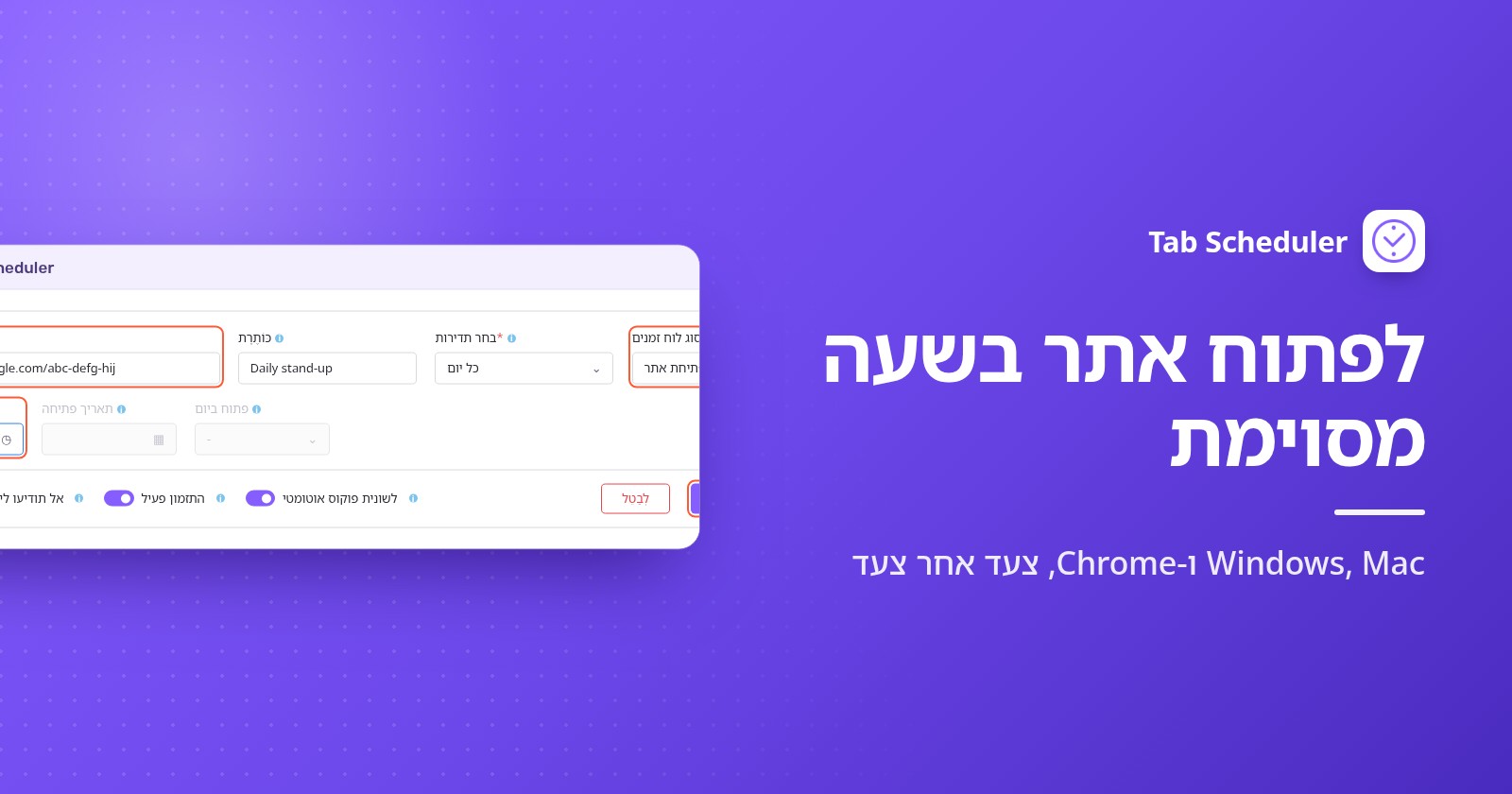
כדי לפתוח אתר בשעה מסוימת ב-Windows, צרו משימה במתזמן המשימות שמפעילה את הדפדפן עם כתובת הדף. ב-Mac, השתמשו באוטומציה של שעה ביום באפליקציית קיצורים או בהתראה של לוח שנה שפותחת קישור שמור. ב-Chrome או ב-Edge, תוסף כמו Tab Scheduler פותח אותו פעם אחת או באופן חוזר.
- חפשו בתפריט התחל את מתזמן המשימות ופתחו אותו.
- לחצו על צור משימה בסיסית (Create Basic Task), הקלידו שם ולחצו על הבא.
- בחרו פעם אחת (One time), מדי יום (Daily), מדי שבוע (Weekly) או מדי חודש (Monthly), ואז קבעו את התאריך והשעה.
- בחרו הפעל תוכנית (Start a program), לחצו על עיון (Browse) ובחרו את הדפדפן, למשל
chrome.exe. - הדביקו את כתובת האתר המלאה בהוסף ארגומנטים (אופציונלי) (Add arguments (optional)), ואז לחצו על הבא ועל סיום.
השלבים זהים ב-Windows 11 וב-Windows 10. בכל שיטה שתבחרו, המחשב צריך להיות דלוק וער באותה שעה. השלבים ל-Windows מבוססים על התיעוד של Microsoft למתזמן המשימות, השלבים ל-Mac מבוססים על מדריכי המשתמש העדכניים של Apple, ושמות האפשרויות של Chrome נבדקו ב-Chrome 156 (נובמבר 2026).
באיזו שיטה כדאי להשתמש?
השתמשו במה שכבר יש במחשב בשביל דף יומי פשוט, ובתוסף כשאתם רוצים תזמונים לימי חול, קישורים לפגישות שנסגרים שוב, או תזכורת במקום כרטיסייה.
| שיטה | מתאימה במיוחד ל | מה צריך | מגבלות |
|---|---|---|---|
| מתזמן המשימות של Windows | דף בשעה קבועה במחשב Windows, גם כשהדפדפן סגור | Windows 11 או 10 והמיקום של הדפדפן שלכם | רק ב-Windows. פותח את הדף אבל אף פעם לא סוגר אותו. צריך להיות מחוברים לחשבון כדי לראות את החלון. |
| אוטומציה באפליקציית קיצורים (Mac) | דף יומי או לימי חול ב-Mac בלי להתקין שום דבר | macOS 26 ומעלה | לפי המדריך של Apple, הפעולה פתיחת כתובות URL פותחת קישורים ב-Safari. ה-Mac צריך להיות ער. |
| התראה של לוח שנה (Mac) | דפים חד פעמיים, או דפים שקשורים לאירועים שכבר נמצאים אצלכם בלוח השנה | קובץ קישור שמור ב-Mac | כל מועד צריך אירוע בלוח השנה. ה-Mac צריך להיות ער. |
| Tab Scheduler (Chrome, Edge) | תזמונים חוזרים, ימים נבחרים בשבוע, קישורים לפגישות, פתיחה של דף וסגירה שלו מאוחר יותר | התוסף החינמי, כשהדפדפן פועל | לא יכול להפעיל דפדפן סגור או להעיר מחשב במצב שינה. בתוכנית החינמית: עד 5 תזמונים. |
איך לגרום למתזמן המשימות לפתוח אתר ב-Windows
מתזמן המשימות מובנה ב-Windows 11 וב-10. הוא מפעיל את הדפדפן עם כתובת אתר בשעה שתבחרו, ולכן הוא עובד גם כשהדפדפן סגור. עקבו אחרי השלבים המהירים שלמעלה, עם הפרטים האלה:
- צור משימה בסיסית נמצא בחלונית פעולות (Actions) שבצד. תנו למשימה שם ברור, למשל "פתיחת לוח המכירות".
- במדי שבוע, סמנו גם את הימים, למשל שני עד שישי.
- ליד תוכנית/קובץ Script (Program/script), לחצו על עיון ובחרו את הדפדפן. Chrome נמצא בדרך כלל ב-
C:\Program Files\Google\Chrome\Application\chrome.exeו-Edge ב-C:\Program Files (x86)\Microsoft\Edge\Application\msedge.exe. - בהוסף ארגומנטים (אופציונלי), הדביקו את הכתובת המלאה, כולל
https://. - כדי לבדוק את המשימה, בחרו אותה בספריית מתזמן המשימות (Task Scheduler Library) ולחצו על הפעל (Run) בחלונית פעולות.
מתזמן המשימות רק פותח את הדף. הוא לא יכול לסגור את הכרטיסייה הזו מאוחר יותר או להזכיר לכם במקום לפתוח אותה.
השאירו את "הפעל רק כאשר המשתמש מחובר" מסומן
משימה חדשה משתמשת בהפעל רק כאשר המשתמש מחובר (Run only when user is logged on) בכרטיסייה כללי (General), וזה מה שאתם רוצים. התיעוד של Microsoft על אבטחת משימות מסביר שעם הפעל בין אם המשתמש מחובר ובין אם לא (Run whether user is logged on or not) משימה לא רצה באופן אינטראקטיבי, ולכן הדפדפן אף פעם לא מופיע על המסך. המלכוד: המשימה רצה רק כל עוד אתם מחוברים ל-Windows.
שלוש הגדרות שכדאי לשנות
סמנו את פתח את תיבת הדו-שיח 'מאפיינים' עבור משימה זו כאשר אלחץ על 'סיום' (Open the Properties dialog for this task when I click Finish) בדף האחרון של האשף, או מאוחר יותר בחרו את המשימה ולחצו על מאפיינים (Properties). אחר כך בדקו:
- הכרטיסייה תנאים (Conditions): בטלו את הסימון של התחל את המשימה רק אם המחשב מחובר לחשמל (Start the task only if the computer is on AC power), שמסומן כברירת מחדל, אחרת מחשב נייד שפועל על סוללה ידלג על המשימה.
- הכרטיסייה תנאים: סמנו את הער את המחשב כדי להפעיל משימה זו (Wake the computer to run this task) אם המחשב עשוי להיות במצב שינה. תוכנית צריכת החשמל שלכם צריכה לאפשר טיימרים להתעוררות, ו-Microsoft מציינת שהמסך עשוי להישאר כבוי עד שתחזרו, לכן בדקו את זה פעם אחת.
- הכרטיסייה הגדרות (Settings): סמנו את הפעל את המשימה בהקדם האפשרי לאחר החמצת התחלה מתוזמנת (Run task as soon as possible after a scheduled start is missed). אם המחשב היה כבוי באותה שעה, Windows מריץ את המשימה מאוחר יותר, כברירת מחדל אחרי המתנה של עשר דקות.
איך לפתוח אתר בשעה מסוימת ב-Mac
ב-Mac אין אפליקציה של מתזמן משימות, אבל קיצורים, לוח שנה ו-launchd יכולים כולם לפתוח דף בשעה קבועה.
שימוש באוטומציה של קיצורים (macOS 26 ומעלה)
- פתחו את אפליקציית קיצורים וצרו קיצור חדש.
- הוסיפו את הפעולה פתיחת כתובות URL (Open URLs) והזינו את כתובת האתר.
- לחצו על עריכה, ואז על אוטומציה (Automation), בחרו שעה ביום (Time of Day) וקבעו את השעה ואת הימים.
- כדי שהיא תרוץ בלי לשאול, לחצו על עריכה, לחצו על כפתור המידע, לחצו על פרטיות (Privacy) והפעילו את לאפשר הפעלה כשהמכשיר נעול (Allow Running When Locked).
השלבים האלה מבוססים על המדריך של Apple לאוטומציות בקיצורים ב-Mac. Apple מציינת שהאוטומציה רצה אז בלי להודיע לכם.
שימוש בהתראה של לוח שנה שפותחת קישור
- שמרו את הדף כקובץ קישור: ב-Safari, גררו קישור לדף אל שולחן העבודה. לחיצה כפולה על הקובץ הזה פותחת את הדף.
- בלוח שנה, צרו אירוע בשעה הרצויה. הגדירו אותו כחוזר אם אתם צריכים אותו בכל יום או בכל שבוע.
- לחצו פעמיים על האירוע, לחצו על השעה שלו, לחצו על התפריט הקופץ התראה (Alert), בחרו מותאם אישית (Custom), ואז פתיחת קובץ (Open file), ובחרו את קובץ הקישור. הגדירו שההתראה תופעל בתחילת האירוע.
המדריך של Apple ללוח שנה מציג את פתיחת קובץ לצד הודעה עם צליל (Message with sound) ודואר אלקטרוני (Email) כהתראות מותאמות אישית.
למשתמשי Terminal: משימת launchd
Apple ממליצה על launchd ולא על cron למשימות מתוזמנות. שימו ב-~/Library/LaunchAgents קובץ property list שה-ProgramArguments שלו מריצים את /usr/bin/open עם הכתובת שלכם (כך היא נפתחת בדפדפן ברירת המחדל) ושה-StartCalendarInterval שלו קובע את Hour ואת Minute. הוא נטען בהתחברות הבאה שלכם. לפי Apple, משימה שהוחמצה בזמן מצב שינה רצה כשה-Mac מתעורר; משימה שהוחמצה כשהוא היה כבוי מחכה למועד המתוזמן הבא.
איך לתזמן פתיחה של אתר ב-Chrome או ב-Edge
תוסף תזמון פותח דפים מתוך הדפדפן, עובד אותו דבר ב-Windows וב-Mac, ויכול לסגור את הדף שוב מאוחר יותר. Tab Scheduler חינמי לעד 5 תזמונים, בלי הרשמה. הוא פועל רק כשהדפדפן פועל והמחשב ער: הוא לא יכול להפעיל דפדפן סגור או להעיר מחשב במצב שינה.
הוסיפו אותו מ-Chrome Web Store או מ-Edge Add-ons, ואז:
- לחצו על הסמל של Tab Scheduler בסרגל הכלים ובחרו הגדרות.
- הקלידו את הכתובת בקישור לאתר, ואם תרצו, גם כּוֹתֶרֶת.
- בחרו באיזו תדירות בבחר תדירות.
- השאירו את סוג לוח זמנים על פתיחת אתר.
- קבעו זמן פתיחה, ובנוסף תאריך פתיחה עבור פעם אחת, פתיחה בימים עבור כל שבוע או פתוח ביום עבור כל חודש.
- לחצו על שמור לוח זמנים. התזמון מופיע ברשימת כרטיסיות מתוזמנת עם הרצה הבאה שלו.
הדוגמה הזו פותחת דוח שבועי ב-9:00 בימים שני עד שישי:
פתיחה פעם אחת, בכל יום, בימי חול או בכל חודש
- פעם אחת: תאריך ושעה, למשל וובינר או מכירת כרטיסים. אחר כך הרשימה מציגה הזמן פג.
- כל יום: צריך רק את השעה.
- כל שבוע: פתחו את בחירת ימים בפתיחה בימים וסמנו את הימים. לכל הימים יש אותה שעה, לכן צרו תזמון שני לשעה אחרת.
- כל חודש: בחרו יום מ-1 עד 31 בפתוח ביום. בחודשים קצרים יותר הוא רץ ביום האחרון.
השעות לפי השעון של המחשב שלכם. המדריך לתזמונים יומיים, שבועיים, חודשיים ושנתיים מסביר גם את כל שנה.
לפתוח, ואז לסגור שוב
הגדירו את סוג לוח זמנים לפתיחה ואז סגירה ומלאו גם את זמן פתיחה וגם את זמן סגירה. לשיעור ערב בימי שלישי וחמישי, בחרו כל שבוע, סמנו את שני הימים בפתיחה בימים ובסגירה בימים, וקבעו 18:55 ו-20:05. בזמן הסגירה נסגרת כל כרטיסייה שתואמת לקישור, כולל עותקים שפתחתם בעצמכם. ראו איך עובדת פתיחה ואז סגירה.
השלמה אם הדפדפן היה סגור
תחת אפשרויות נוספות, סמנו את Run on browser start if missed at scheduled time. אם הדפדפן היה סגור או שהמחשב היה כבוי בזמן המתוזמן, הדף נפתח כשמפעילים שוב את הדפדפן באותו יום. זה עובד עם פעם אחת, כל יום, כל שבוע, כל חודש וכל שנה, ורק לפתיחה. עוד בהשלמת תזמונים שהוחמצו.
לקבל תזכורת במקום כרטיסייה חדשה
סמנו את רק להזכיר לי (לא לפתוח את הכרטיסייה), ובזמן שנקבע תקבלו התראה "הגיע הזמן המתוזמן" עם פתח עכשיו ודלג. שום דבר לא נפתח אלא אם תלחצו על פתח עכשיו. זה עובד עם כל תדירות ב-Chrome וב-Edge. ראו איך עובדת האפשרות רק להזכיר לי.
איך לפתוח קישור לפגישה אוטומטית (Google Meet, Zoom, Teams)
תזמנו את הקישור לפגישה כך שייפתח כמה דקות לפני ההתחלה. דף הפגישה מחכה לכם, אבל Tab Scheduler ומתזמן המשימות רק פותחים אותו; הם לא יכולים ללחוץ בשבילכם על כפתור ההצטרפות.
לפגישת בוקר יומית, הדביקו את הקישור ל-Meet בקישור לאתר, בחרו כל יום והגדירו את זמן פתיחה ל-9:55:
מה קורה כשהקישור נפתח:
- Google Meet: דף הפגישה נפתח ואתם לוחצים על הצטרפות עכשיו (Join now), או על בקשה להצטרף (Ask to join) אם המארח צריך לאשר את הכניסה שלכם.
- Zoom: הדפדפן מבקש לפתוח את אפליקציית Zoom, ו-Chrome מציע תמיד יש לאפשר ל-zoom.us לפתוח קישורים מהסוג הזה באפליקציה המשויכת להם. אחרי שאישרתם, לפי Zoom האפליקציה שלה נפתחת ומעבירה אתכם לפגישה. מכיוון שזה יכול לקרות לפני שחזרתם לשולחן, בדקו קודם את הגדרות המצלמה והמיקרופון באפליקציית Zoom.
- Microsoft Teams: הדף מציע הצטרפות באפליקציית Teams (Join on the Teams app) או המשך בדפדפן הזה (Continue on this browser), ואז אתם לוחצים על הצטרפות עכשיו.
עם פתיחה ואז סגירה, כרטיסיית הפגישה נסגרת בזמן סגירה, וזה מסיים שיחה בדפדפן שעדיין מתנהלת. סמנו את להזהיר אותי 60 שניות לפני הסגירה כדי לקבל השאר פתוחה ודחה ב־10 דק׳ אם הפגישה מתארכת. ב-Mac, גם ההודעה של לוח שנה על האירוע מציעה אפשרויות ← הצטרפות (Join) לפגישות מקוונות.
למה האתר לא נפתח בשעה המתוזמנת?
בדרך כלל המחשב היה במצב שינה, הדפדפן היה סגור, או ש-Windows הריץ את המשימה במקום שבו לא יכולתם לראות אותה. בדקו את הסיבות האלה:
- המחשב היה במצב שינה. אף שיטה לא רצה בזמן שינה. מתזמן המשימות יכול לנסות להעיר את המחשב, ו-launchd מריץ את המשימה כשהמחשב מתעורר. Tab Scheduler עשוי לרוץ באיחור כשהמחשב מתעורר, או לדלג על ההרצה; מצב חשמל שלו משאיר את המחשב ער כל עוד תזמונים ממתינים. לאפשרויות נוספות, ראו איך להשאיר את המחשב ער בלי לגעת בעכבר.
- הדפדפן היה סגור. תוסף פועל רק בתוך דפדפן שפועל. סמנו את Run on browser start if missed at scheduled time, או דאגו שהדפדפן ייפתח כשאתם נכנסים לחשבון, כפי שמוסבר במדריך איך לפתוח אתר אוטומטית בהפעלה.
- המשימה רצה כשאתם לא מחוברים. משימה שמוגדרת להפעל בין אם המשתמש מחובר ובין אם לא רצה בלי חלון גלוי. העבירו אותה להפעל רק כאשר המשתמש מחובר. אם לא הייתם מחוברים, המחשב היה כבוי או שהמחשב הנייד פעל על סוללה, שנו את ההגדרות שמפורטות למעלה.
- תוכנית או כתובת שגויות. תוכנית/קובץ Script חייב להצביע על הדפדפן עצמו, והכתובת המלאה, עם
https://, נכנסת להוסף ארגומנטים (אופציונלי). - ההתראות חסומות. תזכורות מרק להזכיר לי (לא לפתוח את הכרטיסייה) הן התראות של הדפדפן. ב-Windows 11, עברו אל הגדרות ← מערכת ← התראות והפעילו את הדפדפן תחת התראות מאפליקציות ומשולחים אחרים (Notifications from apps and other senders); ב-Mac, השתמשו בהגדרות המערכת ← התראות (Notifications). גם "נא לא להפריע" או מצב ריכוז (Focus) יכולים להסתיר אותן.
- התזמון כבוי או מושהה. בדקו את המתג שלו ברשימת כרטיסיות מתוזמנת. Alt+Shift+P משהה או מחדש את כל התזמונים, ותזמון פעם אחת שהמועד שלו עבר מציג הזמן פג.
לדף בודד מדי פעם, מתזמן המשימות או התראה של לוח שנה מספיקים. אם אתם רוצים דפים בימים נבחרים בשבוע, קישורים לפגישות שנסגרים אחר כך, או תזכורת במקום כרטיסייה, Tab Scheduler, תוסף חינמי שפותח וסוגר כרטיסיות לפי תזמון, עושה את זה מתוך Chrome או Edge.
שאלות ותשובות
האם Chrome יכול לפתוח אתר בשעה מסוימת בעצמו?
לא. ב-Chrome אין מתזמן מובנה, וההגדרה "כשפותחים את הדפדפן" פותחת דפים רק כש-Chrome מופעל. כדי לפתוח דף בשעה קבועה, השתמשו במתזמן המשימות של Windows, באוטומציה של קיצורים או בהתראה של לוח שנה ב-Mac, או בתוסף כמו Tab Scheduler.
האם מתזמן המשימות יפתח אתר אם Chrome סגור?
כן. מתזמן המשימות מפעיל את תוכנית הדפדפן עצמה עם כתובת האתר, כך שהדפדפן לא צריך להיות פתוח. צריך להיות מחוברים ל-Windows, והמחשב צריך להיות דלוק או מסוגל להתעורר ממצב שינה.
למה המשימה המתוזמנת לא רצה כשאני לא מחובר?
משימה שמוגדרת ל"הפעל רק כאשר המשתמש מחובר" לא רצה כשאתם מנותקים, ומשימה שמוגדרת ל"הפעל בין אם המשתמש מחובר ובין אם לא" רצה ברקע בלי חלון גלוי, כך שאף דפדפן לא מופיע. לאתרים, השאירו את האפשרות הראשונה, הישארו מחוברים וסמנו את "הפעל את המשימה בהקדם האפשרי לאחר החמצת התחלה מתוזמנת" כדי להשלים הרצה שהוחמצה.
איך פותחים אתר בשעה מסוימת ב-Mac?
ב-macOS 26 ומעלה, צרו קיצור עם הפעולה "פתיחת כתובות URL" ותנו לו אוטומציה של "שעה ביום" באפליקציית קיצורים. בכל גרסה עדכנית של macOS אפשר גם ליצור אירוע בלוח שנה שההתראה המותאמת אישית שלו משתמשת ב"פתיחת קובץ" עם קובץ קישור שמור, או להגדיר משימת launchd אם אתם מרגישים בנוח עם Terminal.
אפשר להצטרף אוטומטית לפגישת Google Meet או Zoom בשעה קבועה?
אפשר לפתוח את הקישור לפגישה אוטומטית כמה דקות מוקדם יותר, אבל עדיין צריך ללחוץ על "הצטרפות עכשיו" ב-Google Meet וב-Microsoft Teams. ב-Zoom, הדפדפן מבקש לפתוח את אפליקציית Zoom, ואם אישרתם את זה לתמיד, לפי Zoom האפליקציה נפתחת ומעבירה אתכם לפגישה.
האם אתר מתוזמן ייפתח אם המחשב במצב שינה?
לא כל עוד הוא במצב שינה. מתזמן המשימות של Windows יכול להעיר את המחשב אם תסמנו את "הער את המחשב כדי להפעיל משימה זו" וטיימרים להתעוררות מותרים. Tab Scheduler לא יכול להעיר מחשב, אבל מצב חשמל החינמי שלו מונע מהמחשב להיכנס למצב שינה כל עוד תזמונים ממתינים להרצה.
האם Tab Scheduler חינמי?
כן. התוכנית החינמית מריצה עד 5 תזמונים בלי הרשמה ובלי הגבלת זמן. פרימיום מסיר את המגבלה תמורת 2.99 דולר לחודש או 29.99 דולר לשנה.
איך פותחים כמה אתרים באותה שעה בכל בוקר?
ב-Tab Scheduler, צרו תזמון אחד לכל אתר, בחרו "כל יום" או "כל שבוע", ותנו לכולם את אותו "זמן פתיחה". התוכנית החינמית כוללת עד 5 תזמונים.