








































Hogyan nyithat meg egy weboldalt adott időpontban (Windows, Mac és Chrome)
Bármely weboldal megnyitása beállított időpontban a Windows Feladatütemezővel, a Mac Parancsok vagy Naptár alkalmazásával, vagy ingyenes Chrome- és Edge-bővítménnyel. Megbeszéléslinkek, hibaelhárítás.
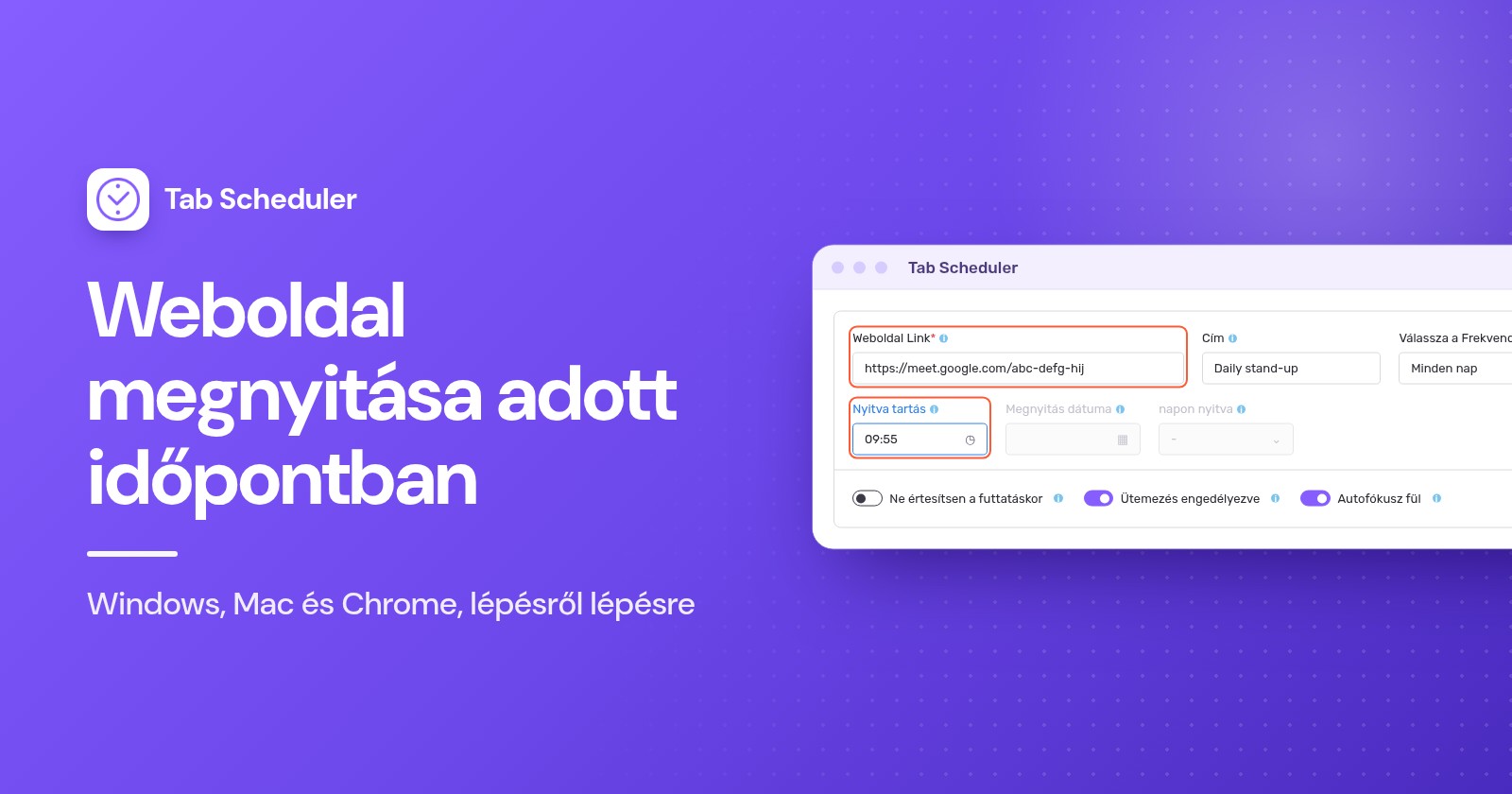
Egy weboldal megnyitása adott időpontban Windowson egy Feladatütemező-feladattal oldható meg, amely a lap címével indítja el a böngészőt. Macen használjon Napszak alapú automatizálást a Parancsok alkalmazásban, vagy egy Naptár-figyelmeztetést, amely megnyit egy mentett linket. A Chrome-ban vagy az Edge-ben egy bővítmény, például a Tab Scheduler egyszer vagy ismétlődően nyitja meg.
- Keressen rá a Start menüben a Feladatütemező kifejezésre, és nyissa meg.
- Kattintson az Alapfeladat létrehozása lehetőségre, írjon be egy nevet, és kattintson a Tovább gombra.
- Válassza az Egyszer, a Naponta, a Hetente vagy a Havonta lehetőséget, majd adja meg a dátumot és az időpontot.
- Válassza a Program indítása lehetőséget, kattintson a Tallózás gombra, és jelölje ki a böngészőjét, például:
chrome.exe. - Illessze be a teljes webcímet az Argumentumok megadása (nem kötelező) (Add arguments (optional)) mezőbe, majd kattintson a Tovább, végül a Befejezés gombra.
A lépések Windows 11 és Windows 10 alatt ugyanazok. Bármelyik módszert használja, a számítógépnek abban az időpontban bekapcsolva és ébren kell lennie. A Windows lépései a Microsoft Feladatütemező-dokumentációját, a Mac lépései az Apple jelenlegi felhasználói útmutatóit követik, a Chrome-feliratokat pedig a Chrome 156-os verziójában ellenőriztük (2026. november).
Melyik módszert válassza
Egy egyszerű napi oldalhoz használja azt, ami a számítógépén már megvan, bővítményt pedig akkor, ha hétköznapi ütemezésekre, utána ismét bezáródó megbeszéléslinkekre vagy új lap helyett emlékeztetőre van szüksége.
| Módszer | Mire a legjobb | Mi kell hozzá | Korlátok |
|---|---|---|---|
| Windows Feladatütemező | Egy oldal megnyitása beállított időpontban Windows PC-n, akkor is, ha a böngésző zárva van | Windows 11 vagy 10, és a böngésző helyének ismerete | Csak Windows. Megnyitja az oldalt, de sosem zárja be. Az ablak csak akkor látható, ha be van jelentkezve. |
| Parancsok-automatizálás (Mac) | Napi vagy hétköznapi oldal Macen, bármi telepítése nélkül | macOS 26 vagy újabb | Az Apple útmutatója szerint az URL-ek megnyitása művelet a Safariban nyitja meg a linkeket. A Macnek ébren kell lennie. |
| Naptár-figyelmeztetés (Mac) | Egyszeri oldalak, vagy a Naptárban már vezetett eseményekhez kötött oldalak | Egy mentett linkfájl a Macen | Minden időponthoz naptáresemény kell. A Macnek ébren kell lennie. |
| Tab Scheduler (Chrome, Edge) | Ismétlődő ütemezések, kiválasztott hétköznapok, megbeszéléslinkek, egy oldal megnyitása és későbbi bezárása | Az ingyenes bővítmény, futó böngészővel | Nem tud elindítani egy bezárt böngészőt, és nem tudja felébreszteni az alvó számítógépet. Ingyenes csomag: legfeljebb 5 ütemezés. |
Weboldal megnyitása a Feladatütemezővel Windowson
A Feladatütemező a Windows 11 és 10 beépített része. A kiválasztott időpontban egy webcímmel indítja el a böngészőt, így akkor is működik, ha a böngésző zárva van. Kövesse a fenti gyors lépéseket, az alábbi részletekkel:
- Az Alapfeladat létrehozása a jobb oldali Műveletek panelen található. Adjon a feladatnak egyértelmű nevet, például „Értékesítési irányítópult megnyitása”.
- A Hetente beállításnál a napokat is jelölje be, például hétfőtől péntekig.
- A Program/parancsfájl mező mellett kattintson a Tallózás gombra, és válassza ki a böngészőt. A Chrome általában a
C:\Program Files\Google\Chrome\Application\chrome.exe, az Edge pedig aC:\Program Files (x86)\Microsoft\Edge\Application\msedge.exehelyen található. - Az Argumentumok megadása (nem kötelező) mezőbe illessze be a teljes címet a
https://előtaggal együtt. - A feladat teszteléséhez jelölje ki a Feladatütemező-tár részben, és kattintson a Műveletek panelen a Futtatás lehetőségre.
A Feladatütemező csak megnyitja az oldalt. Később nem tudja bezárni azt a lapot, és megnyitás helyett emlékeztetni sem tud.
Hagyja bejelölve a „Futtatás csak bejelentkezett felhasználó esetén” lehetőséget
Az új feladat az Általános lapon a Futtatás csak bejelentkezett felhasználó esetén (Run only when user is logged on) beállítást használja, és pont erre van szüksége. A Microsoft feladatbiztonságról szóló dokumentációja elmagyarázza, hogy a Futtatás a felhasználó bejelentkezésétől függetlenül (Run whether user is logged on or not) beállítással a feladat nem interaktívan fut, így a böngésző sosem jelenik meg a képernyőn. A buktató: a feladat csak addig fut, amíg be van jelentkezve a Windowsba.
Három beállítás, amelyet érdemes módosítani
A varázsló utolsó oldalán jelölje be A feladat Tulajdonságok párbeszédpaneljének megnyitása a Befejezés gombra kattintáskor (Open the Properties dialog for this task when I click Finish) lehetőséget, vagy később jelölje ki a feladatot, és kattintson a Tulajdonságok lehetőségre. Ezután ellenőrizze ezeket:
- Feltételek lap: törölje A feladat indítása csak hálózati tápellátás esetén (Start the task only if the computer is on AC power) jelölését, amely alapértelmezés szerint be van jelölve, különben egy akkumulátorról működő laptop kihagyja a feladatot.
- Feltételek lap: jelölje be A számítógép felébresztése a feladat futtatásához (Wake the computer to run this task) lehetőséget, ha a gép alvó állapotban lehet. Az energiasémának engedélyeznie kell az ébresztési időzítőket, és a Microsoft megjegyzi, hogy a képernyő kikapcsolva maradhat, amíg vissza nem tér, ezért egyszer tesztelje.
- Beállítások lap: jelölje be A feladat futtatása a lehető leghamarabb, ha egy ütemezett indítás elmaradt (Run task as soon as possible after a scheduled start is missed) lehetőséget. Ha a gép abban az időpontban ki volt kapcsolva, a Windows később futtatja a feladatot, alapértelmezés szerint tízperces várakozás után.
Weboldal megnyitása adott időpontban Macen
A Macen nincs Feladatütemező alkalmazás, de a Parancsok, a Naptár és a launchd is meg tud nyitni egy oldalt egy beállított időpontban.
Parancsok-automatizálás használata (macOS 26 és újabb)
- Nyissa meg a Parancsok alkalmazást, és hozzon létre egy új parancsot.
- Adja hozzá az URL-ek megnyitása (Open URLs) műveletet, és írja be a webcímet.
- Kattintson a Szerkesztés, majd az Automatizálás lehetőségre, válassza a Napszak (Time of Day) lehetőséget, és állítsa be az időpontot és a napokat.
- Ha azt szeretné, hogy rákérdezés nélkül fusson, kattintson a Szerkesztés lehetőségre, kattintson az Infó gombra, majd az Adatvédelem lehetőségre, és kapcsolja be a Futtatás engedélyezése zárolt állapotban (Allow Running When Locked) beállítást.
Ezek a lépések az Apple Parancsok-automatizálásokról szóló Mac-útmutatóját követik. Az Apple megjegyzi, hogy az automatizálás ezután értesítés nélkül fut.
Linket megnyitó Naptár-figyelmeztetés használata
- Mentse az oldalt linkfájlként: a Safariban húzza az oldalra mutató linket az asztalra. A fájlra duplán kattintva megnyílik az oldal.
- A Naptárban hozzon létre egy eseményt a kívánt időpontra. Állítsa be ismétlődőre, ha minden nap vagy minden héten szüksége van rá.
- Kattintson duplán az eseményre, kattintson az időpontjára, kattintson a Figyelmeztetés (Alert) előugró menüre, válassza az Egyéni, majd a Fájl megnyitása (Open file) lehetőséget, és válassza ki a linkfájlt. Állítsa be, hogy a figyelmeztetés az esemény kezdetekor jelenjen meg.
Az Apple Naptár-útmutatója a Fájl megnyitása lehetőséget az Üzenet hanggal és az E-mail mellett sorolja fel az egyéni figyelmeztetések között.
Terminált használóknak: launchd-feladat
Az Apple az időzített feladatokhoz a launchd-t javasolja a cron helyett. Helyezzen el egy property list fájlt a ~/Library/LaunchAgents mappában, amelynek ProgramArguments kulcsa a /usr/bin/open parancsot futtatja az Ön címével (ez az alapértelmezett böngészőben nyitja meg), a StartCalendarInterval kulcsa pedig beállítja az Hour és a Minute értékét. A következő bejelentkezéskor töltődik be. Az Apple szerint az alvás alatt kimaradt feladat a Mac felébredésekor fut le; a kikapcsolt állapot alatt kimaradt feladat a következő ütemezett időpontig vár.
Weboldal ütemezett megnyitása a Chrome-ban vagy az Edge-ben
Egy ütemező bővítmény a böngészőn belülről nyitja meg az oldalakat, Windowson és Macen ugyanúgy működik, és később újra be is tudja zárni az oldalt. A Tab Scheduler legfeljebb 5 ütemezésig ingyenes, regisztráció nélkül. Csak akkor fut, ha a böngésző fut és a számítógép ébren van: nem tud elindítani egy bezárt böngészőt, és nem tudja felébreszteni az alvó számítógépet.
Telepítse a Chrome Web Store áruházból vagy az Edge-bővítmények oldaláról, majd:
- Kattintson a Tab Scheduler ikonjára az eszköztáron, majd a Beállítások elemre.
- Írja be a címet a Weboldal Link mezőbe, és ha szeretné, adjon meg egy Cím értéket is.
- A Válassza a Frekvencia lehetőséget résznél adja meg, milyen gyakran fusson.
- Hagyja az Ütemezés típusa értékét Webhely megnyitása beállításon.
- Adja meg a Nyitva tartás értékét, valamint a Megnyitás dátuma értékét az Egyszer, a Megnyitás napokon értékét a Minden héten, vagy a napon nyitva értékét a Minden hónapban beállításhoz.
- Kattintson az Ütemezés mentése gombra. Az ütemezés megjelenik az Ütemezett lapok listája nézetben a Következő futás időpontjával.
Ez a példa hétfőtől péntekig 9:00-kor nyit meg egy heti jelentést:
Megnyitás egyszer, minden nap, hétköznapokon vagy havonta
- Egyszer: egy dátum és időpont, például egy webinárhoz vagy jegyárusításhoz. Utána a listán az Idő lejárt felirat látható.
- Minden nap: csak az időpont kell hozzá.
- Minden héten: a Megnyitás napokon résznél nyissa meg a Napok kiválasztása lehetőséget, és jelölje be a napokat. Minden napra ugyanaz az időpont vonatkozik, ezért eltérő időponthoz készítsen egy második ütemezést.
- Minden hónapban: válasszon egy napot 1 és 31 között a napon nyitva mezőben. A rövidebb hónapokban az utolsó napon fut.
Az időpontok a számítógép óráját követik. A napi, heti, havi és éves ütemezésekről szóló útmutató a Minden évben beállítást is ismerteti.
Megnyitás, majd újra bezárás
Állítsa az Ütemezés típusa értékét Megnyitás, majd bezárás lehetőségre, és töltse ki a Nyitva tartás és a Bezárási idő mezőt is. Egy keddi és csütörtöki esti órához válassza a Minden héten lehetőséget, jelölje be mindkét napot a Megnyitás napokon és a Bezárás napokon résznél, és állítson be 18:55-öt és 20:05-öt. A bezárás időpontjában minden olyan lap bezárul, amely egyezik a linkkel, azok a másolatok is, amelyeket Ön nyitott meg. Lásd: hogyan működik a Megnyitás, majd bezárás.
Pótlás, ha a böngésző be volt zárva
A További beállítások alatt jelölje be a Run on browser start if missed at scheduled time lehetőséget. Ha a böngésző be volt zárva vagy a számítógép ki volt kapcsolva az ütemezett időpontban, az oldal akkor nyílik meg, amikor még aznap újra elindítja a böngészőt. Az Egyszer, a Minden nap, a Minden héten, a Minden hónapban és a Minden évben beállítással működik, és csak megnyitásra. Bővebben a kimaradt ütemezések pótlásáról szóló oldalon.
Emlékeztető új lap helyett
Jelölje be a Csak emlékeztessen (ne nyissa meg a lapot) lehetőséget, és a megadott időpontban egy „Ütemezett időpont” értesítést kap a Megnyitás most és a Kihagyás gombbal. Semmi sem nyílik meg, hacsak nem kattint a Megnyitás most gombra. A Chrome-ban és az Edge-ben bármilyen gyakorisággal működik. Lásd: hogyan működik a Csak emlékeztessen.
Megbeszéléslink automatikus megnyitása (Google Meet, Zoom, Teams)
Ütemezze a megbeszélés linkjét néhány perccel a kezdés előttre. A megbeszélés oldala várja Önt, de a Tab Scheduler és a Feladatütemező csak megnyitja; a csatlakozás gombra nem tudnak Ön helyett kattintani.
Egy napi állómegbeszéléshez illessze be a Meet-linket a Weboldal Link mezőbe, válassza a Minden nap lehetőséget, és állítsa a Nyitva tartás értékét 9:55-re:
Mi történik, amikor a link megnyílik:
- Google Meet: megnyílik a megbeszélés oldala, és Ön a Csatlakozás most gombra kattint, vagy a Csatlakozás kérése gombra, ha a házigazdának kell beengednie.
- Zoom: a böngésző engedélyt kér a Zoom alkalmazás megnyitásához, a Chrome pedig felajánlja az Engedélyezze, hogy a(z) zoom.us az ilyen típusú linkeket mindig a társított alkalmazással nyissa meg lehetőséget. Ha ezt engedélyezte, a Zoom szerint az alkalmazása megnyílik, és a megbeszélésre irányítja. Mivel ez azelőtt is megtörténhet, hogy visszaérne az asztalához, előbb ellenőrizze a kamera- és mikrofonbeállításokat a Zoom alkalmazásban.
- Microsoft Teams: az oldal felajánlja a Csatlakozás a Teams alkalmazásban (Join on the Teams app) vagy a Folytatás ebben a böngészőben (Continue on this browser) lehetőséget, majd Ön a Csatlakozás most gombra kattint.
A Megnyitás, majd bezárás beállítással a megbeszélés lapja a Bezárási idő elérkeztével bezárul, ami egy még futó böngészős hívást is befejez. Jelölje be a Figyelmeztessen 60 másodperccel a bezárás előtt lehetőséget, hogy megkapja a Maradjon nyitva és a Halasztás 10 perccel gombot, ha a megbeszélés elhúzódik. Macen a Naptár saját eseményértesítése is kínálja az online megbeszélésekhez a Beállítások (Options) > Csatlakozás (Join) lehetőséget.
Miért nem nyílt meg a weboldal az ütemezett időpontban?
Általában azért, mert a számítógép aludt, a böngésző be volt zárva, vagy a Windows olyan módon futtatta a feladatot, hogy Ön nem láthatta. Ellenőrizze ezeket az okokat:
- A számítógép aludt. Alvás közben egyik módszer sem fut. A Feladatütemező megpróbálhatja felébreszteni a gépet, a launchd pedig ébredéskor futtatja a feladatot. A Tab Scheduler a számítógép felébredésekor késve futhat, vagy kihagyhatja a futást; az Energiamód ébren tartja a számítógépet, amíg ütemezések várnak. További lehetőségekért olvassa el, hogyan tarthatja ébren a számítógépét az egér érintése nélkül.
- A böngésző be volt zárva. Egy bővítmény csak futó böngészőben működik. Jelölje be a Run on browser start if missed at scheduled time lehetőséget, vagy állítsa be, hogy a böngésző bejelentkezéskor megnyíljon, ahogy a hogyan nyithat meg automatikusan egy weboldalt induláskor című útmutató leírja.
- A feladat kijelentkezett állapotban fut. A Futtatás a felhasználó bejelentkezésétől függetlenül beállítású feladat látható ablak nélkül fut. Váltson a Futtatás csak bejelentkezett felhasználó esetén beállításra. Ha ki volt jelentkezve, a gép ki volt kapcsolva, vagy a laptop akkumulátorról működött, módosítsa a fent felsorolt beállításokat.
- Rossz program vagy cím. A Program/parancsfájl mezőnek magára a böngészőre kell mutatnia, a teljes cím pedig a
https://előtaggal együtt az Argumentumok megadása (nem kötelező) mezőbe kerül. - Az értesítések le vannak tiltva. A Csak emlékeztessen (ne nyissa meg a lapot) emlékeztetői böngészőértesítések. Windows 11 alatt lépjen a Gépház > Rendszer > Értesítések részhez, és kapcsolja be a böngészőt az Alkalmazások és más küldők értesítései (Notifications from apps and other senders) alatt; Macen használja a Rendszerbeállítások > Értesítések részt. A Ne zavarjanak mód vagy egy Fókusz is elrejtheti őket.
- Az ütemezés ki van kapcsolva vagy szüneteltetve van. Ellenőrizze a kapcsolóját az Ütemezett lapok listája nézetben. Az Alt+Shift+P szünetelteti vagy folytatja az összes ütemezést, egy lejárt Egyszer ütemezésnél pedig az Idő lejárt felirat látható.
Egy-egy alkalmi oldalhoz elég a Feladatütemező vagy egy Naptár-figyelmeztetés. Ha kiválasztott hétköznapokon szeretne oldalakat, utána bezáródó megbeszéléslinkeket, vagy új lap helyett emlékeztetőt, a Tab Scheduler, egy ingyenes bővítmény, amely ütemezetten nyit meg és zár be lapokat, mindezt a Chrome-on vagy az Edge-en belül elvégzi.
Kérdések és válaszok
Meg tud nyitni a Chrome magától egy weboldalt egy adott időpontban?
Nem. A Chrome-ban nincs beépített ütemező, az „Induláskor” beállítása pedig csak a Chrome indításakor nyit meg oldalakat. Ha egy oldalt beállított időpontban szeretne megnyitni, használja a Windows Feladatütemezőt, egy Mac Parancsok-automatizálást vagy Naptár-figyelmeztetést, illetve egy bővítményt, például a Tab Schedulert.
Megnyitja a Feladatütemező a weboldalt, ha a Chrome zárva van?
Igen. A Feladatütemező magát a böngészőprogramot indítja el a webcímmel, így a böngészőnek nem kell nyitva lennie. A Windowsba viszont be kell jelentkeznie, és a gépnek bekapcsolva kell lennie, vagy fel kell tudnia ébredni alvó állapotból.
Miért nem fut az ütemezett feladatom, amikor ki vagyok jelentkezve?
A „Futtatás csak bejelentkezett felhasználó esetén” (Run only when user is logged on) beállítású feladat nem fut, amíg ki van jelentkezve, a „Futtatás a felhasználó bejelentkezésétől függetlenül” (Run whether user is logged on or not) beállítású feladat pedig a háttérben, látható ablak nélkül fut, így nem jelenik meg böngésző. Weboldalakhoz tartsa meg az első beállítást, maradjon bejelentkezve, és a kimaradt futások pótlásához jelölje be a feladat futtatását a lehető leghamarabb egy elmaradt ütemezett indítás után (Run task as soon as possible after a scheduled start is missed).
Hogyan nyithatok meg egy weboldalt adott időpontban Macen?
macOS 26 vagy újabb rendszeren hozzon létre egy parancsot az URL-ek megnyitása (Open URLs) művelettel, és adjon hozzá Napszak (Time of Day) alapú automatizálást a Parancsok alkalmazásban. Bármely újabb macOS-en létrehozhat egy Naptár-eseményt is, amelynek egyéni figyelmeztetése a Fájl megnyitása lehetőséget használja egy mentett linkfájllal, vagy beállíthat egy launchd-feladatot, ha otthonosan mozog a Terminálban.
Csatlakozhatok automatikusan egy Google Meet- vagy Zoom-megbeszéléshez egy beállított időpontban?
A megbeszélés linkjét automatikusan megnyithatja néhány perccel korábban, de a Google Meetben és a Microsoft Teamsben továbbra is Önnek kell a Csatlakozás most gombra kattintania. Zoomnál a böngésző engedélyt kér a Zoom alkalmazás megnyitásához, és ha ezt véglegesen engedélyezte, a Zoom szerint az alkalmazás megnyílik, és a megbeszélésre irányítja.
Megnyílik az ütemezett weboldal, ha a számítógépem alszik?
Amíg alszik, nem. A Windows Feladatütemező fel tudja ébreszteni a gépet, ha bejelöli a számítógép felébresztését a feladat futtatásához (Wake the computer to run this task), és az ébresztési időzítők engedélyezve vannak. A Tab Scheduler nem tudja felébreszteni a számítógépet, de az ingyenes Energiamódja megakadályozza, hogy elaludjon, amíg ütemezések várnak futásra.
Ingyenes a Tab Scheduler?
Igen. Az ingyenes csomag regisztráció és időkorlát nélkül legfeljebb 5 ütemezést futtat. A Prémium havi 2,99 dollárért vagy évi 29,99 dollárért megszünteti a korlátot.
Hogyan nyithatok meg minden reggel ugyanabban az időpontban több weboldalt?
A Tab Schedulerben hozzon létre minden weboldalhoz egy ütemezést, válassza a „Minden nap” vagy a „Minden héten” lehetőséget, és adja meg mindegyiknél ugyanazt a „Nyitva tartás” értéket. Az ingyenes csomag legfeljebb 5 ütemezést tartalmaz.