








































특정 시간에 웹사이트 자동으로 여는 방법 (Windows, Mac, Chrome)
Windows 작업 스케줄러, Mac 단축어나 캘린더, 또는 무료 Chrome 및 Edge 확장 프로그램으로 정해진 시간에 웹사이트를 여세요. 회의 링크 활용법과 문제 해결 방법도 담았습니다.
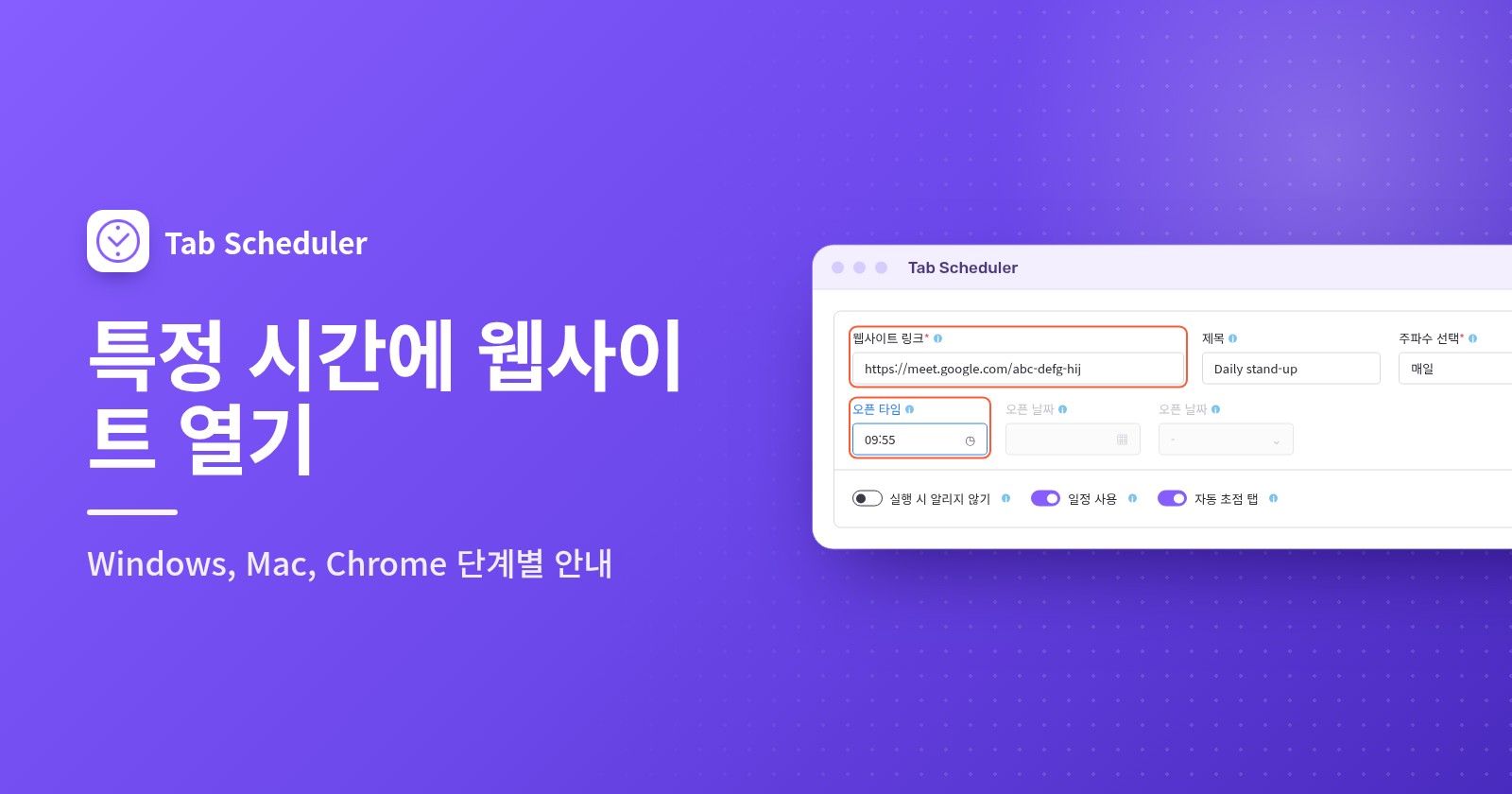
특정 시간에 웹사이트 열기를 Windows에서 하려면 페이지 주소와 함께 브라우저를 실행하는 작업 스케줄러 작업을 만드세요. Mac에서는 단축어의 시간 기반 자동화나 저장해 둔 링크를 여는 캘린더 알림을 사용하면 됩니다. Chrome이나 Edge에서는 Tab Scheduler 같은 확장 프로그램으로 한 번 또는 반복해서 열 수 있습니다.
- 시작 메뉴에서 작업 스케줄러를 검색해 여세요.
- 기본 작업 만들기를 클릭하고 이름을 입력한 뒤 다음을 클릭하세요.
- 한 번, 매일, 매주, 매월 중에서 고른 다음 날짜와 시간을 설정하세요.
- 프로그램 시작을 선택하고 찾아보기를 클릭해
chrome.exe같은 브라우저를 선택하세요. - 인수 추가(옵션)에 전체 웹 주소를 붙여 넣은 다음 다음과 마침을 클릭하세요.
Windows 11과 Windows 10에서 단계는 같습니다. 어떤 방법을 쓰든 그 시간에 컴퓨터가 켜져 있고 깨어 있어야 합니다. Windows 단계는 Microsoft의 작업 스케줄러 문서를, Mac 단계는 Apple의 최신 사용 설명서를 따르며, Chrome 항목 이름은 Chrome 156에서 확인했습니다(2026년 11월).
어떤 방법을 써야 할까요?
매일 여는 간단한 페이지라면 컴퓨터에 이미 있는 기능을, 평일 일정이나 다시 닫히는 회의 링크, 탭 대신 알림이 필요하다면 확장 프로그램을 사용하세요.
| 방법 | 적합한 경우 | 필요한 것 | 한계 |
|---|---|---|---|
| Windows 작업 스케줄러 | 브라우저가 닫혀 있어도 Windows PC에서 정해진 시간에 페이지 열기 | Windows 11 또는 10과 브라우저 위치 | Windows 전용. 페이지를 열기만 하고 닫지는 않음. 창을 보려면 로그인되어 있어야 함. |
| 단축어 자동화 (Mac) | 아무것도 설치하지 않고 Mac에서 매일 또는 평일에 페이지 열기 | macOS 26 이상 | Apple 가이드에 따르면 URL 열기는 Safari에서 링크를 엶. Mac이 깨어 있어야 함. |
| 캘린더 알림 (Mac) | 한 번만 여는 페이지, 또는 캘린더에 이미 있는 일정과 연결된 페이지 | Mac에 저장한 링크 파일 | 시간마다 캘린더 일정이 필요함. Mac이 깨어 있어야 함. |
| Tab Scheduler (Chrome, Edge) | 반복 일정, 선택한 요일, 회의 링크, 페이지를 열었다가 나중에 닫기 | 무료 확장 프로그램, 브라우저 실행 중 | 닫힌 브라우저를 실행하거나 잠든 컴퓨터를 깨울 수 없음. 무료 플랜: 일정 최대 5개. |
작업 스케줄러로 웹사이트 여는 방법 (Windows)
작업 스케줄러는 Windows 11과 10에 기본으로 들어 있습니다. 지정한 시간에 웹 주소와 함께 브라우저를 실행하므로 브라우저가 닫혀 있어도 작동합니다. 위의 간단한 단계를 따르되 다음 사항을 참고하세요.
- 기본 작업 만들기는 오른쪽의 작업 창에 있습니다. 작업 이름은 "영업 대시보드 열기"처럼 알아보기 쉽게 지으세요.
- 매주를 선택했다면 월요일부터 금요일까지처럼 요일도 체크하세요.
- 프로그램/스크립트 옆의 찾아보기를 클릭해 브라우저를 고르세요. Chrome은 보통
C:\Program Files\Google\Chrome\Application\chrome.exe, Edge는C:\Program Files (x86)\Microsoft\Edge\Application\msedge.exe에 있습니다. - 인수 추가(옵션)에
https://를 포함한 전체 주소를 붙여 넣으세요. - 작업을 테스트하려면 작업 스케줄러 라이브러리에서 작업을 선택하고 작업 창의 실행을 클릭하세요.
작업 스케줄러는 페이지를 열기만 합니다. 나중에 그 탭을 닫거나, 여는 대신 알림을 주지는 못합니다.
"사용자가 로그온할 때만 실행"을 선택한 상태로 두세요
새 작업은 일반 탭에서 사용자가 로그온할 때만 실행(Run only when user is logged on)을 사용하며, 바로 이 설정이 필요합니다. 작업 보안에 관한 Microsoft 문서에 따르면 사용자의 로그온 여부에 관계없이 실행(Run whether user is logged on or not)을 선택한 작업은 대화형으로 실행되지 않으므로 브라우저가 화면에 나타나지 않습니다. 단, 작업은 Windows에 로그인해 있는 동안에만 실행됩니다.
바꿔 두면 좋은 설정 세 가지
마법사의 마지막 페이지에서 마침을 클릭하면 이 작업의 속성 대화 상자 열기(Open the Properties dialog for this task when I click Finish)에 체크하거나, 나중에 작업을 선택하고 속성을 클릭하세요. 그런 다음 다음 항목을 확인하세요.
- 조건 탭: 기본으로 체크되어 있는 컴퓨터의 AC 전원이 켜져 있는 경우에만 작업 시작(Start the task only if the computer is on AC power)의 체크를 해제하세요. 그렇지 않으면 배터리로 작동하는 노트북에서는 작업을 건너뜁니다.
- 조건 탭: PC가 절전 모드일 수 있다면 이 작업을 실행하기 위해 절전 모드 해제(Wake the computer to run this task)에 체크하세요. 전원 관리 옵션에서 절전 모드 해제 타이머가 허용되어 있어야 하며, Microsoft에 따르면 돌아올 때까지 화면이 꺼져 있을 수 있으므로 한 번 테스트해 보세요.
- 설정 탭: 예약된 시작 시간을 놓친 경우 가능한 대로 빨리 작업 시작(Run task as soon as possible after a scheduled start is missed)에 체크하세요. 그 시간에 PC가 꺼져 있었다면 Windows가 나중에 작업을 실행하며, 기본적으로 10분을 기다린 뒤 실행합니다.
Mac에서 특정 시간에 웹사이트 여는 방법
Mac에는 작업 스케줄러 앱이 없지만 단축어, 캘린더, launchd로 정해진 시간에 페이지를 열 수 있습니다.
단축어 자동화 사용하기 (macOS 26 이상)
- 단축어 앱을 열고 새 단축어를 만드세요.
- URL 열기 동작을 추가하고 웹 주소를 입력하세요.
- 편집을 클릭한 다음 자동화를 클릭하고 시간(Time of Day)을 선택해 시간과 요일을 설정하세요.
- 묻지 않고 실행되게 하려면 편집을 클릭하고 정보 버튼을 클릭한 다음 개인정보 보호를 클릭하고 잠겨 있을 때 실행 허용(Allow Running When Locked)을 켜세요.
이 단계는 Mac의 단축어 자동화에 관한 Apple 가이드를 따릅니다. Apple에 따르면 이렇게 설정한 자동화는 알림 없이 실행됩니다.
링크를 여는 캘린더 알림 사용하기
- 페이지를 링크 파일로 저장하세요. Safari에서 페이지 링크를 데스크탑으로 끌어다 놓으면 됩니다. 그 파일을 더블클릭하면 페이지가 열립니다.
- 캘린더에서 원하는 시간에 이벤트를 만드세요. 매일이나 매주 필요하다면 반복으로 설정하세요.
- 이벤트를 더블클릭하고 시간을 클릭한 다음 알림 팝업 메뉴를 클릭해 사용자화를 선택하고, 파일 열기를 선택한 뒤 링크 파일을 고르세요. 알림은 이벤트가 시작될 때 울리도록 설정하세요.
Apple의 캘린더 가이드에는 사용자화 알림으로 사운드와 함께 메시지(Message with sound), 이메일과 함께 파일 열기가 나와 있습니다.
터미널 사용자용: launchd 작업
Apple은 시간 지정 작업에 cron보다 launchd를 권장합니다. ~/Library/LaunchAgents에 속성 목록 파일을 넣고, ProgramArguments에서 웹 주소와 함께 /usr/bin/open을 실행하도록 하고(기본 브라우저에서 열림), StartCalendarInterval에서 Hour와 Minute를 지정하세요. 다음에 로그인할 때 로드됩니다. Apple에 따르면 잠자기 중에 놓친 작업은 Mac이 깨어날 때 실행되고, 꺼져 있는 동안 놓친 작업은 다음 예정 시간까지 기다립니다.
크롬, 엣지에서 특정 시간에 웹사이트 열기 예약하는 방법
일정 예약 확장 프로그램은 브라우저 안에서 페이지를 열고, Windows와 Mac에서 똑같이 작동하며, 나중에 페이지를 다시 닫을 수도 있습니다. Tab Scheduler는 가입 없이 일정 5개까지 무료입니다. 브라우저가 실행 중이고 컴퓨터가 깨어 있을 때만 작동하며, 닫힌 브라우저를 실행하거나 잠든 컴퓨터를 깨울 수는 없습니다.
Chrome 웹 스토어 또는 Edge 추가 기능에서 추가한 다음 아래와 같이 하세요.
- 도구 모음에서 Tab Scheduler 아이콘을 클릭하고 설정을 선택하세요.
- 웹사이트 링크에 주소를 입력하고, 원하면 제목도 입력하세요.
- 주파수 선택에서 실행 빈도를 고르세요.
- 일정 유형은 웹사이트 열기로 그대로 두세요.
- 오픈 타임을 설정하고, 일회라면 오픈 날짜를, 매주라면 여는 요일을, 매달이라면 오픈 날짜의 날짜를 추가하세요.
- 일정 저장을 클릭하세요. 일정이 다음 실행 시간과 함께 예약된 탭 목록에 표시됩니다.
이 예시는 월요일부터 금요일까지 9:00에 주간 보고서를 엽니다.
한 번, 매일, 평일 또는 매달 열기
- 일회: 웨비나나 티켓 판매처럼 날짜와 시간을 지정합니다. 실행 후에는 목록에 시간 만료가 표시됩니다.
- 매일: 시간만 지정하면 됩니다.
- 매주: 여는 요일에서 요일 선택을 열고 요일에 체크하세요. 모든 요일이 같은 시간을 사용하므로 다른 시간이 필요하면 두 번째 일정을 만드세요.
- 매달: 오픈 날짜에서 1부터 31 사이의 날짜를 고르세요. 날짜가 적은 달에는 마지막 날에 실행됩니다.
시간은 컴퓨터 시계를 따릅니다. 매년은 매일, 매주, 매월, 매년 일정 가이드에서 함께 다룹니다.
열었다가 다시 닫기
일정 유형을 열었다가 닫기로 설정하고 오픈 타임과 마감 시간을 모두 입력하세요. 화요일과 목요일 저녁 수업이라면 매주를 선택하고 여는 요일과 닫는 요일에서 두 요일에 체크한 다음 18:55와 20:05로 설정하세요. 닫는 시간이 되면 직접 연 사본을 포함해 링크와 일치하는 탭이 모두 닫힙니다. 열었다가 닫기의 작동 방식을 참고하세요.
브라우저가 닫혀 있었다면 나중에 열기
추가 옵션에서 Run on browser start if missed at scheduled time에 체크하세요. 예정된 시간에 브라우저가 닫혀 있었거나 컴퓨터가 꺼져 있었다면 같은 날 브라우저를 다시 시작할 때 페이지가 열립니다. 일회, 매일, 매주, 매달, 매년에서 작동하며, 여는 경우에만 적용됩니다. 자세한 내용은 놓친 일정 나중에 실행하기에 있습니다.
새 탭 대신 알림 받기
알림만 받기(탭을 열지 않음)에 체크하면 정해진 시간에 지금 열기와 건너뛰기 버튼이 있는 "예정된 시간입니다" 알림을 받습니다. 지금 열기를 클릭하지 않으면 아무것도 열리지 않습니다. Chrome과 Edge에서 모든 빈도와 함께 사용할 수 있습니다. 알림만 받기의 작동 방식을 참고하세요.
회의 링크 자동으로 여는 방법 (Google Meet, Zoom, Teams)
회의 링크가 시작 몇 분 전에 열리도록 예약하세요. 회의 페이지가 미리 열려 있지만, Tab Scheduler와 작업 스케줄러는 페이지를 열기만 할 뿐 참여 버튼을 대신 클릭하지는 못합니다.
매일 하는 스탠드업 회의라면 Meet 링크를 웹사이트 링크에 붙여 넣고 매일을 선택한 다음 오픈 타임을 9:55로 설정하세요.
링크가 열리면 다음과 같이 진행됩니다.
- Google Meet: 회의 페이지가 열리면 지금 참여하기를 클릭하거나, 호스트가 입장을 허락해야 하는 경우 참여 요청을 클릭하세요.
- Zoom: 브라우저가 Zoom 앱을 열지 묻고, Chrome이 항상 zoom.us에서 연결된 앱에 있는 이 유형의 링크를 열도록 허용 옵션을 제공합니다. 허용하고 나면 Zoom의 설명에 따라 Zoom 앱이 열리고 회의로 안내합니다. 자리에 돌아오기 전에 이런 일이 생길 수 있으므로 Zoom 앱에서 카메라와 마이크 설정을 먼저 확인하세요.
- Microsoft Teams: 페이지에 Teams 앱에서 참가(Join on the Teams app) 또는 이 브라우저에서 계속(Continue on this browser)이 표시되며, 그다음 지금 참가를 클릭하면 됩니다.
열었다가 닫기를 사용하면 회의 탭이 마감 시간에 닫히므로, 아직 진행 중인 브라우저 통화도 끝납니다. 회의가 길어질 때를 대비해 닫기 60초 전에 알려주기에 체크하면 열어 두기와 10분 미루기를 사용할 수 있습니다. Mac에서는 캘린더 자체의 이벤트 알림에서도 온라인 회의에 대해 옵션 > 참여(Join)를 제공합니다.
예약한 시간에 웹사이트가 열리지 않는 이유는?
대개 컴퓨터가 절전 모드였거나, 브라우저가 닫혀 있었거나, Windows가 보이지 않는 곳에서 작업을 실행한 경우입니다. 다음 원인을 확인하세요.
- 컴퓨터가 절전 모드였습니다. 절전 모드 중에는 어떤 방법도 실행되지 않습니다. 작업 스케줄러는 PC를 깨우려고 시도할 수 있고, launchd는 깨어날 때 작업을 실행합니다. Tab Scheduler는 컴퓨터가 깨어날 때 늦게 실행되거나 실행을 건너뛸 수 있습니다. Tab Scheduler의 파워 모드는 일정이 대기 중인 동안 컴퓨터를 깨어 있게 합니다. 다른 방법은 마우스 없이 컴퓨터 절전 모드 해제하는 방법을 참고하세요.
- 브라우저가 닫혀 있었습니다. 확장 프로그램은 실행 중인 브라우저 안에서만 작동합니다. Run on browser start if missed at scheduled time에 체크하거나, 시작 시 웹사이트 자동으로 여는 방법에서 설명한 대로 로그인할 때 브라우저가 열리게 하세요.
- 로그오프 상태에서 작업이 실행됩니다. 사용자의 로그온 여부에 관계없이 실행(Run whether user is logged on or not)으로 설정된 작업은 창이 보이지 않게 실행됩니다. 사용자가 로그온할 때만 실행(Run only when user is logged on)으로 바꾸세요. 로그아웃되어 있었거나 PC가 꺼져 있었거나 노트북이 배터리로 작동 중이었다면 위에서 설명한 설정을 바꾸세요.
- 프로그램이나 주소가 잘못되었습니다. 프로그램/스크립트는 브라우저 자체를 가리켜야 하며,
https://를 포함한 전체 주소는 인수 추가(옵션)에 들어가야 합니다. - 알림이 차단되어 있습니다. 알림만 받기(탭을 열지 않음)의 알림은 브라우저 알림입니다. Windows 11에서는 설정 > 시스템 > 알림으로 이동해 앱 및 기타 보낸 사람의 알림에서 브라우저를 켜고, Mac에서는 시스템 설정 > 알림을 사용하세요. 방해 금지 모드나 집중 모드도 알림을 숨길 수 있습니다.
- 일정이 꺼져 있거나 일시 중지되어 있습니다. 예약된 탭 목록에서 일정의 스위치를 확인하세요. Alt+Shift+P로 모든 일정을 일시 중지하거나 다시 시작할 수 있으며, 지난 일회 일정에는 시간 만료가 표시됩니다.
가끔 페이지 하나를 여는 정도라면 작업 스케줄러나 캘린더 알림으로 충분합니다. 선택한 요일에 페이지를 열거나, 회의 링크를 끝나면 닫거나, 탭 대신 알림을 받고 싶다면 일정에 따라 탭을 열고 닫는 무료 확장 프로그램 Tab Scheduler가 Chrome이나 Edge 안에서 처리해 줍니다.
자주 묻는 질문
크롬이 스스로 정해진 시간에 웹사이트를 열 수 있나요?
아니요. Chrome에는 기본 예약 기능이 없으며, "시작 시 설정"은 Chrome이 시작될 때만 페이지를 엽니다. 정해진 시간에 페이지를 열려면 Windows 작업 스케줄러, Mac 단축어 자동화나 캘린더 알림, 또는 Tab Scheduler 같은 확장 프로그램을 사용하세요.
크롬이 닫혀 있어도 작업 스케줄러가 웹사이트를 열 수 있나요?
네. 작업 스케줄러는 웹 주소와 함께 브라우저 프로그램 자체를 실행하므로 브라우저가 열려 있지 않아도 됩니다. 다만 Windows에 로그인되어 있어야 하고, PC가 켜져 있거나 절전 모드에서 깨어날 수 있어야 합니다.
로그오프 상태에서 예약한 작업이 실행되지 않는 이유는 무엇인가요?
"사용자가 로그온할 때만 실행"으로 설정한 작업은 로그아웃된 동안 실행되지 않고, "사용자의 로그온 여부에 관계없이 실행"으로 설정한 작업은 창이 보이지 않게 백그라운드에서 실행되어 브라우저가 나타나지 않습니다. 웹사이트라면 첫 번째 옵션을 유지하고 로그인 상태를 유지하며, 놓친 실행을 나중에 실행하려면 "예약된 시작 시간을 놓친 경우 가능한 대로 빨리 작업 시작"(Run task as soon as possible after a scheduled start is missed)에 체크하세요.
Mac에서 특정 시간에 웹사이트를 열려면 어떻게 하나요?
macOS 26 이상에서는 단축어 앱에서 "URL 열기" 동작으로 단축어를 만들고 시간 기반 자동화를 지정하세요. 최신 macOS라면 저장한 링크 파일을 "파일 열기"로 여는 사용자화 알림을 단 캘린더 이벤트를 만들 수도 있고, 터미널에 익숙하다면 launchd 작업을 설정할 수도 있습니다.
정해진 시간에 Google Meet나 Zoom 회의에 자동으로 참여할 수 있나요?
몇 분 일찍 회의 링크가 자동으로 열리게 할 수는 있지만, Google Meet와 Microsoft Teams에서는 직접 "지금 참여하기"를 클릭해야 합니다. Zoom은 브라우저가 Zoom 앱을 열지 묻고, 이를 항상 허용해 두었다면 Zoom의 설명에 따라 앱이 열리고 회의로 안내합니다.
컴퓨터가 절전 모드일 때도 예약한 웹사이트가 열리나요?
절전 모드인 동안에는 열리지 않습니다. Windows 작업 스케줄러는 "이 작업을 실행하기 위해 절전 모드 해제"(Wake the computer to run this task)에 체크하고 절전 모드 해제 타이머가 허용되어 있으면 PC를 깨울 수 있습니다. Tab Scheduler는 컴퓨터를 깨울 수 없지만, 무료 파워 모드가 일정이 실행을 기다리는 동안 컴퓨터가 절전 모드로 전환되지 않게 합니다.
Tab Scheduler는 무료인가요?
네. 무료 플랜은 가입 없이, 기간 제한 없이 일정을 최대 5개까지 실행합니다. 프리미엄은 월 $2.99 또는 연 $29.99로 이 제한을 없애 줍니다.
매일 아침 같은 시간에 여러 웹사이트를 열려면 어떻게 하나요?
Tab Scheduler에서 웹사이트마다 일정을 하나씩 만들고 "매일" 또는 "매주"를 선택한 다음 모두 같은 "오픈 타임"을 지정하세요. 무료 플랜에서 일정을 최대 5개까지 만들 수 있습니다.