








































Slik åpner du en nettside på et bestemt tidspunkt (Windows, Mac og Chrome)
Åpne en hvilken som helst nettside på et fast tidspunkt med Oppgaveplanlegging i Windows, Snarveier eller Kalender på Mac, eller en gratis utvidelse for Chrome og Edge. Med møtelenker og feilsøking.
For å åpne en nettside på et bestemt tidspunkt i Windows lager du en oppgave i Oppgaveplanlegging som starter nettleseren med adressen til siden. På en Mac bruker du en automatisering i Snarveier basert på tid på dagen, eller et varsel i Kalender som åpner en lagret lenke. I Chrome eller Edge åpner en utvidelse som Tab Scheduler siden én gang eller gjentatte ganger.
- Søk etter Oppgaveplanlegging på Start-menyen og åpne programmet.
- Klikk på Opprett grunnleggende oppgave, skriv inn et navn og klikk på Neste.
- Velg Én gang, Daglig, Ukentlig eller Månedlig, og angi deretter dato og klokkeslett.
- Velg Start et program, klikk på Bla gjennom og velg nettleseren, for eksempel
chrome.exe. - Lim inn hele nettadressen i Legg til argumenter (valgfritt), og klikk deretter på Neste og Fullfør.
Trinnene er de samme i Windows 11 og Windows 10. Uansett hvilken metode du bruker, må datamaskinen være på og våken på det tidspunktet. Trinnene for Windows følger Microsofts dokumentasjon for Oppgaveplanlegging, trinnene for Mac følger Apples gjeldende brukerveiledninger, og navnene i Chrome er kontrollert i Chrome 156 (november 2026).
Hvilken metode bør du bruke?
Bruk det datamaskinen allerede har, for en enkel daglig side, og en utvidelse når du vil ha tidsplaner for ukedager, møtelenker som lukkes igjen, eller en påminnelse i stedet for en fane.
| Metode | Passer best for | Krever | Begrensninger |
|---|---|---|---|
| Oppgaveplanlegging i Windows | En side på et fast tidspunkt på en Windows-PC, selv når nettleseren er lukket | Windows 11 eller 10 og plasseringen til nettleseren | Bare Windows. Åpner siden, men lukker den aldri. Du må være logget på for å se vinduet. |
| Automatisering i Snarveier (Mac) | En side hver dag eller på ukedager på en Mac uten å installere noe | macOS 26 eller nyere | Ifølge Apples veiledning åpner Åpne URL-er lenker i Safari. Macen må være våken. |
| Varsel i Kalender (Mac) | Enkeltstående sider, eller sider knyttet til hendelser du allerede har i Kalender | En lagret lenkefil på Macen | Hvert tidspunkt krever en kalenderhendelse. Macen må være våken. |
| Tab Scheduler (Chrome, Edge) | Gjentakende tidsplaner, valgte ukedager, møtelenker, å åpne og senere lukke en side | Den gratis utvidelsen, med nettleseren i gang | Kan ikke starte en lukket nettleser eller vekke en datamaskin i hvilemodus. Gratisplan: opptil 5 tidsplaner. |
Slik får du Oppgaveplanlegging til å åpne en nettside i Windows
Oppgaveplanlegging er innebygd i Windows 11 og 10. Den starter nettleseren med en nettadresse på tidspunktet du velger, så den fungerer selv når nettleseren er lukket. Følg de raske trinnene ovenfor, med disse detaljene:
- Opprett grunnleggende oppgave ligger i ruten Handlinger til høyre. Gi oppgaven et tydelig navn, for eksempel «Åpne salgsdashbord».
- For Ukentlig huker du også av dagene, for eksempel mandag til fredag.
- Ved siden av Program/skript klikker du på Bla gjennom og velger nettleseren. Chrome ligger vanligvis i
C:\Program Files\Google\Chrome\Application\chrome.exeog Edge iC:\Program Files (x86)\Microsoft\Edge\Application\msedge.exe. - I Legg til argumenter (valgfritt) limer du inn hele adressen, inkludert
https://. - For å teste oppgaven markerer du den i Oppgaveplanleggingsbibliotek og klikker på Kjør i ruten Handlinger.
Oppgaveplanlegging åpner bare siden. Den kan ikke lukke fanen senere eller minne deg på det i stedet for å åpne den.
La «Kjør bare når brukeren er pålogget» være valgt
En ny oppgave bruker Kjør bare når brukeren er pålogget i fanen Generelt, og det er det du vil ha. Microsofts dokumentasjon om oppgavesikkerhet forklarer at med Kjør uansett om brukeren er pålogget eller ikke kjører ikke oppgaven interaktivt, så nettleseren vises aldri på skjermen. Haken er at oppgaven bare kjører mens du er logget på Windows.
Tre innstillinger som er verdt å endre
Huk av for Åpne dialogboksen Egenskaper for denne oppgaven når jeg klikker Fullfør (Open the Properties dialog for this task when I click Finish) på den siste siden i veiviseren, eller marker oppgaven senere og klikk på Egenskaper. Sjekk deretter:
- Fanen Betingelser: fjern haken for Start oppgaven bare hvis datamaskinen går på strømnettet (Start the task only if the computer is on AC power), som er huket av som standard, ellers hopper en bærbar PC på batteri over oppgaven.
- Fanen Betingelser: huk av for Vekk datamaskinen for å kjøre denne oppgaven (Wake the computer to run this task) hvis PC-en kan være i hvilemodus. Strømplanen din må tillate vekketidtakere, og Microsoft påpeker at skjermen kan forbli av til du kommer tilbake, så test det én gang.
- Fanen Innstillinger: huk av for Kjør oppgaven så snart som mulig etter at en planlagt start er tapt (Run task as soon as possible after a scheduled start is missed). Hvis PC-en var av på det tidspunktet, kjører Windows oppgaven senere, som standard etter ti minutters venting.
Slik åpner du en nettside på et bestemt tidspunkt på Mac
En Mac har ingen app som Oppgaveplanlegging, men Snarveier, Kalender og launchd kan alle åpne en side på et fast tidspunkt.
Bruk en automatisering i Snarveier (macOS 26 og nyere)
- Åpne Snarveier-appen og lag en ny snarvei.
- Legg til handlingen Åpne URL-er og skriv inn nettadressen.
- Klikk på Rediger og deretter på Automatisering, velg Tid på dagen (Time of Day) og angi klokkeslett og dager.
- For å la den kjøre uten å spørre klikker du på Rediger, klikker på Info-knappen, klikker på Personvern og slår på Tillat kjøring når låst (Allow Running When Locked).
Disse trinnene følger Apples veiledning om automatiseringer i Snarveier på Mac. Apple påpeker at automatiseringen da kjører uten å varsle deg.
Bruk et varsel i Kalender som åpner en lenke
- Lagre siden som en lenkefil: i Safari drar du en lenke til siden til skrivebordet. Når du dobbeltklikker på filen, åpnes siden.
- I Kalender lager du en hendelse på tidspunktet du vil. Sett den til å gjentas hvis du trenger den hver dag eller uke.
- Dobbeltklikk på hendelsen, klikk på tidspunktet, klikk på lokalmenyen Varsel, velg Tilpasset og deretter Åpne fil, og velg lenkefilen. Sett varselet til å gå av ved starten av hendelsen.
Apples veiledning for Kalender viser Åpne fil ved siden av Melding med lyd og E-post som tilpassede varsler.
For Terminal-brukere: en launchd-jobb
Apple anbefaler launchd fremfor cron for tidsstyrte jobber. Legg en egenskapsliste i ~/Library/LaunchAgents der ProgramArguments kjører /usr/bin/open med adressen din (dette åpner den i standardnettleseren), og der StartCalendarInterval angir Hour og Minute. Den lastes inn neste gang du logger på. Ifølge Apple kjøres en jobb som ble tapt under dvale, når Macen våkner; en som ble tapt mens den var av, venter til neste planlagte tidspunkt.
Slik planlegger du at en nettside skal åpnes i Chrome eller Edge
En utvidelse for planlegging åpner sider fra innsiden av nettleseren, fungerer likt på Windows og Mac og kan lukke siden igjen senere. Tab Scheduler er gratis for opptil 5 tidsplaner, uten registrering. Den kjører bare mens nettleseren kjører og datamaskinen er våken: den kan ikke starte en lukket nettleser eller vekke en datamaskin i hvilemodus.
Legg den til fra Chrome Nettmarked eller Edge-tillegg, og gjør deretter dette:
- Klikk på Tab Scheduler-ikonet i verktøylinjen og velg Innstillinger.
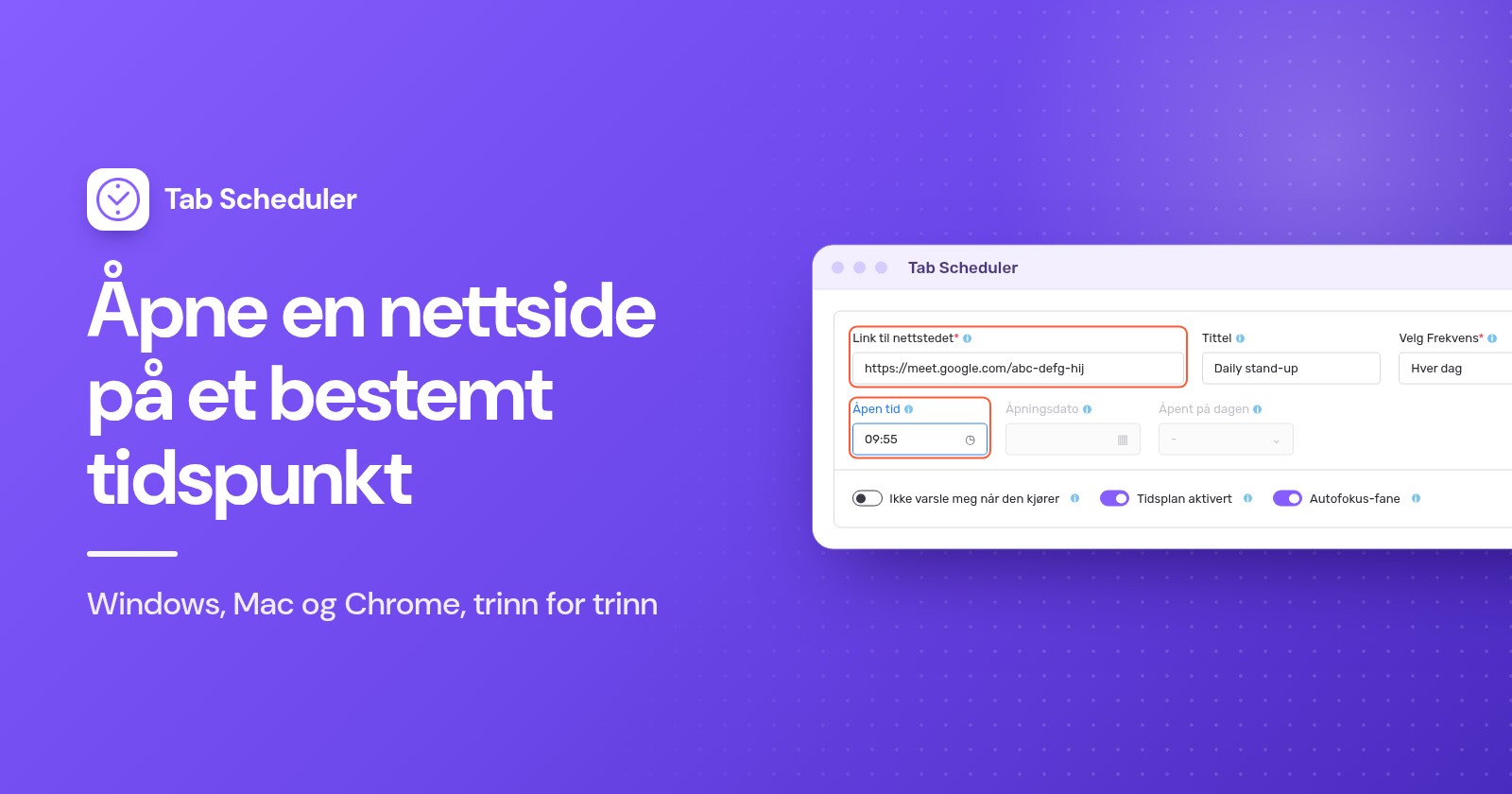
- Skriv inn adressen i Link til nettstedet og eventuelt en Tittel.
- Velg hvor ofte i Velg Frekvens.
- La Tidsplantype stå på Åpne et nettsted.
- Angi Åpen tid, og i tillegg Åpningsdato for En gang, Åpne på dager for Hver uke eller Åpent på dagen for Hver måned.
- Klikk på Lagre tidsplan. Tidsplanen vises i Planlagt faneliste med Neste kjøring.
Dette eksemplet åpner en ukerapport kl. 9:00 fra mandag til fredag:
Åpne den én gang, hver dag, på ukedager eller månedlig
- En gang: en dato og et klokkeslett, for eksempel et webinar eller et billettslipp. Etterpå viser listen Tid utløpt.
- Hver dag: trenger bare klokkeslettet.
- Hver uke: åpne Velg dager i Åpne på dager og huk av dagene. Alle dagene deler ett klokkeslett, så lag en ekstra tidsplan for et annet klokkeslett.
- Hver måned: velg en dag fra 1 til 31 i Åpent på dagen. I kortere måneder kjører den på den siste dagen.
Klokkeslettene følger klokken på datamaskinen. Veiledningen om daglige, ukentlige, månedlige og årlige tidsplaner dekker også Hvert år.
Åpne den, og lukk den igjen
Sett Tidsplantype til Åpne, og lukk deretter og fyll ut både Åpen tid og Lukketid. For et kveldskurs tirsdag og torsdag velger du Hver uke, huker av begge dagene i Åpne på dager og Lukk på dager, og angir 18:55 og 20:05. På lukketidspunktet lukkes alle faner som samsvarer med lenken, også kopier du har åpnet selv. Se slik fungerer Åpne, og lukk deretter.
Ta igjen kjøringen hvis nettleseren var lukket
Under Flere alternativer huker du av for Run on browser start if missed at scheduled time. Hvis nettleseren var lukket eller datamaskinen var av på det planlagte tidspunktet, åpnes siden når du starter nettleseren igjen samme dag. Det fungerer med En gang, Hver dag, Hver uke, Hver måned og Hvert år, og bare for åpning. Mer i ta igjen tidsplaner du gikk glipp av.
Få en påminnelse i stedet for en ny fane
Huk av for Bare minn meg på det (ikke åpne fanen), så får du på det angitte tidspunktet et varsel om «Planlagt nå» med Åpne nå og Hopp over. Ingenting åpnes med mindre du klikker på Åpne nå. Det fungerer med alle frekvenser i Chrome og Edge. Se slik fungerer Bare minn meg på det.
Slik åpner du en møtelenke automatisk (Google Meet, Zoom, Teams)
Planlegg at møtelenken skal åpnes noen minutter før starten. Møtesiden venter da på deg, men Tab Scheduler og Oppgaveplanlegging åpner den bare; de kan ikke klikke på en knapp for å bli med for deg.
For et daglig morgenmøte limer du inn Meet-lenken i Link til nettstedet, velger Hver dag og setter Åpen tid til 9:55:
Dette skjer når lenken åpnes:
- Google Meet: møtesiden åpnes, og du klikker på Bli med nå, eller Be om å bli med hvis verten må slippe deg inn.
- Zoom: nettleseren spør om den skal åpne Zoom-appen, og Chrome tilbyr Tillat alltid zoom.us å åpne linker av denne typen i den tilknyttede appen. Når det er tillatt, sier Zoom at appen åpnes og sender deg til møtet. Fordi det kan skje før du er tilbake ved pulten, bør du sjekke kamera- og mikrofoninnstillingene i Zoom-appen først.
- Microsoft Teams: siden tilbyr Bli med i Teams-appen (Join on the Teams app) eller Fortsett i denne nettleseren (Continue on this browser), og deretter klikker du på Bli med nå.
Med Åpne, og lukk deretter lukkes møtefanen på Lukketid, noe som avslutter en samtale i nettleseren som fortsatt pågår. Huk av for Varsle meg 60 sekunder før lukking for å få Hold åpen og Utsett 10 min hvis møtet drar ut. På en Mac tilbyr også Kalenders eget hendelsesvarsel Valg > Bli med for nettmøter.
Hvorfor åpnet ikke nettsiden seg på det planlagte tidspunktet?
Som regel var datamaskinen i hvilemodus, nettleseren var lukket, eller Windows kjørte oppgaven der du ikke kunne se den. Sjekk disse årsakene:
- Datamaskinen var i hvilemodus. Ingen metode kjører under hvilemodus. Oppgaveplanlegging kan prøve å vekke PC-en, og launchd kjører jobben når maskinen våkner. Tab Scheduler kan kjøre for sent når datamaskinen våkner, eller hoppe over kjøringen; Strømmodus holder datamaskinen våken mens tidsplaner venter. For andre alternativer, se slik holder du PC-en våken uten å røre musen.
- Nettleseren var lukket. En utvidelse kjører bare i en nettleser som kjører. Huk av for Run on browser start if missed at scheduled time, eller la nettleseren åpnes når du logger på, slik det er forklart i slik åpner du en nettside automatisk ved oppstart.
- Oppgaven kjører når du er logget av. En oppgave som er satt til Kjør uansett om brukeren er pålogget eller ikke, kjører uten et synlig vindu. Bytt til Kjør bare når brukeren er pålogget. Hvis du var logget av, PC-en var av eller den bærbare PC-en gikk på batteri, endrer du innstillingene som er nevnt ovenfor.
- Feil program eller adresse. Program/skript må peke på selve nettleseren, og hele adressen, med
https://, skal stå i Legg til argumenter (valgfritt). - Varsler er blokkert. Påminnelser fra Bare minn meg på det (ikke åpne fanen) er nettleservarsler. I Windows 11 går du til Innstillinger > System > Varsler og slår på nettleseren under Varsler fra apper og andre avsendere; på en Mac bruker du Systeminnstillinger > Varslinger. Ikke forstyrr eller en Fokus-modus kan også skjule dem.
- Tidsplanen er av eller satt på pause. Sjekk bryteren i Planlagt faneliste. Alt+Skift+P setter alle tidsplaner på pause eller fortsetter dem, og en passert tidsplan med En gang viser Tid utløpt.
For en enkelt side nå og da holder Oppgaveplanlegging eller et varsel i Kalender. Vil du ha sider på valgte ukedager, møtelenker som lukkes etterpå, eller en påminnelse i stedet for en fane, gjør Tab Scheduler, en gratis utvidelse som åpner og lukker faner etter tidsplan, det fra innsiden av Chrome eller Edge.
Spørsmål og svar
Kan Chrome åpne en nettside på et bestemt tidspunkt av seg selv?
Nei. Chrome har ingen innebygd planlegger, og innstillingen «Ved oppstart» åpner bare sider når Chrome starter. For å åpne en side på et fast tidspunkt bruker du Oppgaveplanlegging i Windows, en automatisering i Snarveier eller et varsel i Kalender på Mac, eller en utvidelse som Tab Scheduler.
Åpner Oppgaveplanlegging en nettside hvis Chrome er lukket?
Ja. Oppgaveplanlegging starter selve nettleserprogrammet med nettadressen, så nettleseren trenger ikke å være åpen. Du må imidlertid være logget på Windows, og PC-en må være på eller kunne vekkes fra hvilemodus.
Hvorfor kjører ikke den planlagte oppgaven når jeg er logget av?
En oppgave som er satt til «Kjør bare når brukeren er pålogget», kjører ikke mens du er logget av, og en oppgave som er satt til «Kjør uansett om brukeren er pålogget eller ikke», kjører i bakgrunnen uten et synlig vindu, så ingen nettleser vises. For nettsider beholder du det første alternativet, holder deg pålogget og huker av for «Kjør oppgaven så snart som mulig etter at en planlagt start er tapt» (Run task as soon as possible after a scheduled start is missed) for å ta igjen en tapt kjøring.
Hvordan åpner jeg en nettside på et bestemt tidspunkt på Mac?
På macOS 26 eller nyere lager du en snarvei med handlingen «Åpne URL-er» og gir den en automatisering basert på tid på dagen i Snarveier-appen. På alle nyere versjoner av macOS kan du også lage en hendelse i Kalender der et tilpasset varsel bruker «Åpne fil» med en lagret lenkefil, eller sette opp en launchd-jobb hvis du er komfortabel med Terminal.
Kan jeg automatisk bli med i et Google Meet- eller Zoom-møte på et bestemt tidspunkt?
Du kan åpne møtelenken automatisk noen minutter før, men du må fortsatt klikke på «Bli med nå» i Google Meet og Microsoft Teams. For Zoom spør nettleseren om den skal åpne Zoom-appen, og hvis du har tillatt det permanent, sier Zoom at appen åpnes og sender deg til møtet.
Åpnes en planlagt nettside hvis datamaskinen er i hvilemodus?
Ikke mens den er i hvilemodus. Oppgaveplanlegging i Windows kan vekke PC-en hvis du huker av for «Vekk datamaskinen for å kjøre denne oppgaven» (Wake the computer to run this task) og vekketidtakere er tillatt. Tab Scheduler kan ikke vekke en datamaskin, men den gratis Strømmodus hindrer datamaskinen i å gå i hvilemodus mens tidsplaner venter på å kjøre.
Er Tab Scheduler gratis?
Ja. Gratisplanen kjører opptil 5 tidsplaner uten registrering og uten tidsbegrensning. Premium fjerner grensen for 2,99 USD per måned eller 29,99 USD per år.
Hvordan åpner jeg flere nettsider samtidig hver morgen?
I Tab Scheduler lager du én tidsplan for hver nettside, velger «Hver dag» eller «Hver uke» og gir alle den samme «Åpen tid». Gratisplanen dekker opptil 5 tidsplaner.