








































Automatyczne zamykanie kart w Chrome: jak to ustawić
Zamykaj karty Chrome o ustalonej godzinie, po określonej liczbie minut od otwarcia albo wszystkie naraz i zobacz, co Chrome robi sam na Androidzie i iPhonie.
Automatyczne zamykanie kart w Chrome na komputerze wymaga bezpłatnego rozszerzenia, takiego jak Tab Scheduler, ponieważ Chrome nie ma ustawienia, które zamyka karty według zegara. Wpisz stronę (albo * dla wszystkich kart), wybierz Zamknij pasujące karty i ustaw godzinę. Na Androidzie Chrome sam zamyka nieużywane karty, ale dopiero po miesiącach.
- Zainstaluj Tab Scheduler z Chrome Web Store.
- Kliknij ikonę Tab Scheduler na pasku narzędzi i wybierz Ustawienia.
- Wpisz stronę w polu Link do strony internetowej, na przykład
youtube.com. - W polu Wybierz częstotliwość wybierz Codziennie. W polu Typ harmonogramu wybierz Zamknij pasujące karty.
- Ustaw Czas zamknięcia, na przykład 22:00, i kliknij Zapisz harmonogram.
O 22:00 zamknie się każda otwarta karta, której adres zawiera youtube.com, także karty otwarte przez Ciebie. W Microsoft Edge działa to tak samo (dodatki do Edge), a plan bezpłatny obsługuje do 5 harmonogramów bez rejestracji. Nazwy menu Chrome w tym poradniku sprawdziliśmy w Chrome 156 (listopad 2026), kroki na telefonie są zgodne ze stronami pomocy Chrome, a kroki w rozszerzeniu odpowiadają wersji Tab Scheduler 2.0.13.
Czy Chrome sam automatycznie zamyka karty?
Nie na komputerze. Chrome w Windows i na Macu może usypiać nieużywane karty, ale ich nie zamyka. Tylko Chrome na Androidzie sam zamyka stare karty, po kilku miesiącach.
Oszczędzanie pamięci zwalnia pamięć, ale nie zamyka kart
Oszczędzanie pamięci znajdziesz w Ustawienia > Wydajność. Gdy ta opcja jest włączona, Chrome dezaktywuje karty, których nie używasz, a Ty decydujesz, jak szybko, wybierając Umiarkowane, Zrównoważone (zalecane) lub Maksymalne. Karty zostają na pasku kart i wczytują się ponownie po kliknięciu. Włącz Wygląd nieaktywnych kart, aby widzieć, które karty śpią, a strony, które muszą pozostać aktywne, dodaj do listy Zawsze pozostawiaj te witryny aktywne. Używaj tej funkcji, aby komputer działał szybciej, a nie po to, aby mieć mniej kart (przewodnik Google po ustawieniach wydajności Chrome).
Zaczynaj każdą sesję bez wczorajszych kart
Zamknięcie Chrome zamyka wszystkie karty. To, czy wrócą, zależy od ustawienia Ustawienia > Po uruchomieniu: Kontynuuj od tego samego miejsca otwiera je ponownie, a Otwórz stronę nowej karty zaczyna od zera. Pozostałe opcje uruchamiania opisujemy w poradniku jak automatycznie otworzyć stronę przy uruchomieniu.
Automatyczne zamykanie kart w Chrome o ustalonej godzinie
Użyj harmonogramu zamykania w Tab Scheduler. O wybranej godzinie zamyka on każdą otwartą kartę pasującą do pola Link do strony internetowej, niezależnie od tego, czy otworzyłeś ją Ty, czy harmonogram. Częstotliwość decyduje o dniach:
- Codziennie: ten sam Czas zamknięcia każdego dnia.
- Tygodniowo: zaznacz dni w polu Zamykaj w dni, na przykład od poniedziałku do piątku o 9:00, aby na początek pracy usunąć media społecznościowe.
- Pewnego razu: jedna Data zamknięcia i Czas zamknięcia, na przykład ostatni dzień kursu online.
- Każdego miesiąca: jeden dzień miesiąca w polu Zamknięcie w dniu.
To, które karty pasują, zależy od opcji Filtrowanie adresów URL, która zaznacza się sama, gdy wybierzesz Zamknij pasujące karty. Gdy jest zaznaczona, karta pasuje, jeśli jej adres zawiera Twój link, więc youtube.com zamyka też www.youtube.com/watch?v=abc. Odznacz ją, aby zamykać tylko dokładnie ten adres. Zamiast pojedynczego słowa wpisuj pełną domenę, na przykład github.com, bo krótkie słowo może pasować do adresów innych stron.
Aby najpierw otworzyć stronę, a później ją zamknąć, wybierz Otwórz, a potem zamknij, jak opisujemy w poradniku jak otworzyć stronę o określonej godzinie. Wszystkie opcje zamykania wymienia strona funkcji zamykanie kart według harmonogramu.
Jak automatycznie zamknąć kartę po określonej liczbie minut
Wybierz Niestandardowa minuta i wpisz liczbę minut w polu Zamknij minutę. Każda pasująca karta zamknie się wtedy po tylu minutach od otwarcia, więc 15-minutowy harmonogram dla serwisu informacyjnego daje każdej karcie z wiadomościami 15 minut.
- W Ustawienia Tab Scheduler wpisz stronę w polu Link do strony internetowej.
- W polu Wybierz częstotliwość wybierz Niestandardowa minuta, a w polu Typ harmonogramu wybierz Zamknij pasujące karty.
- Wpisz liczbę w polu Zamknij minutę, na przykład 15, i kliknij Zapisz harmonogram.
Co 5 minut, Co 10 minut i Co 30 minut działają tak samo, ze stałą liczbą minut. Warto wiedzieć dwie rzeczy: odliczanie zaczyna się od otwarcia karty, a nie od chwili, gdy ostatnio na nią patrzyłeś, a 60-sekundowe ostrzeżenie nie jest dostępne przy interwałach minutowych. Więcej przykładów znajdziesz na stronie co kilka minut. O YouTube, w tym o timerach na telefonach, przeczytasz w poradniku jak wyłączyć YouTube o określonej godzinie.
Jak automatycznie zamknąć wszystkie karty
Wpisz tylko * w polu Link do strony internetowej i wybierz Zamknij pasujące karty. O czasie zamknięcia zamknie się każda karta w każdym oknie, także ta, na której pracujesz.
Link składający się tylko z * zamyka wszystkie karty niezależnie od tego, czy Filtrowanie adresów URL jest zaznaczone, a gdy zamknie się ostatnia karta w oknie, zamknie się też okno. Codziennie o 23:00 daje Ci każdego ranka czystą przeglądarkę. Dwie opcje pozwalają zachować część kart:
- Nie zamykaj przypiętych kart pomija przypięte karty, więc poczta czy kalendarz zostają, a razem z nimi otwarta przeglądarka. Aby przypiąć kartę w Chrome, kliknij ją prawym przyciskiem myszy i wybierz Przypnij.
- Nie zamykaj aktywnej karty pomija kartę wyświetlaną w danej chwili w każdym oknie. Przy powtarzającym się harmonogramie pominięta karta może się zamknąć przy kolejnym uruchomieniu. Harmonogram Pewnego razu nie próbuje ponownie.
Znak * działa też wewnątrz linku. Gdy Filtrowanie adresów URL jest odznaczone, *example.com* pasuje do każdego adresu zawierającego example.com, www.example.com/* do adresów, które tak się zaczynają, a *example.com/page do adresów, które tak się kończą. Więcej wzorców znajdziesz na stronie dopasowywanie linków ze znakiem *. Aby zamknąć wszystko ręcznie od razu, użyj skrótów z poradnika jak zamknąć wszystkie karty w Chrome naraz.
Jak automatycznie zamykać karty incognito
Na komputerze karty incognito pozostają otwarte, dopóki ich nie zamkniesz, a sesja incognito kończy się po zamknięciu wszystkich okien incognito. Aby zamykać je o ustalonej godzinie, najpierw wpuść Tab Scheduler do trybu incognito:
- Kliknij menu z trzema kropkami w prawym górnym rogu Chrome i wybierz Rozszerzenia > Zarządzaj rozszerzeniami.
- Znajdź Tab Scheduler with auto open and close, kliknij Szczegóły i włącz Zezwalaj w trybie incognito (instrukcja Google dotycząca zarządzania rozszerzeniami).
Następnie utwórz harmonogram:
- W Ustawienia Tab Scheduler wpisz
*w polu Link do strony internetowej dla wszystkich prywatnych kart albo jedną stronę, na przykładexample.com. - W polu Wybierz częstotliwość wybierz Codziennie, w polu Typ harmonogramu wybierz Zamknij pasujące karty i ustaw Czas zamknięcia, na przykład 23:00.
- W sekcji Więcej opcji zaznacz Zamknij tylko karty incognito i kliknij Zapisz harmonogram.
Zwykłe karty pozostaną otwarte, nawet na tej samej stronie. Bez tego zaznaczenia harmonogram zamykania po włączeniu dostępu do trybu incognito zamyka pasujące karty zarówno w zwykłych oknach, jak i w oknach incognito. Jeśli pole samo się odznacza, opcja Zezwalaj w trybie incognito jest nadal wyłączona. Szczegóły znajdziesz na stronie zamykanie tylko kart incognito.
Na Androidzie Chrome nie zamyka kart incognito według zegara. Opcja Blokuj okna incognito po wyjściu z Chrome (Lock Incognito windows when you leave Chrome) w Ustawienia > Prywatność i bezpieczeństwo ukrywa je, ale nie zamyka. Aby je zamknąć, otwórz przełącznik kart, kliknij Karty incognito, a potem Więcej > Zamknij wszystkie karty incognito.
Jak dostać ostrzeżenie przed zamknięciem karty
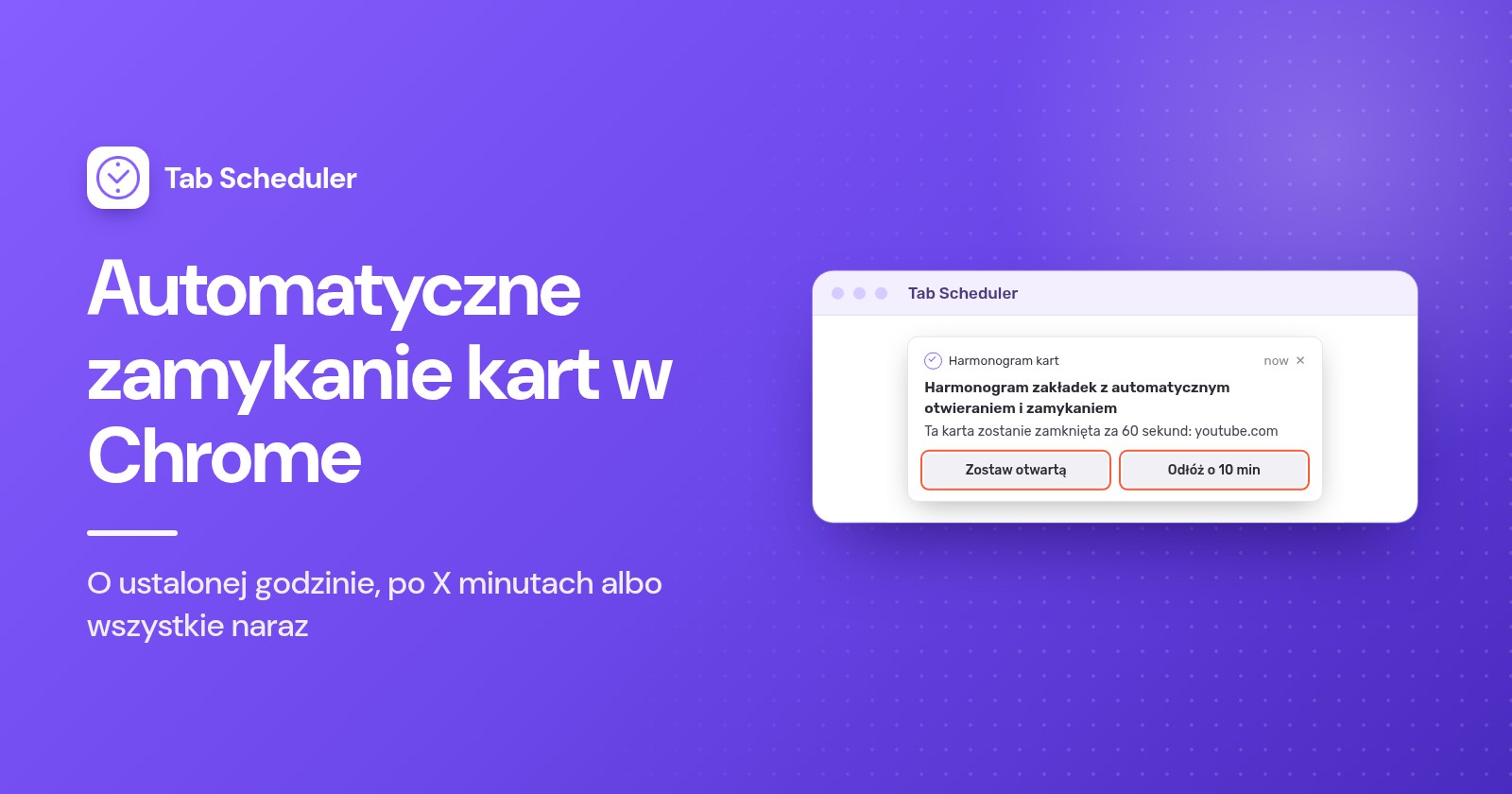
Zaznacz Ostrzeż mnie 60 sekund przed zamknięciem w sekcji Więcej opcji. Minutę przed czasem zamknięcia pojawi się powiadomienie "Ta karta zostanie zamknięta za 60 sekund:" z dwoma przyciskami.
- Zostaw otwartą anuluje to zamknięcie. Powtarzający się harmonogram i tak uruchomi się w następnym terminie.
- Odłóż o 10 min zamyka karty 10 minut później, bez drugiego ostrzeżenia.
- Jeśli nic nie zrobisz albo odrzucisz powiadomienie, karty zamkną się o czasie.
Dostajesz jedno ostrzeżenie na harmonogram, a nie na każdą kartę. Opcja pojawia się tylko przy stałych godzinach (Pewnego razu, Co godzinę, Codziennie, Tygodniowo, Każdego miesiąca, Każdego roku), a powiadomienia przeglądarki muszą być dozwolone w ustawieniach komputera. Szczegóły znajdziesz na stronie ostrzeżenie przed zamknięciem.
Jak automatycznie zamykać nieużywane karty w Chrome
Chrome na komputerze tego nie potrafi, podobnie jak Tab Scheduler: zamyka on karty o ustawionej godzinie lub po określonej liczbie minut od otwarcia, nigdy na podstawie tego, jak długo ich nie używałeś. Jeśli chcesz "zamykać każdą kartę, na którą nie patrzyłem od godziny", zainstaluj rozszerzenie stworzone do zamykania kart po okresie bezczynności i sprawdź, czy pomija przypięte karty i prowadzi listę zamkniętych kart do ponownego otwarcia.
Jeśli chcesz tylko odzyskać pamięć, użyj Oszczędzania pamięci. Jeśli chcesz mieć mniej kart w przewidywalnym rytmie, wystarczy nocny harmonogram z * i opcją Nie zamykaj przypiętych kart.
Jak automatycznie zamykać karty na Androidzie i iPhonie
Chrome na telefonach nie obsługuje rozszerzeń, więc Tab Scheduler nie jest tam dostępny. Jedyną automatyczną opcją jest wbudowana funkcja nieaktywnych kart w Chrome, która działa w skali tygodni, a nie minut.
Chrome na Androidzie
Karty nieużywane przez 14 dni lub dłużej trafiają do sekcji Nieaktywne karty (Inactive tabs), a Chrome automatycznie zamyka karty z tej sekcji po 6 miesiącach. Aby zmienić, kiedy karty są przenoszone:
- Otwórz Chrome i kliknij Więcej > Ustawienia.
- W sekcji Zaawansowane kliknij Karty i grupy kart (Tabs and tab groups) > Przenieś do sekcji nieaktywnych (Move to inactive section).
- Wybierz okres albo kliknij Nigdy, aby wszystkie karty zostały w głównym przełączniku kart.
Aby Chrome nie zamykał nieaktywnych kart po 6 miesiącach, wyłącz w tych ustawieniach Automatycznie zamykaj nieaktywne elementy (Automatically close inactive items). Aby usunąć je od razu, kliknij Przełącz karty (Switch tabs) > Nieaktywne karty, a potem Zamknij wszystkie nieaktywne karty (Close all inactive tabs) > Zamknij wszystkie. Te kroki są zgodne ze stroną pomocy Google dotyczącą kart na Androidzie.
Chrome na iPhonie i iPadzie
Chrome przenosi karty, których od dłuższego czasu nie używasz, do sekcji Nieaktywne karty (Inactive Tabs). Strona pomocy Google opisuje ukrywanie tych kart, a nie ich zamykanie, więc zamknięcie należy do Ciebie:
- Aby zmienić lub wyłączyć ukrywanie, kliknij Więcej > Ustawienia > Karty i grupy kart > Nieaktywne (Inactive), a potem wybierz okres lub Nigdy nie przenoś (Never move).
- Aby je zamknąć, kliknij Przełącz karty > Nieaktywne karty, a potem Zamknij wszystkie nieaktywne (Close all inactive) > Zamknij wszystkie. Cofnij od razu je przywraca.
Źródło: strona pomocy Google dotycząca kart na iPhonie i iPadzie.
Którą metodę wybrać?
| Metoda | Najlepsza do | Wymaga | Ograniczenia |
|---|---|---|---|
| Tab Scheduler o ustalonej godzinie | Zamykanie strony lub wszystkich kart o ustalonej godzinie w wybrane dni | Bezpłatne rozszerzenie w Chrome lub Edge na komputerze | Przeglądarka musi działać, a komputer nie może być uśpiony; pominięte zamknięcia przepadają |
| Tab Scheduler z opcją Niestandardowa minuta | Ograniczenie, jak długo strona jest otwarta | To samo rozszerzenie | Liczy od otwarcia każdej karty; bez 60-sekundowego ostrzeżenia |
| Tab Scheduler, tylko incognito | Nocne czyszczenie prywatnych kart | Włączona opcja Zezwalaj w trybie incognito | Tylko komputer |
| Rozszerzenie zamykające po bezczynności | Zamykanie kart, na które od dawna nie patrzyłeś | Inne rozszerzenie | Brak stałej godziny; może zamknąć kartę, którą chciałeś zachować |
| Oszczędzanie pamięci | Zwolnienie pamięci bez utraty kart | Niczego, jest wbudowane w Chrome | Niczego nie zamyka |
| Nieaktywne karty na Androidzie | Telefony pełne starych kart | Chrome na Androidzie | Zamyka po 6 miesiącach w sekcji nieaktywnych; brak ustalonej godziny |
| Nieaktywne karty na iPhonie i iPadzie | Ukrywanie starych kart | Chrome na iPhonie lub iPadzie | Ukrywa karty; zamykasz je sam |
Dlaczego karty nie zamknęły się automatycznie?
Zacznij od komputera: Tab Scheduler działa tylko wtedy, gdy przeglądarka jest otwarta, a komputer nie jest uśpiony. Potem sprawdź pozostałe przyczyny:
- Komputer był uśpiony albo przeglądarka była zamknięta. Zaplanowane wtedy zamknięcie zostaje pominięte, ponieważ Run on browser start if missed at scheduled time nadrabia tylko otwieranie. Włącz Tryb zasilania (nie usypiaj komputera) w menu z trzema kropkami u góry strony Ustawienia Tab Scheduler; nie pozwala on komputerowi zasnąć tylko wtedy, gdy harmonogram czeka na uruchomienie. Inne sposoby opisujemy w poradniku jak wyłączyć usypianie komputera.
- Adres nie pasował. Gdy Filtrowanie adresów URL jest odznaczone, adres karty musi być taki sam jak Twój link. Zaznacz tę opcję albo użyj
*example.com*. - Zamknęły się niewłaściwe karty. Gdy Filtrowanie adresów URL jest włączone, krótki link pasuje do zbyt wielu adresów. Użyj pełnej domeny.
- Przypięta lub aktywna karta pozostała otwarta. To efekt działania opcji Nie zamykaj przypiętych kart lub Nie zamykaj aktywnej karty.
- Karty incognito pozostały otwarte. Opcja Zezwalaj w trybie incognito jest wyłączona dla Tab Scheduler.
- Nie pojawiło się ostrzeżenie. Harmonogram używa interwału minutowego albo powiadomienia przeglądarki są zablokowane w ustawieniach komputera.
- Nic się nie uruchamia. Przełącznik harmonogramu jest wyłączony w widoku Lista zaplanowanych kart albo wszystkie harmonogramy są wstrzymane (Alt+Shift+P wstrzymuje je i wznawia). W planie bezpłatnym nie da się zapisać szóstego harmonogramu.
Chrome potrafi zwolnić pamięć na komputerze i usunąć wielomiesięczne karty na Androidzie, ale do zamykania kart o wybranej godzinie potrzebujesz rozszerzenia. Tab Scheduler, bezpłatne rozszerzenie, które otwiera i zamyka karty według harmonogramu, obsługuje stałe godziny, określoną liczbę minut, zamykanie wszystkich kart i tylko kart incognito, z 60-sekundowym ostrzeżeniem, gdy go potrzebujesz.
Pytania i odpowiedzi
Czy Chrome automatycznie zamyka karty?
Na komputerze nie. Oszczędzanie pamięci dezaktywuje nieużywane karty, aby zwolnić pamięć, ale zostają one na pasku kart. Chrome na Androidzie przenosi karty nieużywane przez 14 dni do sekcji Nieaktywne karty i zamyka je tam po 6 miesiącach.
Czy Oszczędzanie pamięci w Chrome zamyka karty?
Nie. Oszczędzanie pamięci zwalnia pamięć kart, których nie używasz, a każda z nich wczytuje się ponownie po kliknięciu. Aby naprawdę zamykać karty o ustalonej godzinie, potrzebujesz rozszerzenia, takiego jak Tab Scheduler.
Czy Chrome może zamknąć kartę po określonym czasie?
Tak, z rozszerzeniem. W Tab Scheduler wybierz Zamknij pasujące karty, ustaw Niestandardowa minuta i wpisz liczbę minut w polu Zamknij minutę, a każda pasująca karta zamknie się po tylu minutach od otwarcia.
Czy karty incognito w Chrome zamykają się automatycznie?
Nie. Karty incognito pozostają otwarte, dopóki ich nie zamkniesz, a sesja incognito kończy się po zamknięciu wszystkich okien incognito. Tab Scheduler może zamykać je o ustalonej godzinie, gdy dla rozszerzenia włączysz Zezwalaj w trybie incognito i zaznaczysz Zamknij tylko karty incognito.
Dlaczego Chrome ciągle zamyka mi karty?
Na Androidzie Chrome zamyka karty, które przez 6 miesięcy były w sekcji Nieaktywne karty, chyba że wyłączysz automatyczne zamykanie nieaktywnych elementów (Automatically close inactive items). Na komputerze częstą przyczyną jest rozszerzenie, które zamyka karty według harmonogramu lub po okresie bezczynności, więc sprawdź rozszerzenia w Zarządzaj rozszerzeniami.
Jak wyłączyć zamykanie nieaktywnych kart w Chrome na Androidzie?
Wyłącz automatyczne zamykanie nieaktywnych elementów (Automatically close inactive items) w ustawieniach nieaktywnych kart Chrome, do których przejdziesz przez Więcej, Ustawienia, Karty i grupy kart. Aby karty w ogóle nie trafiały do sekcji nieaktywnych, ustaw przenoszenie do sekcji nieaktywnych (Move to inactive section) na Nigdy.
Czy mogę automatycznie zamykać karty na telefonie za pomocą rozszerzenia?
Nie. Chrome na Androidzie i iPhonie nie obsługuje rozszerzeń, więc Tab Scheduler działa tylko w Chrome i Edge na komputerze. Na telefonach jedyną automatyczną opcją są ustawienia nieaktywnych kart w Chrome.
Czy Tab Scheduler jest bezpłatny?
Tak. Plan bezpłatny obsługuje do 5 harmonogramów bez rejestracji i bez limitu czasu. Premium znosi ten limit za 2,99 USD miesięcznie lub 29,99 USD rocznie.