








































Како аутоматски затварати картице у прегледачу Chrome
Аутоматско затварање картица у прегледачу Chrome у задато време, неколико минута након отварања или свих одједном, и шта Chrome ради сам на Android и iPhone уређајима.
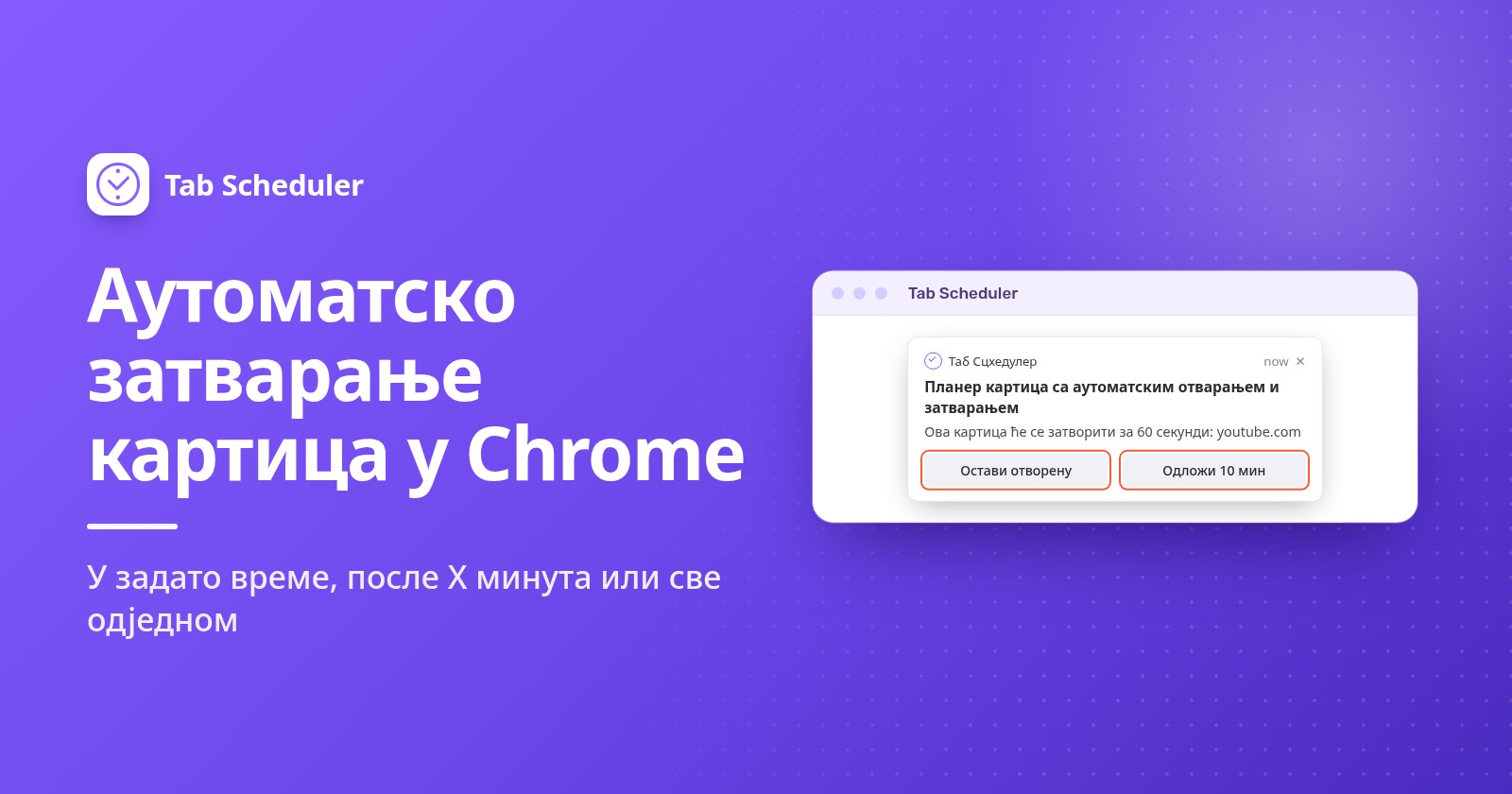
За аутоматско затварање картица у прегледачу Chrome на рачунару додајте бесплатно проширење као што је Tab Scheduler, јер Chrome нема подешавање које затвара картице по тајмеру. Унесите веб-сајт (или * за све картице), изаберите Затвори одговарајуће картице и подесите време. На Android уређају Chrome сам затвара некоришћене картице, али тек после неколико месеци.
- Инсталирајте Tab Scheduler из продавнице Chrome Web Store.
- Кликните на икону Tab Scheduler на траци са алаткама и изаберите Подешавања.
- Упишите сајт у поље Веб сајт Линк, на пример
youtube.com. - У пољу Изаберите Фреквенција изаберите Сваки дан. У пољу Тип распореда изаберите Затвори одговарајуће картице.
- Подесите Цлосе Тиме, на пример 22:00, и кликните на Сачувај распоред.
У 22:00 се затвара свака отворена картица чија адреса садржи youtube.com, укључујући и картице које сте сами отворили. Исто ради и у прегледачу Microsoft Edge (Edge Add-ons), а бесплатни план покреће до 5 распореда без регистрације. Називи менија у прегледачу Chrome у овом водичу проверени су у верзији Chrome 156 (новембар 2026), кораци за телефоне прате Googleове странице помоћи за Chrome, а кораци у проширењу одговарају верзији Tab Scheduler 2.0.13.
Да ли Chrome сам аутоматски затвара картице?
Не на рачунару. Chrome у системима Windows и Mac може да успава некоришћене картице, али их не затвара. Само Chrome на Android уређају сам затвара старе картице, и то после неколико месеци.
Уштеда меморије ослобађа меморију, не затвара картице
Уштеда меморије се налази у Подешавања > Перформансе. Када је укључена, Chrome деактивира картице које не користите, а колико брзо, бирате помоћу опција Умерено, Уравнотежено (препоручено) или Максимално. Картице остају на траци са картицама и поново се учитавају када кликнете на њих. Укључите Изглед неактивних картица да бисте видели које картице спавају, а сајтове који морају да остану активни додајте у Нека ови сајтови увек буду активни. Користите ово за бржи рачунар, а не за мање картица (Googleов водич за подешавања перформанси у прегледачу Chrome).
Почните сваку сесију без јучерашњих картица
Излазак из прегледача Chrome затвара све картице. Да ли ће се вратити, зависи од Подешавања > При покретању: Настави претходну сесију их поново отвара, а Отвори нову картицу почиње од нуле. Остале опције при покретању објашњене су у чланку како аутоматски отворити сајт при покретању.
Како аутоматски затварати картице у задато време
Користите распоред затварања у проширењу Tab Scheduler. У време које изаберете, он затвара сваку отворену картицу која одговара вредности у пољу Веб сајт Линк, без обзира на то да ли сте је отворили ви или распоред. Учесталост одређује дане:
- Сваки дан: исто Цлосе Тиме сваког дана.
- Сваке недеље: означите дане у пољу Затварај данима, на пример од понедељка до петка у 9:00, да бисте склонили друштвене мреже када почне посао.
- Једном: један Датум затварања и Цлосе Тиме, на пример последњи дан онлајн курса.
- Сваки месец: један дан у месецу у пољу Затвори на дан.
Које картице одговарају, зависи од опције Филтрирање УРЛ-ова, која се аутоматски означава када изаберете Затвори одговарајуће картице. Када је означена, картица одговара ако њена адреса садржи ваш линк, па youtube.com затвара и www.youtube.com/watch?v=abc. Уклоните ознаку да бисте затварали само тачну адресу. Радије користите цео домен, као што је github.com, него једну реч, јер кратка реч може да одговара адресама на другим сајтовима.
Да бисте сајт прво отворили, а касније затворили, изаберите Отвори, затим затвори, као што је објашњено у чланку како отворити веб-сајт у одређено време. Све опције затварања наведене су на страници функције затварање картица по распореду.
Како аутоматски затворити картицу после задатог броја минута
Изаберите Прилагођени минут и упишите број минута у поље Затвори минут. Свака одговарајућа картица ће се тада затворити толико минута након што је отворена, па распоред од 15 минута за сајт са вестима свакој картици са вестима даје 15 минута.
- У одељку Подешавања проширења Tab Scheduler упишите сајт у поље Веб сајт Линк.
- Изаберите Прилагођени минут у пољу Изаберите Фреквенција и Затвори одговарајуће картице у пољу Тип распореда.
- Упишите број у поље Затвори минут, на пример 15, и кликните на Сачувај распоред.
Сваких 5 минута, Сваких 10 минута и Сваких 30 минута раде на исти начин са фиксним бројем. Треба знати две ствари: бројање почиње када се картица отвори, а не када сте је последњи пут погледали, а упозорење од 60 секунди није доступно уз интервале у минутима. Више примера има на страници сваких неколико минута. За YouTube посебно, укључујући тајмере на телефонима, прочитајте како да се YouTube искључи у одређено време.
Како аутоматски затворити све картице
У поље Веб сајт Линк унесите само * и изаберите Затвори одговарајуће картице. У време затварања затвара се свака картица у сваком прозору, укључујући и ону у којој радите.
Линк који се састоји само од * затвара све картице без обзира на то да ли је Филтрирање УРЛ-ова означено, а када се затвори последња картица у прозору, затвара се и прозор. Сваки дан у 23:00 вам свако јутро даје чист прегледач. Две опције чувају део отвореним:
- Не затварајте закачене картице прескаче закачене картице, па пошта или календар остају, а са њима остаје отворен и прегледач. Да бисте закачили картицу у прегледачу Chrome, кликните десним тастером миша на њу и изаберите Закачи.
- Не затварај активну картицу прескаче картицу која се у том тренутку приказује у сваком прозору. Код распореда који се понавља, прескочена картица може да се затвори при неком каснијем покретању. Распоред Једном не покушава поново.
Знак * ради и унутар линка. Када Филтрирање УРЛ-ова није означено, *example.com* одговара свакој адреси која садржи example.com, www.example.com/* одговара адресама које тиме почињу, а *example.com/page одговара адресама које се тиме завршавају. Више образаца погледајте на страници подударање линкова помоћу *. Да бисте одмах ручно затворили све, користите пречице из чланка како затворити све картице у прегледачу Chrome одједном.
Како аутоматски затворити картице без архивирања
На рачунару картице без архивирања остају отворене док их не затворите, а сесија без архивирања се завршава када затворите све прозоре без архивирања. Да бисте их затварали у задато време, прво дозволите проширењу Tab Scheduler рад у режиму без архивирања:
- Кликните на мени са три тачке у горњем десном углу прегледача Chrome и изаберите Додаци > Управљај додацима.
- Пронађите Tab Scheduler with auto open and close, кликните на Детаљи и укључите Омогући у режиму без архивирања (Googleови кораци за управљање проширењима).
Затим направите распоред:
- У одељку Подешавања проширења Tab Scheduler унесите
*у поље Веб сајт Линк за све приватне картице или један сајт, на примерexample.com. - Изаберите Сваки дан у пољу Изаберите Фреквенција, Затвори одговарајуће картице у пољу Тип распореда и Цлосе Тиме, на пример 23:00.
- У одељку Више опција означите Затворите само картице без архивирања и кликните на Сачувај распоред.
Обичне картице остају отворене, чак и на истом сајту. Без те ознаке, распоред затварања затвара одговарајуће картице и у обичним прозорима и у прозорима без архивирања, чим је приступ режиму без архивирања укључен. Ако се ознака сама уклони, Омогући у режиму без архивирања је и даље искључено. Детаљи су на страници затварање само картица без архивирања.
На Android уређају Chrome не затвара картице без архивирања по тајмеру. Закључај прозоре без архивирања када напустите Chrome (Lock Incognito windows when you leave Chrome), у Подешавања > Приватност и безбедност, сакрива их, али их оставља отвореним. Да бисте их затворили, отворите преглед картица, додирните Картице без архивирања (Incognito tabs), а затим Још (More) > Затвори све картице без архивирања (Close all Incognito tabs).
Како добити упозорење пре него што се картица затвори
У одељку Више опција означите Упозори ме 60 секунди пре затварања. Минут пре времена затварања појављује се обавештење „Ова картица ће се затворити за 60 секунди:“ са два дугмета.
- Остави отворену отказује ово затварање. Распоред који се понавља ипак се покреће у своје следеће време.
- Одложи 10 мин затвара картице 10 минута касније, без другог упозорења.
- Ако не урадите ништа или одбаците обавештење, картице ће се затворити на време.
Добијате једно упозорење по распореду, а не по картици. Опција се појављује само за фиксна времена (Једном, Сваки сат, Сваки дан, Сваке недеље, Сваки месец, Сваке године), а обавештења за прегледач морају бити дозвољена у подешавањима рачунара. Детаље погледајте на страници упозорење пре затварања.
Како аутоматски затварати некоришћене картице у прегледачу Chrome
Chrome на рачунару то не може, а не може ни Tab Scheduler: он затвара картице у време које подесите или задати број минута након што се отворе, а никада на основу тога колико дуго их нисте гледали. За „затвори сваку картицу коју нисам погледао сат времена“ инсталирајте проширење направљено за затварање на основу неактивности и проверите да ли прескаче закачене картице и чува листу затворених картица које можете поново да отворите.
Ако само желите да вратите меморију, користите Уштеду меморије. Ако желите мање картица у предвидивом ритму, ноћни распоред са * и опцијом Не затварајте закачене картице обавља посао.
Како аутоматски затварати картице на Android и iPhone уређајима
Chrome на телефонима не покреће проширења, па Tab Scheduler тамо није доступан. Chromeова функција неактивних картица је једина аутоматска опција, а ради у недељама, не у минутима.
Chrome на Android уређају
Картице које нисте користили 14 дана или дуже премештају се у одељак Неактивне картице (Inactive tabs), а Chrome аутоматски затвара картице у том одељку после 6 месеци. Да бисте променили када се картице премештају:
- Отворите Chrome и додирните Још (More) > Подешавања.
- У одељку Напредно додирните Картице и групе картица (Tabs and tab groups) > Премести у одељак неактивних (Move to inactive section).
- Изаберите временски период или додирните Никад (Never) да бисте све картице задржали у главном прегледу картица.
Да Chrome не би затварао неактивне картице после 6 месеци, у тим подешавањима искључите Аутоматски затварај неактивне ставке (Automatically close inactive items). Да бисте их одмах уклонили, додирните Промени картице (Switch tabs) > Неактивне картице, а затим Затвори све неактивне картице (Close all inactive tabs) > Затвори све (Close all). Ови кораци прате Googleову страницу помоћи за картице на Android уређају.
Chrome на iPhone и iPad уређају
Chrome премешта картице које неко време нисте користили у Неактивне картице (Inactive Tabs). Googleова страница помоћи описује сакривање тих картица, а не њихово затварање, па је затварање на вама:
- Да бисте променили или зауставили сакривање, додирните Још (More) > Подешавања > Картице и групе картица (Tabs and tab groups) > Неактивне (Inactive), а затим изаберите временски период или Никад не премештај (Never move).
- Да бисте их затворили, додирните Промени картице (Switch tabs) > Неактивне картице, а затим Затвори све неактивне (Close all inactive) > Затвори све (Close all). Опозови (Undo) их одмах враћа.
Извор: Googleова страница помоћи за картице на iPhone и iPad уређају.
Који начин да изаберете?
| Начин | Најбоље за | Потребно | Ограничења |
|---|---|---|---|
| Tab Scheduler у задато време | Затварање једног сајта или свих картица у задато време у изабране дане | Бесплатно проширење у прегледачу Chrome или Edge на рачунару | Прегледач ради, рачунар је будан; пропуштена затварања се прескачу |
| Tab Scheduler са опцијом Прилагођени минут | Ограничавање колико дуго сајт остаје отворен | Исто проширење | Броји од тренутка када се свака картица отвори; нема упозорења од 60 секунди |
| Tab Scheduler, само без архивирања | Ноћно уклањање приватних картица | Укључено Омогући у режиму без архивирања | Само на рачунару |
| Проширење засновано на неактивности | Затварање картица које неко време нисте погледали | Друго проширење | Нема фиксног времена; може да затвори картицу коју сте желели да задржите |
| Уштеда меморије | Ослобађање меморије без губљења картица | Ништа, уграђена је у Chrome | Не затвара ништа |
| Неактивне картице на Android уређају | Телефони пуни старих картица | Chrome на Android уређају | Затвара после 6 месеци у одељку неактивних; нема задатог времена |
| Неактивне картице на iPhone и iPad уређају | Сакривање старих картица | Chrome на iPhone или iPad уређају | Сакрива картице; затварате их сами |
Зашто се моје картице нису аутоматски затвориле?
Почните од рачунара: Tab Scheduler ради само док је прегледач отворен, а рачунар будан. Затим проверите остале узроке:
- Рачунар је спавао или је прегледач био затворен. Затварање које је тада требало да се изврши се прескаче, јер Run on browser start if missed at scheduled time надокнађује само отварање. Укључите Режим напајања (не дозволи рачунару да заспи) из менија са три тачке на врху странице Подешавања проширења Tab Scheduler; он држи рачунар будним само док неки распоред чека на покретање. Други начини су у чланку како спречити да рачунар заспи.
- Адреса није одговарала. Када Филтрирање УРЛ-ова није означено, адреса картице мора бити иста као ваш линк. Означите га или користите
*example.com*. - Затвориле су се погрешне картице. Када је Филтрирање УРЛ-ова укључено, кратак линк одговара превише адреса. Користите цео домен.
- Закачена или активна картица је остала отворена. То Не затварајте закачене картице или Не затварај активну картицу раде свој посао.
- Картице без архивирања су остале отворене. Омогући у режиму без архивирања је искључено за Tab Scheduler.
- Упозорење се није појавило. Распоред користи интервал у минутима или су обавештења за прегледач блокирана у подешавањима рачунара.
- Ништа се не покреће. Прекидач распореда је искључен у листи Планирана листа картица или су сви распореди паузирани (Alt+Shift+P их паузира и наставља). У бесплатном плану шести распоред не може да се сачува.
Chrome може да ослободи меморију на рачунару и да на Android уређају уклони картице старе неколико месеци, али за затварање картица у време које ви изаберете потребно је проширење. Tab Scheduler, бесплатно проширење које отвара и затвара картице по распореду, покрива задато време, задати број минута, све картице и затварање само картица без архивирања, уз упозорење од 60 секунди када вам затреба.
Питања и одговори
Да ли Chrome аутоматски затвара картице?
На рачунару не. Уштеда меморије деактивира картице које не користите да би ослободила меморију, али оне остају на траци са картицама. Chrome на Android уређају премешта картице некоришћене 14 дана у одељак Неактивне картице и тамо их затвара после 6 месеци.
Да ли Уштеда меморије у прегледачу Chrome затвара картице?
Не. Уштеда меморије ослобађа меморију картица које не користите, а свака се поново учитава када кликнете на њу. Да бисте заиста затварали картице у задато време, потребно вам је проширење као што је Tab Scheduler.
Може ли Chrome да затвори картицу после одређеног времена?
Да, уз проширење. У проширењу Tab Scheduler изаберите Затвори одговарајуће картице, изаберите Прилагођени минут и упишите број минута у поље Затвори минут, па ће се свака одговарајућа картица затворити толико минута након што је отворена.
Да ли се картице без архивирања у прегледачу Chrome аутоматски затварају?
Не. Картице без архивирања остају отворене док их не затворите, а сесија без архивирања се завршава када се затворе сви прозори без архивирања. Tab Scheduler може да их затвори у задато време када је за проширење укључено Омогући у режиму без архивирања и означено Затворите само картице без архивирања.
Зашто Chrome стално затвара моје картице?
На Android уређају Chrome затвара картице које су провеле 6 месеци у одељку Неактивне картице, осим ако не искључите Аутоматски затварај неактивне ставке (Automatically close inactive items). На рачунару је чест узрок проширење које затвара картице по распореду или после неактивности, па проверите проширења у Управљај додацима.
Како да Chrome на Android уређају не затвара неактивне картице?
Искључите Аутоматски затварај неактивне ставке (Automatically close inactive items) у подешавањима неактивних картица у прегледачу Chrome, до којих долазите преко Још, Подешавања, Картице и групе картица. Да картице уопште не би ишле у одељак неактивних, подесите Премести у одељак неактивних (Move to inactive section) на Никад (Never).
Могу ли да аутоматски затварам картице на телефону помоћу проширења?
Не. Chrome на Android и iPhone уређајима не покреће проширења, па Tab Scheduler ради само у прегледачима Chrome и Edge на рачунару. На телефонима су подешавања неактивних картица у прегледачу Chrome једина аутоматска опција.
Да ли је Tab Scheduler бесплатан?
Да. Бесплатни план покреће до 5 распореда без регистрације и без временског ограничења. Премиум уклања ограничење за 2,99 USD месечно или 29,99 USD годишње.