








































Belirli Bir Saatte Web Sitesi Nasıl Açılır? (Windows, Mac ve Chrome)
Herhangi bir web sitesini Windows Görev Zamanlayıcı, Mac Kestirmeler veya Takvim ya da ücretsiz bir Chrome ve Edge uzantısıyla belirli bir saatte açın. Toplantı bağlantıları ve çözümler dahil.
Windows'ta belirli bir saatte web sitesi açmak için tarayıcınızı sayfa adresiyle başlatan bir Görev Zamanlayıcı görevi oluşturun. Mac'te bir Kestirmeler Günün Saati otomasyonu ya da kayıtlı bir bağlantıyı açan bir Takvim uyarısı kullanın. Chrome veya Edge'de Tab Scheduler gibi bir uzantı sayfayı bir kez ya da düzenli olarak açar.
- Başlat menüsünde Görev Zamanlayıcı araması yapın ve uygulamayı açın.
- Temel Görev Oluştur seçeneğine tıklayın, bir ad yazın ve İleri düğmesine tıklayın.
- Bir kez, Günlük, Haftalık veya Aylık seçeneğini belirleyin, ardından tarihi ve saati ayarlayın.
- Program başlat seçeneğini belirleyin, Gözat düğmesine tıklayın ve
chrome.exegibi tarayıcınızı seçin. - Tam web adresini Bağımsız değişken ekle (isteğe bağlı) (Add arguments (optional)) alanına yapıştırın, ardından İleri ve Son düğmelerine tıklayın.
Adımlar Windows 11 ve Windows 10'da aynıdır. Hangi yöntemi kullanırsanız kullanın, o saatte bilgisayarın açık ve uyanık olması gerekir. Windows adımları Microsoft'un Görev Zamanlayıcı belgelerine, Mac adımları Apple'ın güncel kullanım kılavuzlarına dayanır; Chrome etiketleri Chrome 156'da kontrol edildi (Kasım 2026).
Hangi yöntemi kullanmalısınız?
Her gün açılan basit bir sayfa için bilgisayarınızda zaten olan araçları kullanın; hafta içi zamanlamalar, sonra yeniden kapanan toplantı bağlantıları ya da sekme yerine bir hatırlatma istediğinizde ise bir uzantı kullanın.
| Yöntem | En uygun olduğu durum | Gerekenler | Sınırlar |
|---|---|---|---|
| Windows Görev Zamanlayıcı | Tarayıcı kapalıyken bile bir Windows bilgisayarda belirli bir saatte bir sayfa | Windows 11 veya 10 ve tarayıcınızın konumu | Yalnızca Windows. Sayfayı açar ama asla kapatmaz. Pencereyi görmek için oturum açmış olmanız gerekir. |
| Kestirmeler otomasyonu (Mac) | Hiçbir şey yüklemeden Mac'te her gün veya hafta içi açılan bir sayfa | macOS 26 veya üstü | Apple'ın kılavuzuna göre URL'leri Aç eylemi bağlantıları Safari'de açar. Mac uyanık olmalıdır. |
| Takvim uyarısı (Mac) | Tek seferlik sayfalar ya da zaten Takvim'de tuttuğunuz etkinliklere bağlı sayfalar | Mac'inizde kayıtlı bir bağlantı dosyası | Her saat için bir takvim etkinliği gerekir. Mac uyanık olmalıdır. |
| Tab Scheduler (Chrome, Edge) | Yinelenen zamanlamalar, seçilen hafta günleri, toplantı bağlantıları, bir sayfayı açıp sonra kapatma | Ücretsiz uzantı ve çalışan bir tarayıcı | Kapalı bir tarayıcıyı başlatamaz veya uyuyan bir bilgisayarı uyandıramaz. Ücretsiz plan: en fazla 5 zamanlama. |
Görev Zamanlayıcı ile Windows'ta web sitesi nasıl açılır?
Görev Zamanlayıcı, Windows 11 ve 10'da yerleşik olarak bulunur. Tarayıcınızı seçtiğiniz saatte bir web adresiyle başlatır, bu yüzden tarayıcı kapalıyken bile çalışır. Yukarıdaki hızlı adımları şu ayrıntılarla izleyin:
- Temel Görev Oluştur, sağdaki Eylemler bölmesindedir. Göreve “Satış panosunu aç” gibi açık bir ad verin.
- Haftalık için günleri de işaretleyin, örneğin pazartesiden cumaya.
- Program/komut dosyası (Program/script) alanının yanında Gözat düğmesine tıklayın ve tarayıcıyı seçin. Chrome genellikle
C:\Program Files\Google\Chrome\Application\chrome.exe, Edge iseC:\Program Files (x86)\Microsoft\Edge\Application\msedge.exekonumundadır. - Bağımsız değişken ekle (isteğe bağlı) alanına
https://dahil tam adresi yapıştırın. - Görevi denemek için onu Görev Zamanlayıcı Kitaplığı içinde seçin ve Eylemler bölmesinde Çalıştır seçeneğine tıklayın.
Görev Zamanlayıcı yalnızca sayfayı açar. O sekmeyi daha sonra kapatamaz ya da açmak yerine size hatırlatma yapamaz.
“Yalnızca kullanıcı oturum açtığında çalıştır” seçili kalsın
Yeni bir görev, Genel sekmesinde Yalnızca kullanıcı oturum açtığında çalıştır (Run only when user is logged on) seçeneğini kullanır ve istediğiniz de budur. Microsoft'un görev güvenliği belgeleri, Kullanıcının oturum açıp açmadığına bakılmaksızın çalıştır (Run whether user is logged on or not) seçeneğiyle bir görevin etkileşimli çalışmadığını, bu yüzden tarayıcının ekranınızda hiç görünmediğini açıklar. Dikkat edilmesi gereken nokta: görev yalnızca Windows'ta oturum açmışken çalışır.
Değiştirmeye değer üç ayar
Sihirbazın son sayfasında Son'a tıkladığımda bu görevin Özellikler iletişim kutusunu aç (Open the Properties dialog for this task when I click Finish) seçeneğini işaretleyin ya da daha sonra görevi seçip Özellikler seçeneğine tıklayın. Ardından şunları kontrol edin:
- Koşullar sekmesi: varsayılan olarak işaretli olan Görevi yalnızca bilgisayar AC gücündeyse başlat (Start the task only if the computer is on AC power) seçeneğinin işaretini kaldırın, yoksa pille çalışan bir dizüstü bilgisayar görevi atlar.
- Koşullar sekmesi: bilgisayar uykuda olabilecekse Bu görevi çalıştırmak için bilgisayarı uyandır (Wake the computer to run this task) seçeneğini işaretleyin. Güç planınız uyandırma zamanlayıcılarına izin vermelidir; Microsoft siz dönene kadar ekranın kapalı kalabileceğini belirtir, bu yüzden bir kez deneyin.
- Ayarlar sekmesi: Zamanlanmış başlatma kaçırılırsa görevi olabildiğince çabuk çalıştır (Run task as soon as possible after a scheduled start is missed) seçeneğini işaretleyin. Bilgisayar o saatte kapalıysa Windows görevi daha sonra, varsayılan olarak on dakikalık bir beklemeden sonra çalıştırır.
Mac'te belirli bir saatte web sitesi açma
Mac'te bir Görev Zamanlayıcı uygulaması yoktur, ancak Kestirmeler, Takvim ve launchd bir sayfayı belirli bir saatte açabilir.
Kestirmeler otomasyonu kullanın (macOS 26 ve üstü)
- Kestirmeler uygulamasını açın ve yeni bir kestirme oluşturun.
- URL'leri Aç (Open URLs) eylemini ekleyin ve web adresinizi girin.
- Düzenle seçeneğine, ardından Otomasyon (Automation) seçeneğine tıklayın, Günün Saati (Time of Day) seçeneğini belirleyin ve saati ve günleri ayarlayın.
- Sormadan çalışması için Düzenle seçeneğine tıklayın, Bilgi düğmesine tıklayın, Gizlilik seçeneğine tıklayın ve Kilitliyken Çalıştırmaya İzin Ver (Allow Running When Locked) seçeneğini açın.
Bu adımlar Apple'ın Mac'te Kestirmeler otomasyonları kılavuzuna dayanır. Apple'a göre otomasyon bundan sonra size bildirim göndermeden çalışır.
Bağlantı açan bir Takvim uyarısı kullanın
- Sayfayı bir bağlantı dosyası olarak kaydedin: Safari'de sayfanın bağlantısını masaüstünüze sürükleyin. Bu dosyaya çift tıklamak sayfayı açar.
- Takvim'de istediğiniz saatte bir etkinlik oluşturun. Her gün veya her hafta gerekiyorsa yinelenecek şekilde ayarlayın.
- Etkinliğe çift tıklayın, saatine tıklayın, Uyarı (Alert) açılır menüsüne tıklayın, Özel (Custom) ve ardından Dosya aç (Open file) seçeneğini belirleyin ve bağlantı dosyanızı seçin. Uyarıyı etkinliğin başlangıcında çalacak şekilde ayarlayın.
Apple'ın Takvim kılavuzu, özel uyarılar arasında Dosya aç seçeneğini Sesli mesaj (Message with sound) ve E-posta seçeneklerinin yanında listeler.
Terminal kullanıcıları için: bir launchd işi
Apple, zamanlanmış işler için cron yerine launchd önerir. ~/Library/LaunchAgents klasörüne, ProgramArguments değeri adresinizle birlikte /usr/bin/open komutunu çalıştıran (bu, adresi varsayılan tarayıcınızda açar) ve StartCalendarInterval değeri Hour ile Minute değerlerini belirleyen bir özellik listesi koyun. İş, bir sonraki oturum açışınızda yüklenir. Apple'a göre uyku sırasında kaçırılan bir iş Mac uyandığında çalışır; Mac kapalıyken kaçırılan bir iş ise bir sonraki zamanlanmış saati bekler.
Chrome veya Edge'de bir web sitesinin açılması nasıl zamanlanır?
Bir zamanlama uzantısı sayfaları tarayıcının içinden açar, Windows ve Mac'te aynı şekilde çalışır ve sayfayı daha sonra yeniden kapatabilir. Tab Scheduler, kayıt gerektirmeden 5 zamanlamaya kadar ücretsizdir. Yalnızca tarayıcı çalışırken ve bilgisayar uyanıkken çalışır: kapalı bir tarayıcıyı başlatamaz veya uyuyan bir bilgisayarı uyandıramaz.
Uzantıyı Chrome Web Mağazası'ndan veya Edge Eklentileri'nden ekleyin, ardından:
- Araç çubuğundaki Tab Scheduler simgesine tıklayın ve Ayarlar seçeneğini belirleyin.
- Adresi Web Sitesi Bağlantısı alanına, isterseniz bir de Başlık yazın.
- Ne sıklıkla açılacağını Frekans Seçin alanında seçin.
- Program Türü alanını Bir web sitesi aç olarak bırakın.
- Açık Zaman değerini ayarlayın; ayrıca Bir Zamanlar için Açık Tarih, Her hafta için Açılacak günler, Her Ay için ise Gün içinde açık alanını doldurun.
- Programı Kaydet düğmesine tıklayın. Zamanlama, Sonraki çalışma bilgisiyle birlikte Zamanlanmış Sekme Listesi içinde görünür.
Bu örnek, haftalık bir raporu pazartesiden cumaya saat 9:00'da açar:
Bir kez, her gün, hafta içi veya ayda bir açma
- Bir Zamanlar: bir web semineri veya bilet satışı gibi bir tarih ve saat. Sonrasında listede Zaman Doldu görünür.
- Her gün: yalnızca saat gerekir.
- Her hafta: Açılacak günler alanında Gün seçin seçeneğini açın ve günleri işaretleyin. Tüm günler aynı saati paylaşır, bu yüzden farklı bir saat için ikinci bir zamanlama oluşturun.
- Her Ay: Gün içinde açık alanında 1 ile 31 arasında bir gün seçin. Daha kısa aylarda ayın son gününde çalışır.
Saatler bilgisayarınızın saatine göre çalışır. Günlük, haftalık, aylık ve yıllık zamanlamalar rehberi Her yıl seçeneğini de anlatır.
Açın, sonra yeniden kapatın
Program Türü alanını Aç, sonra kapat olarak ayarlayın ve hem Açık Zaman hem de Kapanış Zamanı değerlerini doldurun. Salı ve perşembe akşamları olan bir ders için Her hafta seçeneğini belirleyin, iki günü hem Açılacak günler hem de Kapatılacak günler alanında işaretleyin ve 18:55 ile 20:05'i ayarlayın. Kapanış saatinde, kendi açtığınız kopyalar dahil bağlantıyla eşleşen her sekme kapanır. Aç, sonra kapat seçeneğinin nasıl çalıştığına bakın.
Tarayıcı kapalıysa kaçırılanı telafi edin
Diğer seçenekler altında Run on browser start if missed at scheduled time seçeneğini işaretleyin. Zamanlanan saatte tarayıcı kapalıysa veya bilgisayar kapalıysa, sayfa tarayıcıyı aynı gün yeniden başlattığınızda açılır. Bir Zamanlar, Her gün, Her hafta, Her Ay ve Her yıl ile çalışır ve yalnızca açma için geçerlidir. Ayrıntılar kaçırılan zamanlamaları telafi etme sayfasında.
Yeni sekme yerine hatırlatma alın
Sadece hatırlat (sekmeyi açma) seçeneğini işaretleyin; zamanı geldiğinde Şimdi aç ve Atla düğmeleri olan bir “Zamanı geldi” bildirimi alırsınız. Siz Şimdi aç düğmesine tıklamadıkça hiçbir şey açılmaz. Chrome ve Edge'de her sıklıkla çalışır. Sadece hatırlat seçeneğinin nasıl çalıştığına bakın.
Toplantı bağlantısı otomatik nasıl açılır? (Google Meet, Zoom, Teams)
Toplantı bağlantısını başlangıçtan birkaç dakika önce açılacak şekilde zamanlayın. Toplantı sayfası sizi bekler, ancak Tab Scheduler ve Görev Zamanlayıcı yalnızca sayfayı açar; sizin yerinize katılma düğmesine tıklayamazlar.
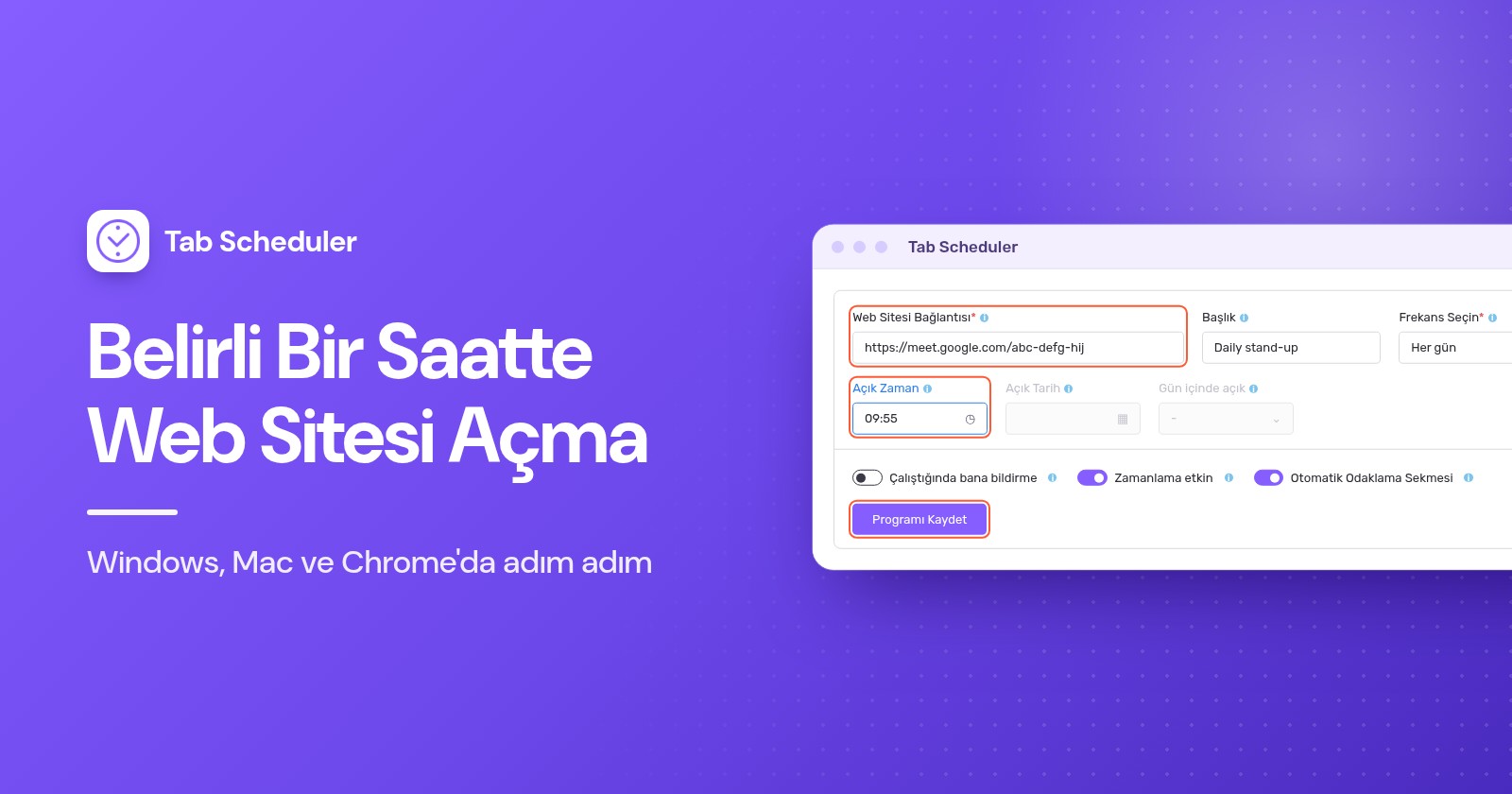
Günlük bir ekip toplantısı için Meet bağlantısını Web Sitesi Bağlantısı alanına yapıştırın, Her gün seçeneğini belirleyin ve Açık Zaman değerini 9:55 olarak ayarlayın:
Bağlantı açıldığında ne olur:
- Google Meet: toplantı sayfası açılır ve siz Şimdi katıl düğmesine ya da toplantı sahibinin sizi içeri alması gerekiyorsa Katılma isteği gönder (Ask to join) düğmesine tıklarsınız.
- Zoom: tarayıcı Zoom uygulamasını açmak için izin ister ve Chrome Bu tür bağlantıları ilişkilendirilmiş uygulamada açması için zoom.us sitesine her zaman izin ver seçeneğini sunar. İzin verildiğinde Zoom'a göre uygulaması açılır ve sizi toplantıya yönlendirir. Bu siz masanıza dönmeden olabileceği için önce Zoom uygulamasında kamera ve mikrofon ayarlarınızı kontrol edin.
- Microsoft Teams: sayfa Teams uygulamasında katıl (Join on the Teams app) veya Bu tarayıcıda devam et (Continue on this browser) seçeneklerini sunar, ardından Şimdi katıl düğmesine tıklarsınız.
Aç, sonra kapat ile toplantı sekmesi Kapanış Zamanı geldiğinde kapanır ve bu, hâlâ süren bir tarayıcı görüşmesini sonlandırır. Toplantı uzarsa Açık tut ve 10 dk ertele seçeneklerini almak için Kapatmadan 60 saniye önce uyar seçeneğini işaretleyin. Mac'te Takvim'in kendi etkinlik bildirimi de çevrimiçi toplantılar için Seçenekler > Katıl seçeneğini sunar.
Web sitem neden zamanlanan saatte açılmadı?
Genellikle bilgisayar uykudaydı, tarayıcı kapalıydı ya da Windows görevi göremeyeceğiniz bir şekilde çalıştırdı. Şu nedenleri kontrol edin:
- Bilgisayar uykudaydı. Uyku sırasında hiçbir yöntem çalışmaz. Görev Zamanlayıcı bilgisayarı uyandırmayı deneyebilir, launchd ise işi uyanınca çalıştırır. Tab Scheduler bilgisayar uyandığında geç çalışabilir ya da çalışmayı atlayabilir; Güç modu zamanlamalar beklerken bilgisayarı uyanık tutar. Diğer seçenekler için fareye dokunmadan bilgisayarı uyanık tutma rehberine bakın.
- Tarayıcı kapalıydı. Bir uzantı yalnızca çalışan bir tarayıcının içinde çalışır. Run on browser start if missed at scheduled time seçeneğini işaretleyin ya da başlangıçta web sitesi otomatik açma rehberinde anlatıldığı gibi tarayıcının oturum açtığınızda açılmasını sağlayın.
- Görev siz oturumu kapattığınızda çalışıyor. Kullanıcının oturum açıp açmadığına bakılmaksızın çalıştır olarak ayarlanmış bir görev görünür bir pencere olmadan çalışır. Onu Yalnızca kullanıcı oturum açtığında çalıştır olarak değiştirin. Oturumunuz kapalıysa, bilgisayar kapalıysa veya dizüstü bilgisayar pille çalışıyorsa yukarıda listelenen ayarları değiştirin.
- Yanlış program veya adres. Program/komut dosyası tarayıcının kendisini göstermelidir;
https://dahil tam adres ise Bağımsız değişken ekle (isteğe bağlı) alanına girilir. - Bildirimler engellenmiş. Sadece hatırlat (sekmeyi açma) hatırlatmaları tarayıcı bildirimleridir. Windows 11'de Ayarlar > Sistem > Bildirimler yolunu izleyin ve Uygulamalardan ve diğer gönderenlerden bildirimler (Notifications from apps and other senders) altında tarayıcınızı açın; Mac'te Sistem Ayarları > Bildirimler bölümünü kullanın. Rahatsız Etmeyin veya bir Odak da bunları gizleyebilir.
- Zamanlama kapalı veya duraklatılmış. Zamanlanmış Sekme Listesi içinde anahtarını kontrol edin. Alt+Üst Karakter+P tüm zamanlamaları duraklatır veya sürdürür; geçmişte kalmış bir Bir Zamanlar zamanlaması ise Zaman Doldu gösterir.
Arada bir açılan tek bir sayfa için Görev Zamanlayıcı ya da bir Takvim uyarısı yeterlidir. Seçtiğiniz hafta günlerinde açılan sayfalar, sonrasında kapanan toplantı bağlantıları veya sekme yerine bir hatırlatma istiyorsanız sekmeleri bir zamanlamaya göre açıp kapatan ücretsiz bir uzantı olan Tab Scheduler bunu Chrome veya Edge'in içinden yapar.
Sorular ve yanıtlar
Chrome bir web sitesini belirli bir saatte kendiliğinden açabilir mi?
Hayır. Chrome'da yerleşik bir zamanlayıcı yoktur ve “Başlangıçta” ayarı sayfaları yalnızca Chrome başladığında açar. Bir sayfayı belirli bir saatte açmak için Windows Görev Zamanlayıcı'yı, bir Mac Kestirmeler otomasyonunu veya Takvim uyarısını ya da Tab Scheduler gibi bir uzantıyı kullanın.
Chrome kapalıyken Görev Zamanlayıcı web sitesi açar mı?
Evet. Görev Zamanlayıcı tarayıcı programının kendisini web adresiyle başlatır, bu yüzden tarayıcının açık olması gerekmez. Ancak Windows'ta oturum açmış olmanız ve bilgisayarın açık olması ya da uykudan uyanabilmesi gerekir.
Zamanlanmış görevim oturum kapalıyken neden çalışmıyor?
Yalnızca kullanıcı oturum açtığında çalıştır olarak ayarlanmış bir görev siz oturumu kapattığınızda çalışmaz; kullanıcının oturum açıp açmadığına bakılmaksızın çalıştır olarak ayarlanmış bir görev ise arka planda görünür bir pencere olmadan çalışır, bu yüzden tarayıcı görünmez. Web siteleri için ilk seçeneği koruyun, oturumunuzu açık tutun ve kaçırılan bir çalışmayı telafi etmek için zamanlanmış başlatma kaçırılırsa görevi olabildiğince çabuk çalıştır seçeneğini işaretleyin.
Mac'te belirli bir saatte web sitesi nasıl açılır?
macOS 26 veya üstünde, Kestirmeler uygulamasında URL'leri Aç eylemiyle bir kestirme oluşturun ve ona bir Günün Saati otomasyonu ekleyin. Yeni macOS sürümlerinin hepsinde, özel uyarısı kayıtlı bir bağlantı dosyasıyla Dosya aç seçeneğini kullanan bir Takvim etkinliği de oluşturabilir ya da Terminal'e alışkınsanız bir launchd işi kurabilirsiniz.
Google Meet veya Zoom toplantısına belirli bir saatte otomatik katılabilir miyim?
Toplantı bağlantısını birkaç dakika önceden otomatik olarak açabilirsiniz, ancak Google Meet ve Microsoft Teams'de yine de “Şimdi katıl” düğmesine siz tıklarsınız. Zoom'da tarayıcı Zoom uygulamasını açmak için izin ister; buna kalıcı olarak izin verdiyseniz Zoom'a göre uygulama açılır ve sizi toplantıya yönlendirir.
Bilgisayarım uykudayken zamanlanmış web sitesi açılır mı?
Uykudayken açılmaz. Bu görevi çalıştırmak için bilgisayarı uyandır seçeneğini işaretlerseniz ve uyandırma zamanlayıcılarına izin veriliyorsa Windows Görev Zamanlayıcı bilgisayarı uyandırabilir. Tab Scheduler bilgisayarı uyandıramaz, ancak ücretsiz Güç modu zamanlamalar çalışmayı beklerken bilgisayarın uykuya geçmesini önler.
Tab Scheduler ücretsiz mi?
Evet. Ücretsiz plan kayıt gerektirmeden ve süre sınırı olmadan en fazla 5 zamanlama çalıştırır. Premium bu sınırı aylık 2,99 $ ya da yıllık 29,99 $ karşılığında kaldırır.
Her sabah aynı saatte birden fazla web sitesi nasıl açılır?
Tab Scheduler'da her web sitesi için bir zamanlama oluşturun, “Her gün” veya “Her hafta” seçeneğini belirleyin ve hepsine aynı “Açık Zaman” değerini verin. Ücretsiz plan en fazla 5 zamanlamayı kapsar.