








































Как да отворите сайт в определен час (Windows, Mac и Chrome)
Отваряйте всеки сайт в зададен час с Планировчика на задачи в Windows, „Бързи команди“ или Календар на Mac или с безплатно разширение за Chrome и Edge. Плюс линкове за срещи.
За отваряне на сайт в определен час в Windows създайте задача в Планировчика на задачи, която стартира браузъра с адреса на страницата. На Mac използвайте автоматизация „Час от деня“ в „Бързи команди“ (Shortcuts) или известие в Календар, което отваря запазен линк. В Chrome или Edge разширение като Tab Scheduler отваря сайта еднократно или повтарящо се.
- Потърсете Планировчик на задачи (Task Scheduler) в менюто „Старт“ и го отворете.
- Щракнете върху Създаване на основна задача (Create Basic Task), въведете име и щракнете върху Напред (Next).
- Изберете Еднократно (One time), Ежедневно (Daily), Ежеседмично (Weekly) или Ежемесечно (Monthly), след което задайте датата и часа.
- Изберете Стартиране на програма (Start a program), щракнете върху Преглед (Browse) и изберете браузъра си, например
chrome.exe. - Поставете пълния уеб адрес в Добавяне на аргументи (по избор) (Add arguments (optional)), след което щракнете върху Напред и Готово (Finish).
Стъпките са същите в Windows 11 и Windows 10. Който и метод да използвате, компютърът трябва да е включен и буден в този час. Стъпките за Windows следват документацията на Microsoft за Планировчика на задачи, стъпките за Mac следват актуалните ръководства на Apple, а етикетите на Chrome са проверени в Chrome 156 (ноември 2026 г.).
Кой метод да изберете?
Използвайте това, което компютърът ви вече има, за проста ежедневна страница, и разширение, когато искате графици за делничните дни, линкове за срещи, които се затварят отново, или напомняне вместо раздел.
| Метод | Подходящ за | Изисква | Ограничения |
|---|---|---|---|
| Планировчик на задачи в Windows | Страница в зададен час на компютър с Windows, дори когато браузърът е затворен | Windows 11 или 10 и местоположението на браузъра ви | Само за Windows. Отваря страницата, но никога не я затваря. Трябва да сте влезли, за да видите прозореца. |
| Автоматизация в „Бързи команди“ (Mac) | Ежедневна страница или страница в делничните дни на Mac, без да инсталирате нищо | macOS 26 или по-нова | Според ръководството на Apple „Отваряне на URL адреси“ отваря линковете в Safari. Mac трябва да е буден. |
| Известие в Календар (Mac) | Еднократни страници или страници, свързани със събития, които вече имате в Календар | Запазен файл с линк на вашия Mac | За всеки час е нужно събитие в календара. Mac трябва да е буден. |
| Tab Scheduler (Chrome, Edge) | Повтарящи се графици, избрани делнични дни, линкове за срещи, отваряне и по-късно затваряне на страница | Безплатното разширение при работещ браузър | Не може да стартира затворен браузър или да събуди заспал компютър. Безплатен план: до 5 графика. |
Как Планировчикът на задачи да отваря сайт в Windows
Планировчикът на задачи е вграден в Windows 11 и 10. Той стартира браузъра с уеб адрес в избрания от вас час, така че работи дори когато браузърът е затворен. Следвайте бързите стъпки по-горе със следните подробности:
- Създаване на основна задача се намира в панела Действия (Actions) вдясно. Дайте на задачата ясно име, например „Отваряне на таблото за продажби“.
- За Ежеседмично отметнете и дните, например от понеделник до петък.
- До Програма/скрипт (Program/script) щракнете върху Преглед и изберете браузъра. Chrome обикновено е
C:\Program Files\Google\Chrome\Application\chrome.exe, а Edge еC:\Program Files (x86)\Microsoft\Edge\Application\msedge.exe. - В Добавяне на аргументи (по избор) поставете пълния адрес, включително
https://. - За да тествате задачата, изберете я в Библиотека на планировчика на задачи (Task Scheduler Library) и щракнете върху Изпълни (Run) в панела Действия.
Планировчикът на задачи само отваря страницата. Той не може да затвори този раздел по-късно или да ви напомни, вместо да я отвори.
Оставете избрано „Изпълнение само когато потребителят е влязъл“
Новата задача използва Изпълнение само когато потребителят е влязъл (Run only when user is logged on) в раздела Общи (General) и точно това ви трябва. Документацията на Microsoft за защитата на задачите обяснява, че с Изпълнение независимо дали потребителят е влязъл, или не (Run whether user is logged on or not) задачата не се изпълнява интерактивно, така че браузърът изобщо не се появява на екрана ви. Уловката: задачата се изпълнява само докато сте влезли в Windows.
Три настройки, които си струва да промените
Отметнете Отваряне на диалоговия прозорец „Свойства“ за тази задача, когато щракна върху „Готово“ (Open the Properties dialog for this task when I click Finish) на последната страница на съветника или по-късно изберете задачата и щракнете върху Свойства (Properties). След това проверете:
- Раздел Условия (Conditions): махнете отметката от Стартиране на задачата само ако компютърът е на променливотоково захранване (Start the task only if the computer is on AC power), която е поставена по подразбиране, иначе лаптоп на батерия пропуска задачата.
- Раздел Условия: отметнете Събуждане на компютъра за изпълнение на тази задача (Wake the computer to run this task), ако компютърът може да е заспал. Схемата ви за захранване трябва да разрешава таймери за събуждане, а Microsoft отбелязва, че екранът може да остане изключен, докато не се върнете, затова го тествайте веднъж.
- Раздел Настройки (Settings): отметнете Изпълнение на задачата възможно най-скоро след пропуснато планирано стартиране (Run task as soon as possible after a scheduled start is missed). Ако компютърът е бил изключен в този час, Windows изпълнява задачата по-късно, по подразбиране след десетминутно изчакване.
Как да отворите сайт в определен час на Mac
Mac няма приложение Планировчик на задачи, но „Бързи команди“, Календар и launchd могат да отворят страница в зададен час.
Използвайте автоматизация в „Бързи команди“ (macOS 26 и по-нова)
- Отворете приложението „Бързи команди“ и създайте нова бърза команда.
- Добавете действието Отваряне на URL адреси (Open URLs) и въведете уеб адреса си.
- Щракнете върху Редактиране (Edit), след това върху Автоматизация (Automation), изберете Час от деня (Time of Day) и задайте часа и дните.
- За да се изпълнява, без да пита, щракнете върху Редактиране, щракнете върху бутона за информация, щракнете върху Поверителност (Privacy) и включете Разрешаване на изпълнение при заключване (Allow Running When Locked).
Тези стъпки следват ръководството на Apple за автоматизации в „Бързи команди“ на Mac. Apple отбелязва, че тогава автоматизацията се изпълнява, без да ви уведомява.
Използвайте известие в Календар, което отваря линк
- Запазете страницата като файл с линк: в Safari плъзнете линк към страницата върху работния плот. Двойното щракване върху този файл отваря страницата.
- В Календар създайте събитие в желания час. Задайте повторение, ако ви трябва всеки ден или всяка седмица.
- Щракнете двукратно върху събитието, щракнете върху часа му, щракнете върху изскачащото меню Известие (Alert), изберете Персонализирано (Custom), след това Отваряне на файл (Open file) и изберете файла с линка. Задайте известието да се задейства в началото на събитието.
Ръководството на Apple за Календар посочва Отваряне на файл наред със Съобщение със звук (Message with sound) и Имейл (Email) като персонализирани известия.
За потребители на Terminal: задача в launchd
Apple препоръчва launchd пред cron за задачи по време. Поставете списък със свойства (property list) в ~/Library/LaunchAgents, чиито ProgramArguments изпълняват /usr/bin/open с вашия адрес (така той се отваря в браузъра по подразбиране) и чийто StartCalendarInterval задава Hour и Minute. Зарежда се при следващото ви влизане. Според Apple задача, пропусната по време на заспиване, се изпълнява, когато Mac се събуди; пропусната, докато е бил изключен, чака следващия планиран час.
Как да планирате отваряне на сайт в Chrome или Edge
Разширение за планиране отваря страници от самия браузър, работи по един и същ начин в Windows и Mac и може да затвори страницата отново по-късно. Tab Scheduler е безплатен за до 5 графика, без регистрация. Работи само докато браузърът работи и компютърът е буден: не може да стартира затворен браузър или да събуди заспал компютър.
Добавете го от Chrome Web Store или Edge Add-ons, след което:
- Щракнете върху иконата на Tab Scheduler в лентата с инструменти и изберете Настройки.
- Въведете адреса в Линк към уебсайта и, ако желаете, Заглавие.
- Изберете колко често в Изберете Честота.
- Оставете Тип график на Отваряне на уебсайт.
- Задайте Отворено време, плюс Отворена дата за Един път, Отваряне в дни за Всяка седмица или Отворено в деня за Всеки месец.
- Щракнете върху Запазване на графика. Графикът се появява в Списък с планирани раздели със своето Следващо изпълнение.
Този пример отваря седмичен отчет в 9:00 от понеделник до петък:
Отваряне еднократно, всеки ден, в делничните дни или всеки месец
- Един път: дата и час, например за уебинар или продажба на билети. След това списъкът показва Времето е изтекло.
- Всеки ден: изисква само час.
- Всяка седмица: отворете Избор на дни в Отваряне в дни и отметнете дните. Всички дни използват един и същ час, затова създайте втори график за различен час.
- Всеки месец: изберете ден от 1 до 31 в Отворено в деня. В по-кратките месеци се изпълнява в последния ден.
Часовете следват часовника на компютъра ви. Ръководството за ежедневни, седмични, месечни и годишни графици описва и Всяка година.
Отваряне и след това затваряне
Задайте Тип график на Отваряне, после затваряне и попълнете както Отворено време, така и Време за затваряне. За вечерен курс във вторник и четвъртък изберете Всяка седмица, отметнете двата дни в Отваряне в дни и Затваряне в дни и задайте 18:55 и 20:05. В часа за затваряне се затваря всеки раздел, който съвпада с линка, включително копията, които сте отворили сами. Вижте как работи „Отваряне, после затваряне“.
Наваксване, ако браузърът е бил затворен
В Още опции отметнете Run on browser start if missed at scheduled time. Ако браузърът е бил затворен или компютърът е бил изключен в планирания час, страницата се отваря, когато стартирате браузъра отново в същия ден. Работи с Един път, Всеки ден, Всяка седмица, Всеки месец и Всяка година и само за отваряне. Повече в наваксване на пропуснати графици.
Получете напомняне вместо нов раздел
Отметнете Само ми напомни (не отваряй раздела) и в зададения час ще получите известие „Планирано сега“ с Отвори сега и Пропусни. Нищо не се отваря, освен ако не щракнете върху Отвори сега. Работи с всяка честота в Chrome и Edge. Вижте как работи „Само ми напомни“.
Как да отворите линк за среща автоматично (Google Meet, Zoom, Teams)
Насрочете линка за срещата да се отвори няколко минути преди началото. Страницата на срещата ви чака, но Tab Scheduler и Планировчикът на задачи само я отварят; те не могат да щракнат бутона за присъединяване вместо вас.
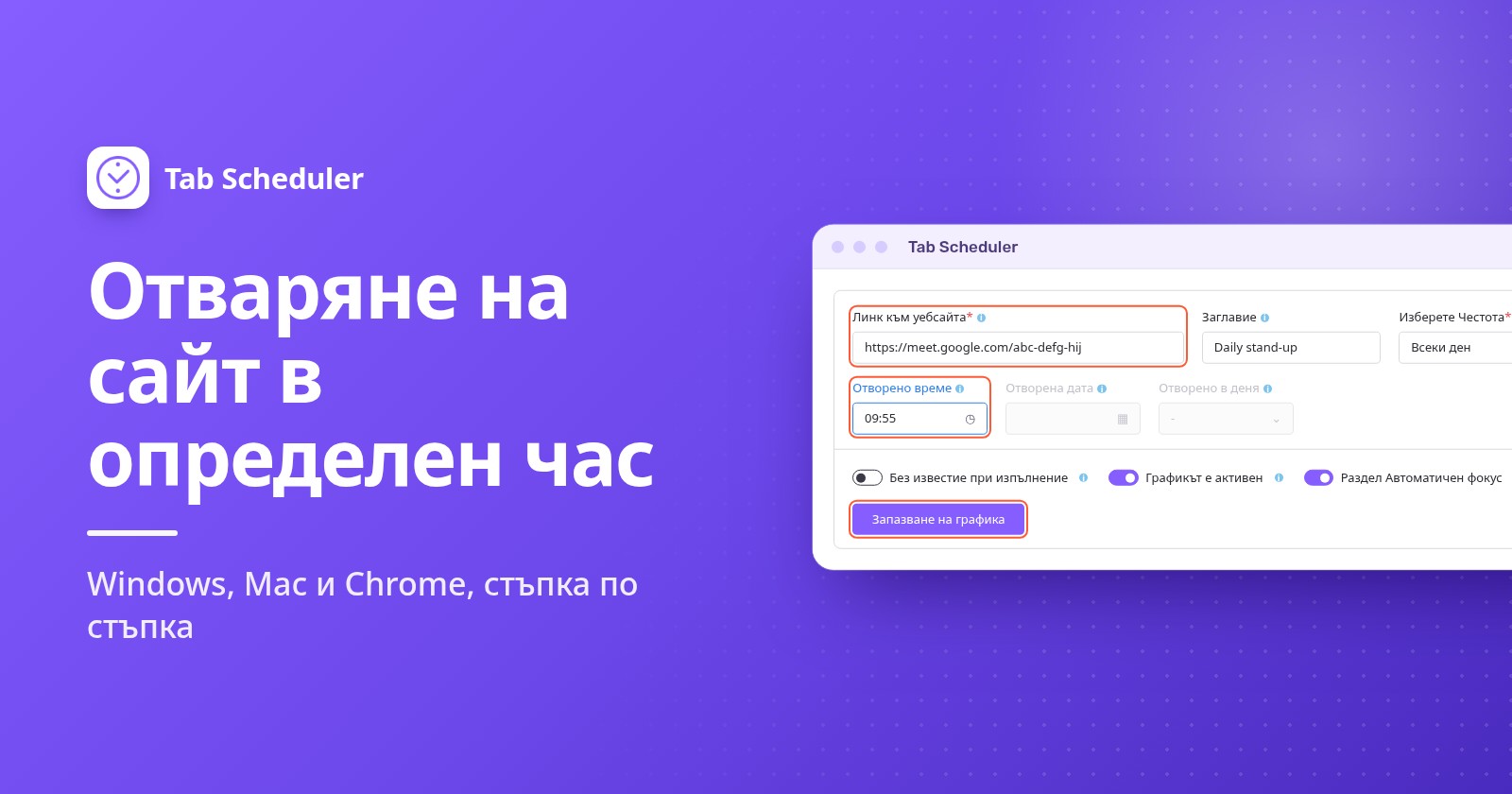
За ежедневна кратка среща поставете линка за Meet в Линк към уебсайта, изберете Всеки ден и задайте Отворено време на 9:55:
Какво се случва, когато линкът се отвори:
- Google Meet: страницата на срещата се отваря и щраквате върху Присъединяване сега (Join now) или Заявка за присъединяване (Ask to join), ако домакинът трябва да ви пусне.
- Zoom: браузърът пита дали да отвори приложението Zoom, а Chrome предлага Винаги да се разрешава на zoom.us да отваря връзки от този тип в свързаното приложение. След като разрешите, според Zoom приложението се отваря и ви насочва към срещата. Тъй като това може да стане, преди да сте се върнали на бюрото, първо проверете настройките на камерата и микрофона в приложението Zoom.
- Microsoft Teams: страницата предлага Присъединяване в приложението Teams (Join on the Teams app) или Продължаване в този браузър (Continue on this browser), след което щраквате върху Присъединяване сега (Join now).
С Отваряне, после затваряне разделът на срещата се затваря във Време за затваряне, което прекратява разговор в браузъра, ако още тече. Отметнете Предупреди ме 60 секунди преди затваряне, за да получите Остави отворен и Отложи с 10 мин, ако срещата се проточи. На Mac собственото известие за събитие в Календар също предлага Опции (Options) > Присъединяване (Join) за онлайн срещи.
Защо сайтът не се отвори в планирания час?
Обикновено компютърът е спял, браузърът е бил затворен или Windows е изпълнил задачата там, където не можете да я видите. Проверете тези причини:
- Компютърът е спял. Никой метод не работи по време на заспиване. Планировчикът на задачи може да опита да събуди компютъра, а launchd изпълнява задачата при събуждане. Tab Scheduler може да се изпълни със закъснение, когато компютърът се събуди, или да пропусне изпълнението; неговият Режим на захранване държи компютъра буден, докато графиците чакат. За други възможности вижте как компютърът да не заспива, без да докосвате мишката.
- Браузърът е бил затворен. Разширението работи само в работещ браузър. Отметнете Run on browser start if missed at scheduled time или настройте браузъра да се отваря при влизане, както е обяснено в как автоматично да отворите сайт при стартиране.
- Задачата се изпълнява, когато сте излезли. Задача, зададена на Изпълнение независимо дали потребителят е влязъл, или не, се изпълнява без видим прозорец. Превключете я на Изпълнение само когато потребителят е влязъл. Ако сте били излезли, компютърът е бил изключен или лаптопът е бил на батерия, променете настройките, описани по-горе.
- Грешна програма или адрес. Програма/скрипт трябва да сочи към самия браузър, а пълният адрес, с
https://, се въвежда в Добавяне на аргументи (по избор). - Известията са блокирани. Напомнянията от Само ми напомни (не отваряй раздела) са известия на браузъра. В Windows 11 отидете в Настройки > Система > Известия и включете браузъра си в Известия от приложения и други податели (Notifications from apps and other senders); на Mac използвайте Системни настройки > Известия. Режимът „Не безпокойте“ (Do not disturb) или режим на фокус (Focus) също може да ги скрие.
- Графикът е изключен или на пауза. Проверете превключвателя му в Списък с планирани раздели. Alt+Shift+P поставя на пауза или възобновява всички графици, а изминал график Един път показва Времето е изтекло.
За отделна страница от време на време Планировчикът на задачи или известие в Календар е достатъчно. Ако искате страници в избрани делнични дни, линкове за срещи, които се затварят след това, или напомняне вместо раздел, Tab Scheduler, безплатно разширение, което отваря и затваря раздели по график, прави това от самия Chrome или Edge.
Въпроси и отговори
Може ли Chrome сам да отвори сайт в определен час?
Не. Chrome няма вграден планировчик, а настройката му „При стартиране“ отваря страници само при стартиране на Chrome. За да отворите страница в зададен час, използвайте Планировчика на задачи в Windows, автоматизация в „Бързи команди“ или известие в Календар на Mac или разширение като Tab Scheduler.
Ще отвори ли Планировчикът на задачи сайт, ако Chrome е затворен?
Да. Планировчикът на задачи стартира самата програма на браузъра с уеб адреса, така че браузърът не трябва да е отворен. Трябва обаче да сте влезли в Windows, а компютърът трябва да е включен или да може да се събуди от заспиване.
Защо планираната задача не се изпълнява, когато съм излязъл от профила?
Задача, зададена на Run only when user is logged on, не се изпълнява, докато сте излезли, а задача, зададена на Run whether user is logged on or not, се изпълнява на заден план без видим прозорец, така че браузър не се появява. За сайтове запазете първата опция, останете влезли и отметнете Run task as soon as possible after a scheduled start is missed, за да наваксате пропуснато изпълнение.
Как да отворя сайт в определен час на Mac?
На macOS 26 или по-нова създайте бърза команда с действието „Отваряне на URL адреси“ и ѝ задайте автоматизация „Час от деня“ в приложението „Бързи команди“. На всяка по-нова версия на macOS можете също да създадете събитие в Календар, чието персонализирано известие използва „Отваряне на файл“ със запазен файл с линк, или да настроите задача в launchd, ако ви е удобно да работите с Terminal.
Мога ли автоматично да се присъединявам към среща в Google Meet или Zoom в зададен час?
Можете да отваряте линка за срещата автоматично няколко минути по-рано, но в Google Meet и Microsoft Teams пак щраквате върху „Присъединяване сега“. При Zoom браузърът пита дали да отвори приложението Zoom и ако сте го разрешили завинаги, според Zoom приложението се отваря и ви насочва към срещата.
Ще се отвори ли планиран сайт, ако компютърът ми спи?
Не, докато спи. Планировчикът на задачи в Windows може да събуди компютъра, ако отметнете Wake the computer to run this task и таймерите за събуждане са разрешени. Tab Scheduler не може да събуди компютър, но безплатният му Режим на захранване не позволява на компютъра да заспи, докато графиците чакат да се изпълнят.
Безплатен ли е Tab Scheduler?
Да. Безплатният план изпълнява до 5 графика без регистрация и без ограничение във времето. Премиум премахва ограничението за $2.99 на месец или $29.99 на година.
Как да отварям няколко сайта по едно и също време всяка сутрин?
В Tab Scheduler създайте по един график за всеки сайт, изберете „Всеки ден“ или „Всяка седмица“ и задайте на всички едно и също „Отворено време“. Безплатният план покрива до 5 графика.