








































Cómo abrir una página web a una hora determinada (Windows, Mac y Chrome)
Abre cualquier página web a una hora fija con el Programador de tareas de Windows, Atajos o Calendario en el Mac, o una extensión gratuita para Chrome y Edge. Con enlaces de reuniones y soluciones.
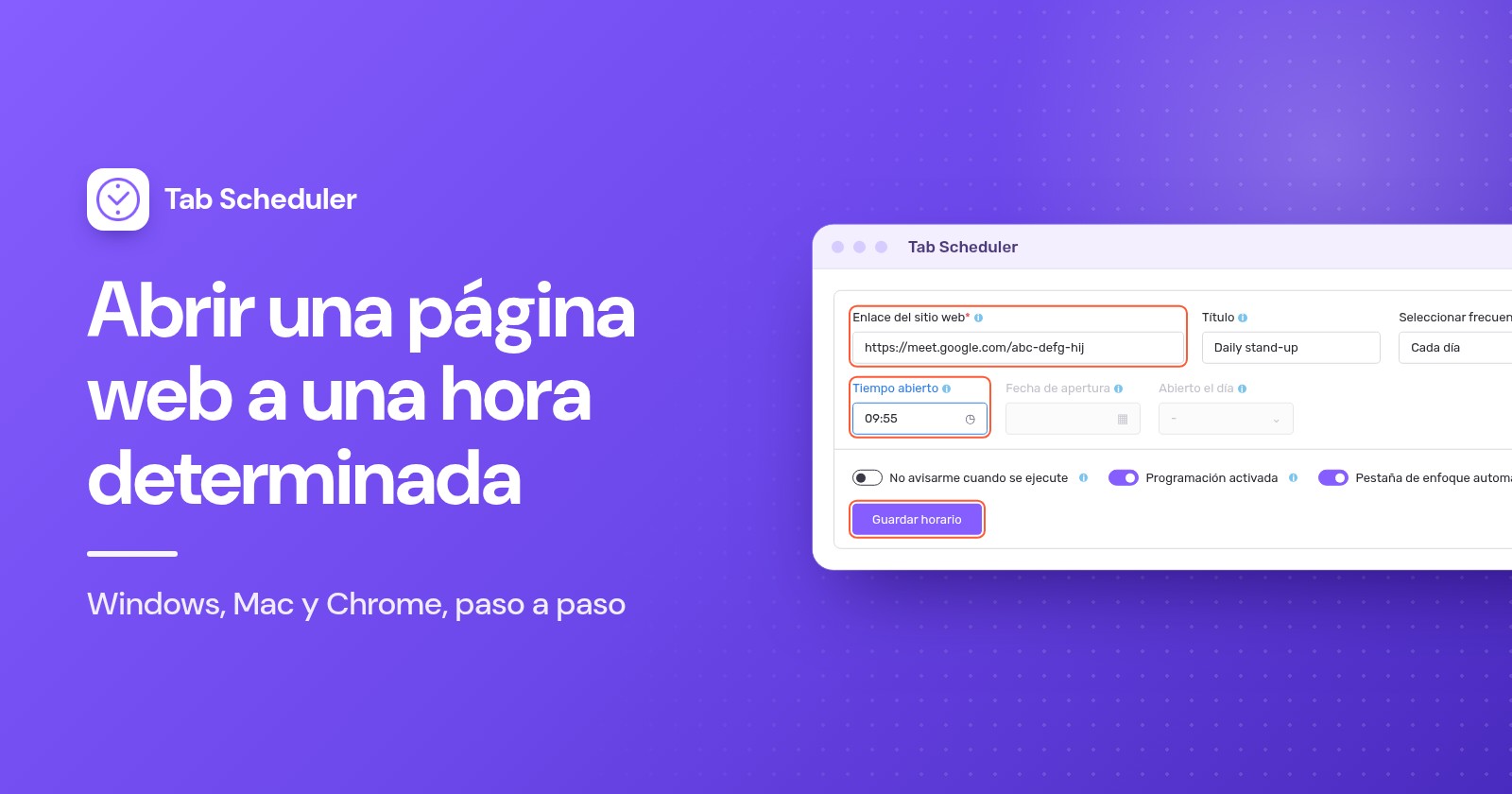
Para abrir una página web a una hora determinada en Windows, crea una tarea en el Programador de tareas que inicie tu navegador con la dirección de la página. En un Mac, usa una automatización de Atajos por hora del día o un aviso de Calendario que abra un enlace guardado. En Chrome o Edge, una extensión como Tab Scheduler la abre una vez o de forma periódica.
- Busca Programador de tareas en el menú Inicio y ábrelo.
- Haz clic en Crear tarea básica, escribe un nombre y haz clic en Siguiente.
- Elige Una vez, Diariamente, Semanalmente o Mensualmente y fija la fecha y la hora.
- Elige Iniciar un programa, haz clic en Examinar y selecciona tu navegador, por ejemplo
chrome.exe. - Pega la dirección web completa en Agregar argumentos (opcional) y haz clic en Siguiente y en Finalizar.
Los pasos son los mismos en Windows 11 y Windows 10. Uses el método que uses, el ordenador tiene que estar encendido y activo a esa hora. Los pasos de Windows siguen la documentación del Programador de tareas de Microsoft, los del Mac siguen las guías de usuario actuales de Apple, y las etiquetas de Chrome se comprobaron en Chrome 156 (noviembre de 2026).
¿Qué método te conviene?
Usa lo que ya trae tu ordenador para una página diaria sencilla, y una extensión cuando quieras programaciones por días laborables, enlaces de reuniones que se vuelvan a cerrar o un recordatorio en lugar de una pestaña.
| Método | Ideal para | Requisitos | Límites |
|---|---|---|---|
| Programador de tareas de Windows | Una página a una hora fija en un PC con Windows, aunque el navegador esté cerrado | Windows 11 o 10 y la ubicación de tu navegador | Solo Windows. Abre la página pero nunca la cierra. Tienes que haber iniciado sesión para ver la ventana. |
| Automatización de Atajos (Mac) | Una página diaria o en días laborables en un Mac sin instalar nada | macOS 26 o posterior | Según la guía de Apple, Abrir URL abre los enlaces en Safari. El Mac tiene que estar activo. |
| Aviso de Calendario (Mac) | Páginas puntuales, o páginas ligadas a eventos que ya tienes en Calendario | Un archivo de enlace guardado en tu Mac | Cada hora necesita un evento de calendario. El Mac tiene que estar activo. |
| Tab Scheduler (Chrome, Edge) | Programaciones periódicas, días laborables elegidos, enlaces de reuniones, abrir y luego cerrar una página | La extensión gratuita, con el navegador abierto | No puede iniciar un navegador cerrado ni reactivar un ordenador en reposo. Plan gratuito: hasta 5 programaciones. |
Cómo hacer que el Programador de tareas abra una página web en Windows
El Programador de tareas viene integrado en Windows 11 y 10. Inicia tu navegador con una dirección web a la hora que elijas, así que funciona aunque el navegador esté cerrado. Sigue los pasos rápidos de arriba, con estos detalles:
- Crear tarea básica está en el panel Acciones, a la derecha. Ponle a la tarea un nombre claro, como "Abrir panel de ventas".
- Con Semanalmente, marca también los días, por ejemplo de lunes a viernes.
- Junto a Programa o script, haz clic en Examinar y elige el navegador. Chrome suele estar en
C:\Program Files\Google\Chrome\Application\chrome.exey Edge enC:\Program Files (x86)\Microsoft\Edge\Application\msedge.exe. - En Agregar argumentos (opcional), pega la dirección completa, con
https://. - Para probar la tarea, selecciónala en Biblioteca del Programador de tareas y haz clic en Ejecutar en el panel Acciones.
El Programador de tareas solo abre la página. No puede cerrar esa pestaña después ni recordártelo en lugar de abrirla.
Deja seleccionado "Ejecutar solo cuando el usuario haya iniciado sesión"
Una tarea nueva usa Ejecutar solo cuando el usuario haya iniciado sesión en la pestaña General, y eso es lo que quieres. La documentación de Microsoft sobre la seguridad de las tareas explica que con Ejecutar tanto si el usuario inició sesión como si no la tarea no se ejecuta de forma interactiva, así que el navegador nunca aparece en tu pantalla. La pega: la tarea solo se ejecuta mientras tienes la sesión de Windows iniciada.
Tres opciones que conviene cambiar
Marca Abrir el diálogo Propiedades para esta tarea al hacer clic en Finalizar (Open the Properties dialog for this task when I click Finish) en la última página del asistente, o más tarde selecciona la tarea y haz clic en Propiedades. Después revisa:
- Pestaña Condiciones: desmarca Iniciar la tarea solo si el equipo está conectado a la corriente alterna (Start the task only if the computer is on AC power), que viene marcada de forma predeterminada, o un portátil con batería se saltará la tarea.
- Pestaña Condiciones: marca Activar el equipo para ejecutar esta tarea (Wake the computer to run this task) si el PC puede estar en suspensión. Tu plan de energía tiene que permitir los temporizadores de reactivación, y Microsoft advierte que la pantalla puede seguir apagada hasta que vuelvas, así que pruébalo una vez.
- Pestaña Configuración: marca Ejecutar la tarea lo antes posible si no se ha iniciado a la hora programada (Run task as soon as possible after a scheduled start is missed). Si el PC estaba apagado a esa hora, Windows ejecuta la tarea más tarde, de forma predeterminada tras una espera de diez minutos.
Cómo abrir una página web a una hora determinada en un Mac
Un Mac no tiene una app como el Programador de tareas, pero Atajos, Calendario y launchd pueden abrir una página a una hora fija.
Usar una automatización de Atajos (macOS 26 y posterior)
- Abre la app Atajos y crea un atajo nuevo.
- Añade la acción Abrir URL e introduce tu dirección web.
- Haz clic en Editar, después en Automatización, elige Hora del día y fija la hora y los días.
- Para que se ejecute sin preguntar, haz clic en Editar, haz clic en el botón Información, haz clic en Privacidad y activa Permitir ejecución con el equipo bloqueado (Allow Running When Locked).
Estos pasos siguen la guía de Apple sobre las automatizaciones de Atajos en el Mac. Apple indica que, a partir de entonces, la automatización se ejecuta sin avisarte.
Usar un aviso de Calendario que abra un enlace
- Guarda la página como archivo de enlace: en Safari, arrastra un enlace a la página hasta el escritorio. Al hacer doble clic en ese archivo se abre la página.
- En Calendario, crea un evento a la hora que quieras. Configúralo para que se repita si lo necesitas cada día o cada semana.
- Haz doble clic en el evento, haz clic en su hora, haz clic en el menú desplegable Aviso (Alert), elige Personalizado (Custom), después Abrir archivo (Open file), y elige tu archivo de enlace. Configura el aviso para que salte al empezar el evento.
La guía de Calendario de Apple incluye Abrir archivo (Open file) junto a Mensaje con sonido (Message with sound) y Correo electrónico (Email) entre los avisos personalizados.
Para usuarios de Terminal: una tarea de launchd
Apple recomienda launchd en lugar de cron para las tareas programadas. Pon en ~/Library/LaunchAgents una lista de propiedades cuyo ProgramArguments ejecute /usr/bin/open con tu dirección (así se abre en tu navegador predeterminado) y cuyo StartCalendarInterval fije Hour y Minute. Se carga la próxima vez que inicies sesión. Según Apple, una tarea perdida durante el reposo se ejecuta cuando el Mac se reactiva; una perdida mientras estaba apagado espera a la siguiente hora programada.
Cómo programar una página web para que se abra en Chrome o Edge
Una extensión de programación abre las páginas desde el propio navegador, funciona igual en Windows y Mac, y puede volver a cerrar la página más tarde. Tab Scheduler es gratis hasta 5 programaciones, sin registro. Solo funciona mientras el navegador está abierto y el ordenador activo: no puede iniciar un navegador cerrado ni reactivar un ordenador en reposo.
Añádela desde Chrome Web Store o Complementos de Edge y después:
- Haz clic en el icono de Tab Scheduler en la barra de herramientas y elige Ajustes.
- Escribe la dirección en Enlace del sitio web y, si quieres, un Título.
- Elige la frecuencia en Seleccionar frecuencia.
- Deja Tipo de horario en Abrir un sitio web.
- Indica Tiempo abierto, y además Fecha de apertura para Una vez, Abrir los días para Cada semana o Abierto el día para Cada mes.
- Haz clic en Guardar horario. La programación aparece en la Lista de pestañas programadas con su Próxima ejecución.
Este ejemplo abre un informe semanal a las 9:00 de lunes a viernes:
Abrirla una vez, cada día, en días laborables o cada mes
- Una vez: una fecha y una hora, como un webinar o una venta de entradas. Después, la lista muestra Tiempo expirado.
- Cada día: solo necesita la hora.
- Cada semana: abre Elegir días en Abrir los días y marca los días. Todos los días comparten una misma hora, así que crea una segunda programación para otra hora.
- Cada mes: elige un día del 1 al 31 en Abierto el día. En los meses más cortos se ejecuta el último día.
Las horas siguen el reloj de tu ordenador. La guía de programaciones diarias, semanales, mensuales y anuales también explica Cada año.
Abrirla y volver a cerrarla
Pon Tipo de horario en Abrir y luego cerrar y rellena tanto Tiempo abierto como Hora de cierre. Para una clase por la tarde los martes y jueves, elige Cada semana, marca los dos días en Abrir los días y en Cerrar los días, y pon 18:55 y 20:05. A la hora de cierre se cierra cada pestaña que coincida con el enlace, incluidas las copias que abriste tú. Consulta cómo funciona Abrir y luego cerrar.
Recuperarla si el navegador estaba cerrado
En Más opciones, marca Run on browser start if missed at scheduled time. Si el navegador estaba cerrado o el ordenador apagado a la hora programada, la página se abre cuando vuelves a iniciar el navegador ese mismo día. Funciona con Una vez, Cada día, Cada semana, Cada mes y Cada año, y solo para abrir. Más información en recuperar programaciones perdidas.
Recibir un recordatorio en lugar de una pestaña nueva
Marca Solo recordarme (no abrir la pestaña) y, a la hora fijada, recibirás una notificación "Programado ahora" con Abrir ahora y Omitir. No se abre nada a menos que hagas clic en Abrir ahora. Funciona con cualquier frecuencia en Chrome y Edge. Consulta cómo funciona Solo recordarme.
Cómo abrir automáticamente el enlace de una reunión (Google Meet, Zoom, Teams)
Programa el enlace de la reunión para que se abra unos minutos antes del inicio. La página de la reunión te estará esperando, pero Tab Scheduler y el Programador de tareas solo la abren; no pueden hacer clic en el botón para unirte por ti.
Para una reunión diaria de seguimiento, pega el enlace de Meet en Enlace del sitio web, elige Cada día y pon Tiempo abierto en las 9:55:
Qué pasa cuando se abre el enlace:
- Google Meet: se abre la página de la reunión y haces clic en Unirse ahora, o en Solicitar unirse si el organizador tiene que admitirte.
- Zoom: el navegador pide abrir la app de Zoom, y Chrome ofrece Siempre permitir que zoom.us abra este tipo de vínculos en la app asociada. Una vez permitido, según Zoom su app se abre y te lleva a la reunión. Como eso puede ocurrir antes de que vuelvas a tu mesa, revisa primero los ajustes de cámara y micrófono en la app de Zoom.
- Microsoft Teams: la página ofrece Unirse en la aplicación de Teams (Join on the Teams app) o Continuar en este explorador (Continue on this browser), y después haces clic en Unirse ahora.
Con Abrir y luego cerrar, la pestaña de la reunión se cierra a la Hora de cierre, lo que termina una llamada en el navegador que siga en curso. Marca Avisarme 60 segundos antes de cerrar para tener Mantener abierta y Posponer 10 min si la reunión se alarga. En un Mac, la notificación del propio evento de Calendario también ofrece Opciones > Unirse (Options > Join) para las reuniones online.
¿Por qué no se abrió mi página web a la hora programada?
Normalmente el ordenador estaba en reposo, el navegador estaba cerrado o Windows ejecutó la tarea donde no podías verla. Revisa estas causas:
- El ordenador estaba en reposo. Ningún método funciona durante el reposo. El Programador de tareas puede intentar reactivar el PC, y launchd ejecuta la tarea al reactivarse. Tab Scheduler puede ejecutarse tarde cuando el ordenador se reactiva, u omitir la ejecución; su Modo energía mantiene el ordenador activo mientras hay programaciones pendientes. Para otras opciones, consulta cómo evitar que el ordenador se suspenda sin tocar el ratón.
- El navegador estaba cerrado. Una extensión solo funciona dentro de un navegador abierto. Marca Run on browser start if missed at scheduled time, o haz que el navegador se abra al iniciar sesión, como se explica en cómo abrir una página web al iniciar.
- La tarea se ejecuta cuando no has iniciado sesión. Una tarea configurada con Ejecutar tanto si el usuario inició sesión como si no se ejecuta sin ventana visible. Cámbiala a Ejecutar solo cuando el usuario haya iniciado sesión. Si habías cerrado sesión, el PC estaba apagado o el portátil iba con batería, cambia las opciones indicadas arriba.
- Programa o dirección incorrectos. Programa o script tiene que apuntar al propio navegador, y la dirección completa, con
https://, va en Agregar argumentos (opcional). - Las notificaciones están bloqueadas. Los recordatorios de Solo recordarme (no abrir la pestaña) son notificaciones del navegador. En Windows 11, ve a Configuración > Sistema > Notificaciones y activa tu navegador en Notificaciones de aplicaciones y otros remitentes; en un Mac, usa Ajustes del Sistema > Notificaciones. No molestar o un modo de concentración también pueden ocultarlas.
- La programación está desactivada o en pausa. Revisa su interruptor en la Lista de pestañas programadas. Alt+Mayús+P pausa o reanuda todas las programaciones, y una programación Una vez ya pasada muestra Tiempo expirado.
Para una sola página de vez en cuando, basta con el Programador de tareas o con un aviso de Calendario. Si quieres páginas en los días laborables que elijas, enlaces de reuniones que se cierren después o un recordatorio en lugar de una pestaña, Tab Scheduler, una extensión gratuita que abre y cierra pestañas según un horario, lo hace desde dentro de Chrome o Edge.
Preguntas y respuestas
¿Puede Chrome abrir una página web a una hora determinada por sí solo?
No. Chrome no tiene un programador integrado, y su opción Al iniciar solo abre páginas cuando se inicia Chrome. Para abrir una página a una hora fija, usa el Programador de tareas de Windows, una automatización de Atajos o un aviso de Calendario en el Mac, o una extensión como Tab Scheduler.
¿El Programador de tareas abre una página web si Chrome está cerrado?
Sí. El Programador de tareas inicia el propio programa del navegador con la dirección web, así que no hace falta que el navegador esté abierto. Eso sí, tienes que haber iniciado sesión en Windows, y el PC tiene que estar encendido o poder reactivarse desde la suspensión.
¿Por qué mi tarea programada no se ejecuta cuando no he iniciado sesión?
Una tarea configurada con Ejecutar solo cuando el usuario haya iniciado sesión no se ejecuta mientras tienes la sesión cerrada, y una tarea con Ejecutar tanto si el usuario inició sesión como si no se ejecuta en segundo plano sin ventana visible, así que no aparece ningún navegador. Para páginas web, mantén la primera opción, no cierres sesión y marca la opción de ejecutar la tarea lo antes posible si no se inició a la hora programada para recuperar una ejecución perdida.
¿Cómo abro una página web a una hora determinada en un Mac?
En macOS 26 o posterior, crea un atajo con la acción Abrir URL y dale una automatización por Hora del día en la app Atajos. En cualquier macOS reciente también puedes crear un evento de Calendario cuyo aviso personalizado use Abrir archivo con un archivo de enlace guardado, o configurar una tarea de launchd si te manejas con Terminal.
¿Puedo unirme automáticamente a una reunión de Google Meet o Zoom a una hora fija?
Puedes abrir automáticamente el enlace de la reunión unos minutos antes, pero en Google Meet y Microsoft Teams sigues teniendo que hacer clic en Unirse ahora. En Zoom, el navegador pide abrir la app de Zoom y, si lo has permitido de forma permanente, según Zoom la app se abre y te lleva a la reunión.
¿Se abrirá una página web programada si el ordenador está en reposo?
No mientras esté en reposo. El Programador de tareas de Windows puede reactivar el PC si marcas Activar el equipo para ejecutar esta tarea y los temporizadores de reactivación están permitidos. Tab Scheduler no puede reactivar un ordenador, pero su Modo energía gratuito evita que el ordenador se suspenda mientras hay programaciones pendientes.
¿Tab Scheduler es gratis?
Sí. El plan gratuito ejecuta hasta 5 programaciones sin registro y sin límite de tiempo. Premium quita el límite por 2,99 $ al mes o 29,99 $ al año.
¿Cómo abro varias páginas web a la misma hora cada mañana?
En Tab Scheduler, crea una programación para cada página web, elige Cada día o Cada semana y ponles a todas el mismo Tiempo abierto. El plan gratuito cubre hasta 5 programaciones.