








































Kā atvērt vietni noteiktā laikā (Windows, Mac un Chrome)
Atveriet jebkuru vietni noteiktā laikā ar Windows Uzdevumu plānotāju, Mac Shortcuts vai Calendar, vai bezmaksas Chrome un Edge paplašinājumu. Ietver sapulču saites un risinājumus.
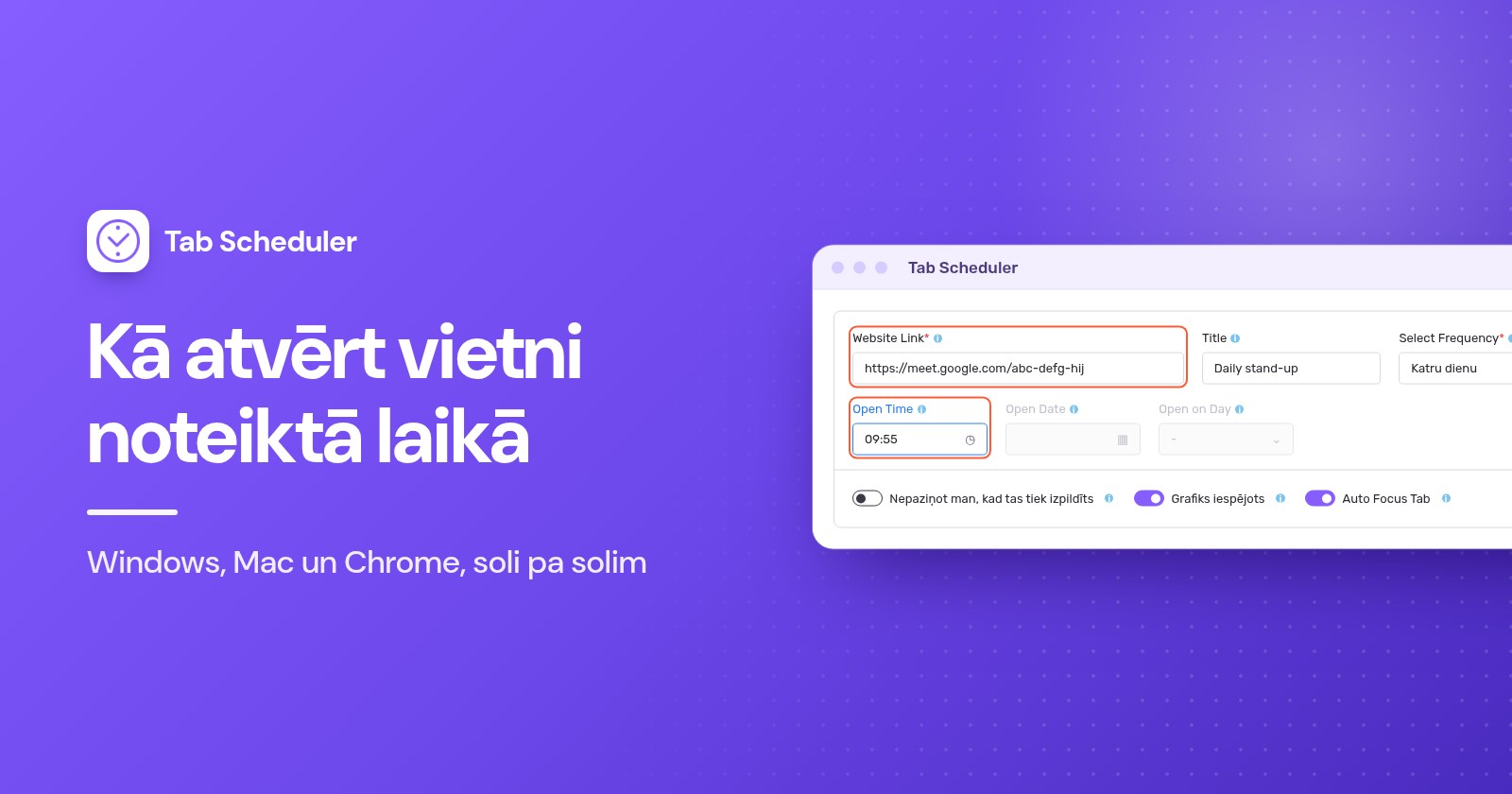
Lai atvērtu vietni noteiktā laikā operētājsistēmā Windows, izveidojiet uzdevumu Uzdevumu plānotājā (Task Scheduler), kas palaiž pārlūkprogrammu ar lapas adresi. Mac datorā izmantojiet Shortcuts automatizāciju pēc diennakts laika vai Calendar brīdinājumu, kas atver saglabātu saiti. Pārlūkā Chrome vai Edge paplašinājums, piemēram, Tab Scheduler, to atver vienreiz vai atkārtoti.
- Sākuma izvēlnē meklējiet Uzdevumu plānotājs (Task Scheduler) un atveriet to.
- Noklikšķiniet uz Izveidot pamatuzdevumu (Create Basic Task), ierakstiet nosaukumu un noklikšķiniet uz Tālāk (Next).
- Izvēlieties Vienreiz, Katru dienu, Katru nedēļu vai Katru mēnesi (One time, Daily, Weekly, Monthly), pēc tam iestatiet datumu un laiku.
- Izvēlieties Startēt programmu (Start a program), noklikšķiniet uz Pārlūkot (Browse) un atlasiet savu pārlūkprogrammu, piemēram,
chrome.exe. - Ielīmējiet pilnu tīmekļa adresi laukā Pievienot argumentus (neobligāti) (Add arguments (optional)), pēc tam noklikšķiniet uz Tālāk un Pabeigt (Finish).
Darbības operētājsistēmā Windows 11 un Windows 10 ir vienādas. Neatkarīgi no izvēlētās metodes datoram šajā laikā jābūt ieslēgtam un nomodā. Windows darbības atbilst Microsoft Uzdevumu plānotāja dokumentācijai, Mac darbības atbilst Apple pašreizējām lietotāja rokasgrāmatām, bet Chrome nosaukumi pārbaudīti Chrome 156 versijā (2026. gada novembrī).
Kuru metodi izvēlēties?
Vienkāršai ikdienas lapai izmantojiet to, kas jau ir datorā, bet paplašinājumu, ja vēlaties grafikus darba dienām, sapulču saites, kas atkal tiek aizvērtas, vai atgādinājumu cilnes vietā.
| Metode | Vislabāk piemērota | Nepieciešams | Ierobežojumi |
|---|---|---|---|
| Windows Uzdevumu plānotājs | Lapai noteiktā laikā Windows datorā, arī tad, kad pārlūkprogramma ir aizvērta | Windows 11 vai 10 un pārlūkprogrammas atrašanās vieta | Tikai Windows. Atver lapu, bet nekad to neaizver. Lai redzētu logu, jums jābūt pierakstījušamies. |
| Shortcuts automatizācija (Mac) | Ikdienas vai darba dienu lapai Mac datorā, neko neinstalējot | macOS 26 vai jaunāka | Apple rokasgrāmatā teikts, ka Atvērt URL (Open URLs) atver saites pārlūkā Safari. Mac datoram jābūt nomodā. |
| Calendar brīdinājums (Mac) | Vienreizējām lapām vai lapām, kas saistītas ar notikumiem, kurus jau glabājat Calendar | Saglabāts saites fails Mac datorā | Katram laikam vajadzīgs kalendāra notikums. Mac datoram jābūt nomodā. |
| Tab Scheduler (Chrome, Edge) | Atkārtotiem grafikiem, izvēlētām darba dienām, sapulču saitēm, lapas atvēršanai un vēlākai aizvēršanai | Bezmaksas paplašinājums un darbojoša pārlūkprogramma | Nevar palaist aizvērtu pārlūkprogrammu vai pamodināt aizmigušu datoru. Bezmaksas plāns: līdz 5 grafikiem. |
Kā panākt, lai Uzdevumu plānotājs atver vietni operētājsistēmā Windows
Uzdevumu plānotājs ir iebūvēts operētājsistēmā Windows 11 un 10. Tas jūsu izvēlētajā laikā palaiž pārlūkprogrammu ar tīmekļa adresi, tāpēc darbojas arī tad, kad pārlūkprogramma ir aizvērta. Izpildiet iepriekš aprakstītās ātrās darbības, ņemot vērā šīs detaļas:
- Izveidot pamatuzdevumu atrodas rūtī Darbības (Actions) labajā pusē. Piešķiriet uzdevumam skaidru nosaukumu, piemēram, “Atvērt pārdošanas paneli”.
- Opcijai Katru nedēļu atzīmējiet arī dienas, piemēram, no pirmdienas līdz piektdienai.
- Blakus Programma/skripts (Program/script) noklikšķiniet uz Pārlūkot un izvēlieties pārlūkprogrammu. Chrome parasti atrodas
C:\Program Files\Google\Chrome\Application\chrome.exe, bet EdgeC:\Program Files (x86)\Microsoft\Edge\Application\msedge.exe. - Laukā Pievienot argumentus (neobligāti) ielīmējiet pilnu adresi, ieskaitot
https://. - Lai pārbaudītu uzdevumu, atlasiet to sadaļā Uzdevumu plānotāja bibliotēka (Task Scheduler Library) un rūtī Darbības noklikšķiniet uz Palaist (Run).
Uzdevumu plānotājs tikai atver lapu. Tas nevar vēlāk aizvērt šo cilni vai atgādināt jums, nevis to atvērt.
Atstājiet atlasītu opciju “Palaist tikai tad, kad lietotājs ir pieteicies”
Jauns uzdevums cilnē Vispārīgi (General) izmanto Palaist tikai tad, kad lietotājs ir pieteicies (Run only when user is logged on), un tieši tas jums vajadzīgs. Microsoft dokumentācijā par uzdevumu drošību paskaidrots, ka ar Palaist neatkarīgi no tā, vai lietotājs ir pieteicies (Run whether user is logged on or not) uzdevums nedarbojas interaktīvi, tāpēc pārlūkprogramma jūsu ekrānā nekad neparādās. Ierobežojums: uzdevums darbojas tikai tad, kad esat pierakstījies sistēmā Windows.
Trīs iestatījumi, kurus vērts mainīt
Vedņa pēdējā lapā atzīmējiet Atvērt šī uzdevuma rekvizītu dialoglodziņu, kad noklikšķinu uz Pabeigt (Open the Properties dialog for this task when I click Finish) vai vēlāk atlasiet uzdevumu un noklikšķiniet uz Rekvizīti (Properties). Pēc tam pārbaudiet:
- Cilne Nosacījumi (Conditions): noņemiet atzīmi no Startēt uzdevumu tikai tad, ja dators darbojas ar maiņstrāvu (Start the task only if the computer is on AC power), kas pēc noklusējuma ir atzīmēta, citādi klēpjdators, kas darbojas ar akumulatoru, izlaiž uzdevumu.
- Cilne Nosacījumi: atzīmējiet Modināt datoru, lai izpildītu šo uzdevumu (Wake the computer to run this task), ja dators varētu būt miega režīmā. Jūsu barošanas plānam jāatļauj modināšanas taimeri, un Microsoft norāda, ka ekrāns var palikt izslēgts, līdz atgriežaties, tāpēc vienreiz to pārbaudiet.
- Cilne Iestatījumi (Settings): atzīmējiet Izpildīt uzdevumu pēc iespējas ātrāk, ja ieplānotā startēšana ir nokavēta (Run task as soon as possible after a scheduled start is missed). Ja dators tajā laikā bija izslēgts, Windows izpilda uzdevumu vēlāk, pēc noklusējuma pēc desmit minūšu gaidīšanas.
Kā atvērt vietni noteiktā laikā Mac datorā
Mac datorā nav lietotnes Uzdevumu plānotājs, taču Shortcuts, Calendar un launchd var atvērt lapu noteiktā laikā.
Shortcuts automatizācijas izmantošana (macOS 26 un jaunāka)
- Atveriet lietotni Shortcuts un izveidojiet jaunu īsceļu.
- Pievienojiet darbību Atvērt URL (Open URLs) un ievadiet tīmekļa adresi.
- Noklikšķiniet uz Rediģēt (Edit), pēc tam uz Automatizācija (Automation), izvēlieties Diennakts laiks (Time of Day) un iestatiet laiku un dienas.
- Lai tā darbotos bez jautāšanas, noklikšķiniet uz Rediģēt, noklikšķiniet uz informācijas pogas, noklikšķiniet uz Privātums (Privacy) un ieslēdziet Atļaut palaišanu, kad bloķēts (Allow Running When Locked).
Šīs darbības atbilst Apple rokasgrāmatai par Shortcuts automatizācijām Mac datorā. Apple norāda, ka pēc tam automatizācija darbojas, jums nepaziņojot.
Calendar brīdinājuma, kas atver saiti, izmantošana
- Saglabājiet lapu kā saites failu: pārlūkā Safari velciet saiti uz lapu uz darbvirsmas. Veicot dubultklikšķi uz šī faila, tiek atvērta lapa.
- Lietotnē Calendar izveidojiet notikumu vajadzīgajā laikā. Iestatiet tā atkārtošanos, ja tas vajadzīgs katru dienu vai nedēļu.
- Veiciet dubultklikšķi uz notikuma, noklikšķiniet uz tā laika, noklikšķiniet uz uznirstošās izvēlnes Brīdinājums (Alert), izvēlieties Pielāgots (Custom), pēc tam Atvērt failu (Open file) un izvēlieties saites failu. Iestatiet, lai brīdinājums tiktu aktivizēts notikuma sākumā.
Apple Calendar rokasgrāmatā Atvērt failu ir uzskaitīts kā pielāgots brīdinājums līdzās Ziņojums ar skaņu (Message with sound) un E-pasts (Email).
Terminal lietotājiem: launchd uzdevums
Apple ieplānotiem uzdevumiem iesaka launchd, nevis cron. Ievietojiet mapē ~/Library/LaunchAgents rekvizītu sarakstu, kura ProgramArguments palaiž /usr/bin/open ar jūsu adresi (tādējādi tā tiek atvērta noklusējuma pārlūkprogrammā) un kura StartCalendarInterval iestata Hour un Minute. Tas tiek ielādēts nākamajā pieteikšanās reizē. Saskaņā ar Apple sniegto informāciju uzdevums, kas nokavēts miega laikā, tiek izpildīts, kad Mac pamostas; uzdevums, kas nokavēts, kamēr dators bija izslēgts, gaida nākamo ieplānoto laiku.
Kā ieplānot vietnes atvēršanu pārlūkā Chrome vai Edge
Plānošanas paplašinājums atver lapas no pārlūkprogrammas iekšienes, vienādi darbojas Windows un Mac datorā un var vēlāk lapu atkal aizvērt. Tab Scheduler ir bezmaksas līdz 5 grafikiem, bez reģistrēšanās. Tas darbojas tikai tad, kad pārlūkprogramma darbojas un dators ir nomodā: tas nevar palaist aizvērtu pārlūkprogrammu vai pamodināt aizmigušu datoru.
Pievienojiet to no Chrome Web Store vai Edge Add-ons, pēc tam:
- Rīkjoslā noklikšķiniet uz Tab Scheduler ikonas un izvēlieties Settings.
- Ierakstiet adresi laukā Website Link un, ja vēlaties, arī Title.
- Laukā Select Frequency izvēlieties, cik bieži.
- Atstājiet Schedule Type iestatītu uz Atvērt vietni.
- Iestatiet Open Time, kā arī Open Date biežumam Vienreiz, Atvērt dienās biežumam Every Week vai Open on Day biežumam Katru mēnesi.
- Noklikšķiniet uz Save Schedule. Grafiks parādās sarakstā Scheduled Tab List ar savu Nākamā izpilde.
Šajā piemērā nedēļas atskaite tiek atvērta plkst. 9:00 no pirmdienas līdz piektdienai:
Atvēršana vienreiz, katru dienu, darba dienās vai katru mēnesi
- Vienreiz: datums un laiks, piemēram, vebināram vai biļešu tirdzniecības sākumam. Pēc tam sarakstā redzams Laiks beidzies.
- Katru dienu: nepieciešams tikai laiks.
- Every Week: laukā Atvērt dienās atveriet Izvēlēties dienas un atzīmējiet dienas. Visām dienām ir viens laiks, tāpēc citam laikam izveidojiet otru grafiku.
- Katru mēnesi: laukā Open on Day izvēlieties dienu no 1 līdz 31. Īsākos mēnešos tas izpildās mēneša pēdējā dienā.
Laiki atbilst datora pulkstenim. Rokasgrāmatā par ikdienas, iknedēļas, ikmēneša un ikgadējiem grafikiem aprakstīts arī Katru gadu.
Atvēršana un pēc tam atkal aizvēršana
Iestatiet Schedule Type uz Atvērt, pēc tam aizvērt un aizpildiet gan Open Time, gan Close Time. Vakara nodarbībai otrdienā un ceturtdienā izvēlieties Every Week, atzīmējiet abas dienas laukos Atvērt dienās un Aizvērt dienās un iestatiet 18:55 un 20:05. Aizvēršanas laikā tiek aizvērta katra cilne, kas atbilst saitei, arī kopijas, kuras atvērāt pats. Skatiet, kā darbojas Atvērt, pēc tam aizvērt.
Nokavētā atgūšana, ja pārlūkprogramma bija aizvērta
Sadaļā Vairāk opciju atzīmējiet Run on browser start if missed at scheduled time. Ja ieplānotajā laikā pārlūkprogramma bija aizvērta vai dators izslēgts, lapa tiek atvērta, kad atkal palaižat pārlūkprogrammu tajā pašā dienā. Tas darbojas ar Vienreiz, Katru dienu, Every Week, Katru mēnesi un Katru gadu, un tikai atvēršanai. Vairāk rakstā par nokavēto grafiku izpildi.
Atgādinājums jaunas cilnes vietā
Atzīmējiet Tikai atgādināt (neatvērt cilni), un noteiktajā laikā saņemsiet paziņojumu “Ieplānots tagad” ar pogām Atvērt tagad un Izlaist. Nekas netiek atvērts, ja vien nenoklikšķināt uz Atvērt tagad. Tas darbojas ar jebkuru biežumu pārlūkā Chrome un Edge. Skatiet, kā darbojas Tikai atgādināt.
Kā automātiski atvērt sapulces saiti (Google Meet, Zoom, Teams)
Ieplānojiet sapulces saites atvēršanu dažas minūtes pirms sākuma. Sapulces lapa jūs gaida, taču Tab Scheduler un Uzdevumu plānotājs to tikai atver; tie nevar jūsu vietā noklikšķināt uz pievienošanās pogas.
Ikdienas sapulcei ielīmējiet Meet saiti laukā Website Link, izvēlieties Katru dienu un iestatiet Open Time uz 9:55:
Kas notiek, kad saite tiek atvērta:
- Google Meet: tiek atvērta sapulces lapa, un jūs noklikšķināt uz Pievienoties tūlīt (Join now) vai Lūgt atļauju pievienoties (Ask to join), ja organizatoram jūs jāielaiž.
- Zoom: pārlūkprogramma jautā, vai atvērt lietotni Zoom, un Chrome piedāvā Vienmēr atļaut vietnei zoom.us atvērt šī veida saites saistītajā lietotnē. Kad tas ir atļauts, Zoom norāda, ka tā lietotne tiek atvērta un novirza jūs uz sapulci. Tā kā tas var notikt, pirms esat atgriezies pie galda, vispirms pārbaudiet kameras un mikrofona iestatījumus lietotnē Zoom.
- Microsoft Teams: lapa piedāvā Pievienoties Teams lietotnē (Join on the Teams app) vai Turpināt šajā pārlūkprogrammā (Continue on this browser), pēc tam jūs noklikšķināt uz Pievienoties tūlīt.
Ar Atvērt, pēc tam aizvērt sapulces cilne tiek aizvērta laikā, kas norādīts laukā Close Time, un tas pārtrauc zvanu pārlūkprogrammā, ja tas vēl notiek. Atzīmējiet Brīdināt 60 sekundes pirms aizvēršanas, lai saņemtu Paturēt atvērtu un Atlikt 10 min, ja sapulce ieilgst. Mac datorā arī paša Calendar notikuma paziņojums tiešsaistes sapulcēm piedāvā Opcijas > Pievienoties (Options > Join).
Kāpēc vietne netika atvērta ieplānotajā laikā?
Parasti dators bija miega režīmā, pārlūkprogramma bija aizvērta vai Windows izpildīja uzdevumu tā, ka jūs to nevarējāt redzēt. Pārbaudiet šos iemeslus:
- Dators bija miega režīmā. Miega laikā nedarbojas neviena metode. Uzdevumu plānotājs var mēģināt pamodināt datoru, un launchd izpilda uzdevumu, kad dators pamostas. Tab Scheduler var izpildīties ar nokavēšanos, kad dators pamostas, vai izlaist izpildi; tā Barošanas režīms uztur datoru nomodā, kamēr grafiki gaida izpildi. Citas iespējas skatiet rakstā kā neļaut datoram aizmigt, nepieskaroties pelei.
- Pārlūkprogramma bija aizvērta. Paplašinājums darbojas tikai palaistā pārlūkprogrammā. Atzīmējiet Run on browser start if missed at scheduled time vai panāciet, lai pārlūkprogramma tiek atvērta, kad pierakstāties, kā paskaidrots rakstā kā automātiski atvērt vietni startēšanas laikā.
- Uzdevums darbojas, kad esat izrakstījies. Uzdevums, kas iestatīts uz Palaist neatkarīgi no tā, vai lietotājs ir pieteicies, darbojas bez redzama loga. Pārslēdziet to uz Palaist tikai tad, kad lietotājs ir pieteicies. Ja bijāt izrakstījies, dators bija izslēgts vai klēpjdators darbojās ar akumulatoru, mainiet iepriekš uzskaitītos iestatījumus.
- Nepareiza programma vai adrese. Programma/skripts jānorāda uz pašu pārlūkprogrammu, bet pilnā adrese ar
https://jāievada laukā Pievienot argumentus (neobligāti). - Paziņojumi ir bloķēti. Atgādinājumi no Tikai atgādināt (neatvērt cilni) ir pārlūkprogrammas paziņojumi. Operētājsistēmā Windows 11 atveriet Iestatījumi > Sistēma > Paziņojumi un ieslēdziet savu pārlūkprogrammu sadaļā Paziņojumi no programmām un citiem sūtītājiem (Notifications from apps and other senders); Mac datorā izmantojiet Sistēmas iestatījumi > Paziņojumi (System Settings > Notifications). Tos var paslēpt arī režīms Netraucēt (Do not disturb) vai fokusa režīms (Focus).
- Grafiks ir izslēgts vai apturēts. Pārbaudiet tā slēdzi sarakstā Scheduled Tab List. Alt+Shift+P aptur vai atsāk visus grafikus, un pagājušam grafikam Vienreiz redzams Laiks beidzies.
Atsevišķai lapai reizi pa reizei pietiek ar Uzdevumu plānotāju vai Calendar brīdinājumu. Ja vēlaties lapas izvēlētās darba dienās, sapulču saites, kas pēc tam tiek aizvērtas, vai atgādinājumu cilnes vietā, Tab Scheduler, bezmaksas paplašinājums, kas atver un aizver cilnes pēc grafika, to paveic tieši pārlūkā Chrome vai Edge.
Jautājumi un atbildes
Vai Chrome pats var atvērt vietni noteiktā laikā?
Nē. Chrome nav iebūvēta plānotāja, un tā iestatījums Sākumlapā atver lapas tikai tad, kad Chrome startē. Lai atvērtu lapu noteiktā laikā, izmantojiet Windows Uzdevumu plānotāju, Mac Shortcuts automatizāciju vai Calendar brīdinājumu, vai paplašinājumu, piemēram, Tab Scheduler.
Vai Uzdevumu plānotājs atvērs vietni, ja Chrome ir aizvērts?
Jā. Uzdevumu plānotājs pats palaiž pārlūkprogrammu ar tīmekļa adresi, tāpēc pārlūkprogrammai nav jābūt atvērtai. Jums gan jābūt pierakstījušamies sistēmā Windows, un datoram jābūt ieslēgtam vai jāspēj pamosties no miega režīma.
Kāpēc ieplānotais uzdevums nedarbojas, kad esmu izrakstījies?
Uzdevums, kas iestatīts uz Palaist tikai tad, kad lietotājs ir pieteicies (Run only when user is logged on), nedarbojas, kamēr esat izrakstījies, bet uzdevums ar Palaist neatkarīgi no tā, vai lietotājs ir pieteicies (Run whether user is logged on or not), darbojas fonā bez redzama loga, tāpēc pārlūkprogramma neparādās. Vietnēm paturiet pirmo opciju, palieciet pierakstījies un atzīmējiet Izpildīt uzdevumu pēc iespējas ātrāk, ja ieplānotā startēšana ir nokavēta (Run task as soon as possible after a scheduled start is missed), lai atgūtu nokavēto izpildi.
Kā atvērt vietni noteiktā laikā Mac datorā?
Operētājsistēmā macOS 26 vai jaunākā izveidojiet īsceļu ar darbību Atvērt URL (Open URLs) un piešķiriet tam automatizāciju Diennakts laiks (Time of Day) lietotnē Shortcuts. Jebkurā jaunākā macOS versijā varat arī izveidot Calendar notikumu, kura pielāgotais brīdinājums izmanto Atvērt failu (Open file) ar saglabātu saites failu, vai iestatīt launchd uzdevumu, ja jums ir ērti strādāt ar Terminal.
Vai var automātiski pievienoties Google Meet vai Zoom sapulcei noteiktā laikā?
Sapulces saiti var automātiski atvērt dažas minūtes agrāk, taču Google Meet un Microsoft Teams jums joprojām jānoklikšķina uz Pievienoties tūlīt (Join now). Zoom gadījumā pārlūkprogramma jautā, vai atvērt lietotni Zoom, un, ja to esat atļāvis pastāvīgi, Zoom norāda, ka lietotne tiek atvērta un novirza jūs uz sapulci.
Vai ieplānotā vietne tiks atvērta, ja dators ir miega režīmā?
Ne miega laikā. Windows Uzdevumu plānotājs var pamodināt datoru, ja atzīmējat Modināt datoru, lai izpildītu šo uzdevumu (Wake the computer to run this task) un modināšanas taimeri ir atļauti. Tab Scheduler nevar pamodināt datoru, taču tā bezmaksas Barošanas režīms neļauj datoram aizmigt, kamēr grafiki gaida izpildi.
Vai Tab Scheduler ir bezmaksas?
Jā. Bezmaksas plānā var izmantot līdz 5 grafikiem bez reģistrēšanās un bez laika ierobežojuma. Premium noņem ierobežojumu par 2,99 $ mēnesī vai 29,99 $ gadā.
Kā katru rītu vienā laikā atvērt vairākas vietnes?
Tab Scheduler izveidojiet vienu grafiku katrai vietnei, izvēlieties Katru dienu vai Every Week un visiem iestatiet vienādu Open Time. Bezmaksas plāns aptver līdz 5 grafikiem.