








































Com tancar pestanyes automàticament a Chrome
Tanqueu pestanyes de Chrome a una hora fixa, uns minuts després que s'obrin o totes alhora, i descobriu què fa Chrome pel seu compte a Android i l'iPhone.
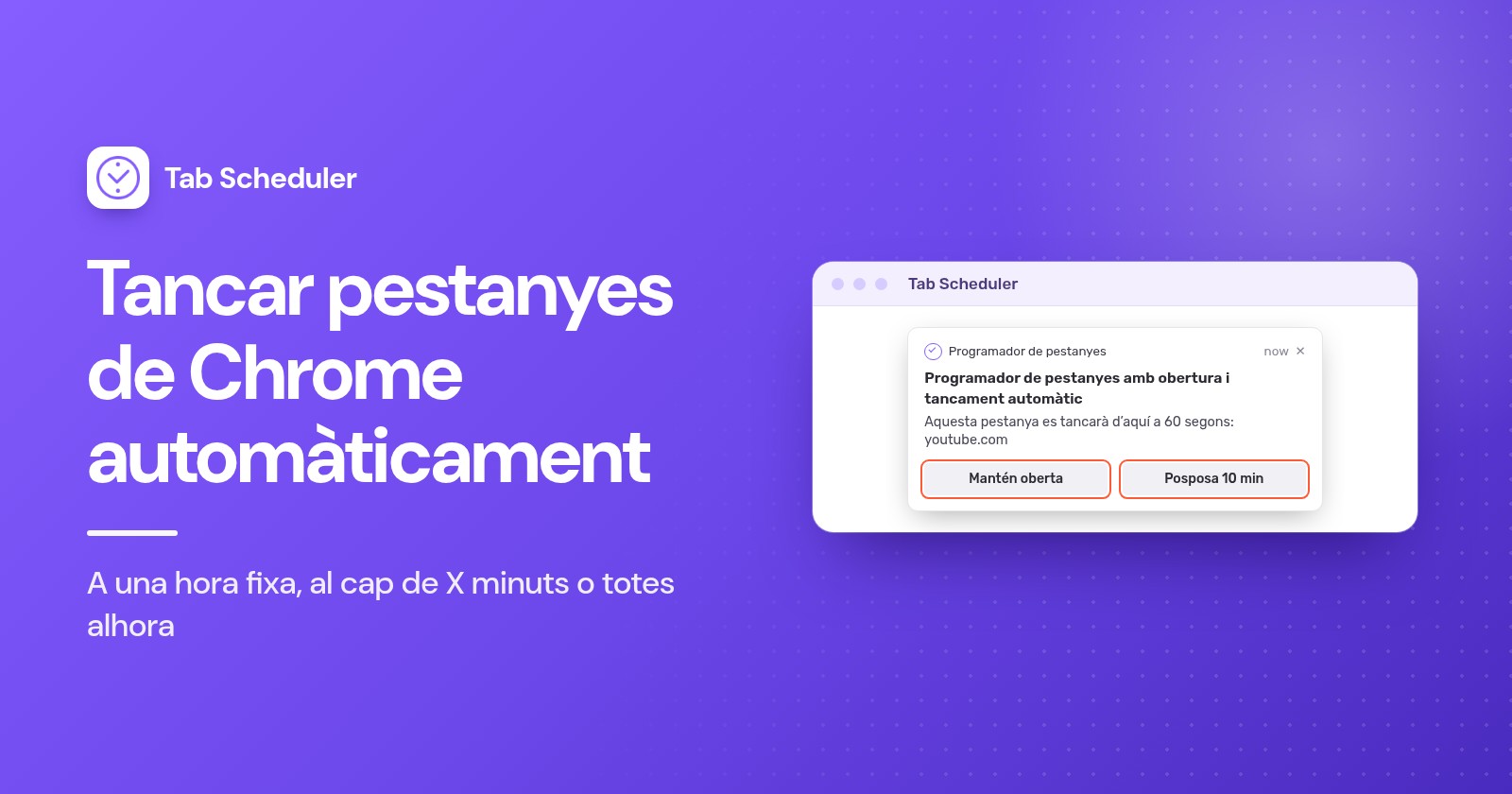
Per tancar pestanyes automàticament a Chrome a l'ordinador, afegiu una extensió gratuïta com Tab Scheduler, perquè Chrome no té cap opció que tanqui pestanyes amb un temporitzador. Introduïu un lloc web (o * per a totes les pestanyes), trieu Tanca les pestanyes coincidents i definiu una hora. A Android, Chrome tanca sol les pestanyes que no feu servir, però només al cap de mesos.
- Instal·leu Tab Scheduler des de Chrome Web Store.
- Feu clic a la icona de Tab Scheduler a la barra d'eines i trieu Configuració.
- Escriviu el lloc a Enllaç al lloc web, per exemple
youtube.com. - A Seleccioneu Freqüència, trieu Cada dia. A Tipus d'horari, trieu Tanca les pestanyes coincidents.
- Definiu Temps de tancament, per exemple a les 22:00, i feu clic a Guardar horari.
A les 22:00 es tanquen totes les pestanyes obertes amb una adreça que contingui youtube.com, incloses les que heu obert vosaltres. Funciona igual a Microsoft Edge (Edge Add-ons), i el pla gratuït executa fins a 5 programacions sense registre. Els noms dels menús de Chrome d'aquesta guia s'han comprovat a Chrome 156 (novembre de 2026), els passos per al telèfon segueixen el Centre d'ajuda de Chrome i els passos de l'extensió corresponen a Tab Scheduler 2.0.13.
Chrome tanca pestanyes automàticament pel seu compte?
A l'ordinador, no. Chrome per a Windows i Mac pot posar en repòs les pestanyes que no feu servir, però no les tanca. Només Chrome per a Android tanca sol les pestanyes antigues, al cap de mesos.
L'Estalvi de memòria allibera memòria, no tanca pestanyes
L'Estalvi de memòria és a Configuració > Rendiment. Quan està activat, Chrome desactiva les pestanyes que no feu servir, i vosaltres trieu com de ràpid amb Moderat, Equilibrat (opció recomanada) o Màxim. Les pestanyes continuen a la barra de pestanyes i es tornen a carregar quan hi feu clic. Activeu Aparença de les pestanyes inactives per veure quines pestanyes estan en repòs, i afegiu els llocs que han de continuar actius a Mantén aquests llocs web sempre actius. Feu-lo servir per tenir un ordinador més ràpid, no per tenir menys pestanyes (guia de Google sobre la configuració de rendiment de Chrome).
Comenceu cada sessió sense les pestanyes d'ahir
Sortir de Chrome tanca totes les pestanyes. Que tornin o no depèn de Configuració > A l'inici: Continua des d'on ho vaig deixar les torna a obrir, mentre que Obre la pàgina Pestanya nova comença de zero. Les altres opcions d'inici s'expliquen a com obrir una pàgina web automàticament en iniciar.
Com tancar pestanyes automàticament a una hora fixa
Feu servir una programació de tancament de Tab Scheduler. A l'hora que trieu, tanca totes les pestanyes obertes que coincideixen amb l'Enllaç al lloc web, tant si les heu obert vosaltres com si ho ha fet una programació. La freqüència decideix els dies:
- Cada dia: el mateix Temps de tancament cada dia.
- Cada setmana: marqueu dies a Tanca els dies, per exemple de dilluns a divendres a les 9:00 per treure't de sobre les xarxes socials quan comença la feina.
- Una vegada: una Data de tancament i un Temps de tancament, per exemple l'últim dia d'un curs en línia.
- Cada mes: un dia del mes a Tanca el dia.
Quines pestanyes coincideixen depèn de Filtrat d'URL, que es marca automàticament quan trieu Tanca les pestanyes coincidents. Amb aquesta opció marcada, una pestanya coincideix quan la seva adreça conté el vostre enllaç, així que youtube.com també tanca www.youtube.com/watch?v=abc. Desmarqueu-la per tancar només l'adreça exacta. Feu servir un domini complet com github.com en lloc d'una sola paraula, perquè una paraula curta pot coincidir amb adreces d'altres llocs.
Per obrir primer el lloc i tancar-lo més tard, trieu Obre i després tanca, tal com s'explica a com obrir una pàgina web a una hora concreta. Totes les opcions de tancament apareixen a la pàgina de la funció programar el tancament de pestanyes.
Com tancar una pestanya automàticament al cap d'uns minuts
Trieu Minut personalitzat i escriviu els minuts a Minut de tancament. Cada pestanya coincident es tancarà aquells minuts després d'obrir-se, de manera que una programació de 15 minuts per a un lloc de notícies dona a cada pestanya de notícies 15 minuts.
- A la Configuració de Tab Scheduler, escriviu el lloc a Enllaç al lloc web.
- Trieu Minut personalitzat a Seleccioneu Freqüència i Tanca les pestanyes coincidents a Tipus d'horari.
- Escriviu un número a Minut de tancament, per exemple 15, i feu clic a Guardar horari.
Cada 5 minuts, Cada 10 minuts i Cada 30 minuts funcionen igual amb un nombre fix. Dues coses a saber: el compte comença quan s'obre la pestanya, no quan la vau mirar per última vegada, i l'avís de 60 segons no està disponible amb intervals de minuts. Trobareu més exemples a la pàgina cada pocs minuts. Per a YouTube en concret, inclosos els temporitzadors al telèfon, llegiu com fer que YouTube s'apagui a una hora concreta.
Com tancar totes les pestanyes automàticament
Introduïu només * a Enllaç al lloc web i trieu Tanca les pestanyes coincidents. A l'hora de tancament es tanquen totes les pestanyes de totes les finestres, inclosa aquella en què esteu treballant.
Un enllaç que només sigui * tanca totes les pestanyes tant si Filtrat d'URL està marcat com si no, i quan es tanca l'última pestanya d'una finestra, també es tanca la finestra. Cada dia a les 23:00 us deixa un navegador net cada matí. Dues opcions en mantenen una part oberta:
- No tanqueu les pestanyes fixades se salta les pestanyes fixades, de manera que el correu o el calendari es queden, i el navegador es manté obert amb elles. Per fixar una pestanya a Chrome, feu-hi clic amb el botó dret i trieu Fixa.
- No tanquis la pestanya activa se salta la pestanya que es mostra en aquell moment a cada finestra. Amb una programació que es repeteix, una pestanya que s'ha saltat es pot tancar en una execució posterior. Una programació Una vegada no ho torna a provar.
El * també funciona dins d'un enllaç. Amb Filtrat d'URL desmarcat, *example.com* coincideix amb qualsevol adreça que contingui example.com, www.example.com/* coincideix amb les adreces que comencen així i *example.com/page coincideix amb les adreces que acaben així. Vegeu fer coincidir enllaços amb * per a més patrons. Per tancar-ho tot ara mateix a mà, feu servir les dreceres de com tancar totes les pestanyes de Chrome alhora.
Com tancar pestanyes d'incògnit automàticament
A l'ordinador, les pestanyes d'incògnit es mantenen obertes fins que les tanqueu, i la sessió d'incògnit s'acaba quan tanqueu totes les finestres d'incògnit. Per tancar-les a una hora fixa, primer doneu accés a Tab Scheduler al mode d'incògnit:
- Feu clic al menú de tres punts de la part superior dreta de Chrome i trieu Extensions > Gestiona les extensions.
- Cerqueu Tab Scheduler with auto open and close, feu clic a Detalls i activeu Permet en mode d'incògnit (passos de Google per gestionar les extensions).
Després creeu la programació:
- A la Configuració de Tab Scheduler, introduïu
*a Enllaç al lloc web per a totes les pestanyes privades, o un sol lloc comexample.com. - Trieu Cada dia a Seleccioneu Freqüència, Tanca les pestanyes coincidents a Tipus d'horari i un Temps de tancament, per exemple les 23:00.
- A Més opcions, marqueu Tanqueu només les pestanyes d'incògnit i feu clic a Guardar horari.
Les pestanyes normals es mantenen obertes, fins i tot les del mateix lloc. Sense aquesta casella, una programació de tancament tanca les pestanyes coincidents tant a les finestres normals com a les d'incògnit un cop l'accés d'incògnit està activat. Si la casella es desmarca sola, és que Permet en mode d'incògnit encara està desactivat. Trobareu els detalls a la pàgina tancar només les pestanyes d'incògnit.
A Android, Chrome no tanca les pestanyes d'incògnit amb un temporitzador. Bloqueja les finestres d'incògnit quan surts de Chrome (Lock Incognito windows when you leave Chrome), a Configuració > Privadesa i seguretat, les amaga però les manté obertes. Per tancar-les, obriu el selector de pestanyes, toqueu Pestanyes d'incògnit i després Més > Tanca totes les pestanyes d'incògnit.
Com rebre un avís abans que es tanqui una pestanya
Marqueu Avisa’m 60 segons abans de tancar a Més opcions. Un minut abans de l'hora de tancament, una notificació diu "Aquesta pestanya es tancarà d’aquí a 60 segons" i ofereix dos botons.
- Mantén oberta cancel·la aquest tancament. Una programació que es repeteix s'executarà igualment la propera vegada.
- Posposa 10 min tanca les pestanyes 10 minuts més tard, sense un segon avís.
- Si no feu res, o si descarteu la notificació, les pestanyes es tanquen a l'hora.
Rebeu un avís per programació, no un per pestanya. L'opció només apareix amb hores fixes (Una vegada, Cada hora, Cada dia, Cada setmana, Cada mes, Cada any), i el navegador ha de tenir permís per mostrar notificacions a la configuració de l'ordinador. Vegeu l'avís abans de tancar per als detalls.
Com tancar automàticament les pestanyes que no feu servir a Chrome
Chrome a l'ordinador no pot, i Tab Scheduler tampoc: tanca pestanyes a l'hora que definiu o uns minuts fixos després que s'obrin, mai segons el temps que fa que no les mireu. Per a "tanca qualsevol pestanya que no hagi mirat en una hora", instal·leu una extensió pensada per tancar pestanyes per inactivitat i comproveu que se salti les pestanyes fixades i que guardi una llista de pestanyes tancades per tornar-les a obrir.
Si només voleu recuperar memòria, feu servir l'Estalvi de memòria. Si voleu menys pestanyes amb un ritme previsible, una programació nocturna amb * i No tanqueu les pestanyes fixades fa la feina.
Com tancar pestanyes automàticament a Android i l'iPhone
Chrome als telèfons no executa extensions, així que Tab Scheduler no hi està disponible. La funció de pestanyes inactives de Chrome és l'única opció automàtica, i funciona en setmanes, no en minuts.
Chrome per a Android
Les pestanyes que no heu fet servir en 14 dies o més passen a la secció Pestanyes inactives, i Chrome tanca automàticament les pestanyes d'aquesta secció al cap de 6 mesos. Per canviar quan s'hi mouen:
- Obriu Chrome i toqueu Més > Configuració.
- A Opcions avançades, toqueu Pestanyes i grups de pestanyes > Mou a la secció inactiva.
- Trieu un període de temps, o toqueu Mai per mantenir totes les pestanyes al selector de pestanyes principal.
Perquè Chrome no tanqui les pestanyes inactives al cap de 6 mesos, desactiveu Tanca automàticament els elements inactius en aquesta mateixa configuració. Per eliminar-les ara, toqueu Canvia de pestanya (Switch tabs) > Pestanyes inactives i després Tanca totes les pestanyes inactives (Close all inactive tabs) > Tanca-ho tot. Aquests passos segueixen la pàgina d'ajuda de Google sobre les pestanyes a Android.
Chrome per a iPhone i iPad
Chrome mou les pestanyes que fa temps que no feu servir a Pestanyes inactives. La pàgina d'ajuda de Google parla d'amagar aquestes pestanyes, no de tancar-les, així que tancar-les us toca a vosaltres:
- Per canviar o aturar aquesta ocultació, toqueu Més > Configuració > Pestanyes i grups de pestanyes > Inactiu i després trieu un període de temps o No moguis mai.
- Per tancar-les, toqueu Canvia de pestanya (Switch tabs) > Pestanyes inactives i després Tanca totes les inactives > Tanca-ho tot. Desfés les torna a mostrar immediatament.
Font: pàgina d'ajuda de Google sobre les pestanyes a l'iPhone i l'iPad.
Quin mètode heu de fer servir?
| Mètode | Ideal per a | Què cal | Límits |
|---|---|---|---|
| Tab Scheduler a una hora fixa | Tancar un lloc, o totes les pestanyes, a una hora fixa els dies que trieu | L'extensió gratuïta a Chrome o Edge a l'ordinador | Navegador en marxa, ordinador actiu; els tancaments perduts s'ometen |
| Tab Scheduler amb Minut personalitzat | Limitar quant de temps es queda obert un lloc | La mateixa extensió | Compta des que s'obre cada pestanya; sense avís de 60 segons |
| Tab Scheduler, només incògnit | Netejar les pestanyes privades a la nit | Permet en mode d'incògnit activat | Només a l'ordinador |
| Extensió basada en la inactivitat | Tancar pestanyes que fa estona que no mireu | Una altra extensió | Sense hora fixa; pot tancar una pestanya que volíeu conservar |
| Estalvi de memòria | Alliberar memòria sense perdre pestanyes | Res, ja ve amb Chrome | No tanca res |
| Pestanyes inactives a Android | Telèfons plens de pestanyes antigues | Chrome per a Android | Tanca al cap de 6 mesos a la secció inactiva; sense hora fixa |
| Pestanyes inactives a l'iPhone i l'iPad | Amagar pestanyes antigues | Chrome per a iPhone o iPad | Amaga pestanyes; les heu de tancar vosaltres |
Per què no s'han tancat les pestanyes automàticament?
Comenceu per l'ordinador: Tab Scheduler només funciona mentre el navegador està obert i l'ordinador actiu. Després comproveu les altres causes:
- L'ordinador estava en repòs o el navegador tancat. Un tancament que tocava en aquell moment s'omet, perquè Run on browser start if missed at scheduled time només recupera les obertures. Activeu Mode d’energia (mantén l’ordinador actiu) des del menú de tres punts de la part superior de la Configuració de Tab Scheduler; manté l'ordinador actiu només mentre hi ha una programació pendent d'executar-se. Trobareu altres maneres a com evitar que l'ordinador entri en repòs.
- L'adreça no coincidia. Amb Filtrat d'URL desmarcat, l'adreça de la pestanya ha de ser igual que el vostre enllaç. Marqueu-lo, o feu servir
*example.com*. - S'han tancat pestanyes que no tocava. Amb Filtrat d'URL activat, un enllaç curt coincideix amb massa adreces. Feu servir el domini complet.
- Una pestanya fixada o activa s'ha quedat oberta. És No tanqueu les pestanyes fixades o No tanquis la pestanya activa fent la seva feina.
- Les pestanyes d'incògnit s'han quedat obertes. Permet en mode d'incògnit està desactivat per a Tab Scheduler.
- No ha aparegut cap avís. La programació fa servir un interval de minuts, o les notificacions del navegador estan bloquejades a la configuració de l'ordinador.
- No s'executa res. L'interruptor de la programació està desactivat a la Llista de pestanyes programades, o totes les programacions estan en pausa (Alt+Maj+P les posa en pausa i les reprèn). Al pla gratuït no es pot desar una sisena programació.
Chrome pot alliberar memòria a l'ordinador i eliminar pestanyes de fa mesos a Android, però per tancar pestanyes a l'hora que vosaltres trieu cal una extensió. Tab Scheduler, una extensió gratuïta que obre i tanca pestanyes amb una programació, cobreix hores fixes, minuts fixos, totes les pestanyes i el tancament només de les d'incògnit, amb un avís de 60 segons quan el vulgueu.
Preguntes i respostes
Chrome tanca les pestanyes automàticament?
A l'ordinador, no. L'Estalvi de memòria desactiva les pestanyes que no feu servir per alliberar memòria, però continuen a la barra de pestanyes. Chrome per a Android mou les pestanyes que no s'han fet servir en 14 dies a una secció de pestanyes inactives i les hi tanca al cap de 6 mesos.
L'Estalvi de memòria de Chrome tanca pestanyes?
No. L'Estalvi de memòria allibera la memòria de les pestanyes que no feu servir, i cadascuna es torna a carregar quan hi feu clic. Per tancar pestanyes de debò a una hora fixa necessiteu una extensió com Tab Scheduler.
Puc fer que Chrome tanqui una pestanya al cap d'un temps determinat?
Sí, amb una extensió. A Tab Scheduler, trieu Tanca les pestanyes coincidents, seleccioneu Minut personalitzat i escriviu els minuts a Minut de tancament: cada pestanya coincident es tancarà aquells minuts després d'obrir-se.
Les pestanyes d'incògnit de Chrome es tanquen automàticament?
No. Les pestanyes d'incògnit es mantenen obertes fins que les tanqueu, i la sessió d'incògnit s'acaba quan es tanquen totes les finestres d'incògnit. Tab Scheduler les pot tancar a una hora fixa un cop activeu Permet en mode d'incògnit per a l'extensió i marqueu Tanqueu només les pestanyes d'incògnit.
Per què Chrome em tanca les pestanyes?
A Android, Chrome tanca les pestanyes que han passat 6 mesos a la secció de pestanyes inactives, tret que desactiveu Tanca automàticament els elements inactius. A l'ordinador, una causa habitual és una extensió que tanca pestanyes amb una programació o per inactivitat, així que reviseu les extensions a Gestiona les extensions.
Com evito que Chrome tanqui les pestanyes inactives a Android?
Desactiveu Tanca automàticament els elements inactius a la configuració de pestanyes inactives de Chrome, a la qual arribeu per Més, Configuració, Pestanyes i grups de pestanyes. Perquè les pestanyes no passin mai a la secció inactiva, poseu Mou a la secció inactiva a Mai.
Puc tancar pestanyes automàticament al telèfon amb una extensió?
No. Chrome per a Android i iPhone no executa extensions, així que Tab Scheduler només funciona a Chrome i Edge a l'ordinador. Als telèfons, la configuració de pestanyes inactives de Chrome és l'única opció automàtica.
Tab Scheduler és gratuït?
Sí. El pla gratuït executa fins a 5 programacions sense registre i sense límit de temps. Premium elimina el límit per 2,99 $ al mes o 29,99 $ a l'any.