








































Jak otevřít webovou stránku v určitý čas (Windows, Mac a Chrome)
Otevřete jakýkoli web v nastavený čas pomocí Plánovače úloh ve Windows, Zkratek nebo Kalendáře na Macu, nebo bezplatného rozšíření pro Chrome a Edge. Včetně odkazů na schůzky a řešení potíží.
Chcete-li otevřít webovou stránku v určitý čas ve Windows, vytvořte v Plánovači úloh úlohu, která spustí prohlížeč s adresou stránky. Na Macu použijte automatizaci Denní doba v aplikaci Zkratky nebo upozornění Kalendáře, které otevře uložený odkaz. V Chromu nebo Edge ji jednou či opakovaně otevře rozšíření, například Tab Scheduler.
- V nabídce Start vyhledejte Plánovač úloh a otevřete ho.
- Klikněte na Vytvořit základní úlohu, napište název a klikněte na Další.
- Vyberte Jednou, Denně, Týdně nebo Měsíčně a pak nastavte datum a čas.
- Zvolte Spustit program, klikněte na Procházet a vyberte prohlížeč, například
chrome.exe. - Do pole Přidat argumenty (volitelné) vložte celou webovou adresu a pak klikněte na Další a Dokončit.
Ve Windows 11 i Windows 10 je postup stejný. Ať použijete kteroukoli metodu, počítač musí být v daný čas zapnutý a nesmí spát. Postup pro Windows vychází z dokumentace Microsoftu k Plánovači úloh, postup pro Mac z aktuálních uživatelských příruček Applu a popisky Chromu jsme ověřili v Chromu 156 (listopad 2026).
Kterou metodu zvolit?
Pro jednoduchou denní stránku použijte to, co už váš počítač má, a rozšíření tehdy, když chcete plány na pracovní dny, odkazy na schůzky, které se zase zavřou, nebo připomenutí místo karty.
| Metoda | Nejvhodnější pro | Co potřebujete | Omezení |
|---|---|---|---|
| Plánovač úloh ve Windows | Stránka v nastavený čas na počítači s Windows, i když je prohlížeč zavřený | Windows 11 nebo 10 a umístění prohlížeče | Jen Windows. Stránku otevře, ale nikdy nezavře. Abyste okno viděli, musíte být přihlášení. |
| Automatizace ve Zkratkách (Mac) | Denní stránka nebo stránka v pracovní dny na Macu bez instalace čehokoli | macOS 26 nebo novější | Podle návodu Applu otevírá akce Otevřít URL adresy odkazy v Safari. Mac nesmí spát. |
| Upozornění Kalendáře (Mac) | Jednorázové stránky nebo stránky vázané na události, které už v Kalendáři máte | Uložený soubor s odkazem na Macu | Každý čas potřebuje událost v kalendáři. Mac nesmí spát. |
| Tab Scheduler (Chrome, Edge) | Opakované plány, vybrané dny v týdnu, odkazy na schůzky, otevření a pozdější zavření stránky | Bezplatné rozšíření a běžící prohlížeč | Nedokáže spustit zavřený prohlížeč ani probudit spící počítač. Bezplatný tarif: až 5 plánů. |
Jak otevřít webovou stránku v určitý čas pomocí Plánovače úloh ve Windows
Plánovač úloh je součástí Windows 11 i 10. V čase, který zvolíte, spustí prohlížeč s webovou adresou, takže funguje, i když je prohlížeč zavřený. Postupujte podle rychlých kroků výše s těmito podrobnostmi:
- Vytvořit základní úlohu najdete v podokně Akce vpravo. Dejte úloze srozumitelný název, například „Otevřít přehled prodejů“.
- U volby Týdně zaškrtněte také dny, například pondělí až pátek.
- Vedle pole Program nebo skript klikněte na Procházet a vyberte prohlížeč. Chrome bývá v
C:\Program Files\Google\Chrome\Application\chrome.exea Edge vC:\Program Files (x86)\Microsoft\Edge\Application\msedge.exe. - Do pole Přidat argumenty (volitelné) vložte celou adresu včetně
https://. - Úlohu vyzkoušíte tak, že ji vyberete v Knihovna Plánovače úloh a v podokně Akce kliknete na Spustit.
Plánovač úloh stránku jen otevře. Později ji zavřít ani vám místo otevření připomenout nedokáže.
Ponechte vybranou volbu „Spustit pouze v případě, že je uživatel přihlášen“
Nová úloha používá na kartě Obecné volbu Spustit pouze v případě, že je uživatel přihlášen (Run only when user is logged on) a to je přesně to, co chcete. Dokumentace Microsoftu k zabezpečení úloh vysvětluje, že s volbou Spustit bez ohledu na přihlášení uživatele (Run whether user is logged on or not) úloha neběží interaktivně, takže se prohlížeč na obrazovce nikdy neobjeví. Háček: úloha běží jen tehdy, když jste přihlášení do Windows.
Tři nastavení, která stojí za změnu
Na poslední stránce průvodce zaškrtněte Po klepnutí na tlačítko Dokončit otevřít dialogové okno Vlastnosti této úlohy (Open the Properties dialog for this task when I click Finish), nebo úlohu později vyberte a klikněte na Vlastnosti. Pak zkontrolujte:
- Karta Podmínky: zrušte zaškrtnutí volby Spustit úlohu pouze v případě, že je počítač napájen ze sítě (Start the task only if the computer is on AC power), která je ve výchozím stavu zaškrtnutá, jinak notebook na baterii úlohu přeskočí.
- Karta Podmínky: zaškrtněte Probudit počítač za účelem spuštění této úlohy (Wake the computer to run this task), pokud by počítač mohl spát. Váš plán napájení musí povolovat časovače probuzení a Microsoft upozorňuje, že obrazovka může zůstat vypnutá, dokud se nevrátíte, proto to jednou vyzkoušejte.
- Karta Nastavení: zaškrtněte Spustit úlohu co nejdříve po zmeškání plánovaného spuštění (Run task as soon as possible after a scheduled start is missed). Pokud byl počítač v daný čas vypnutý, Windows úlohu spustí později, ve výchozím stavu po desetiminutovém čekání.
Jak otevřít webovou stránku v určitý čas na Macu
Mac nemá aplikaci Plánovač úloh, ale stránku v nastavený čas umí otevřít Zkratky, Kalendář i launchd.
Použijte automatizaci ve Zkratkách (macOS 26 a novější)
- Otevřete aplikaci Zkratky a vytvořte novou zkratku.
- Přidejte akci Otevřít URL adresy (Open URLs) a zadejte webovou adresu.
- Klikněte na Upravit, pak na Automatizace, zvolte Denní doba (Time of Day) a nastavte čas a dny.
- Aby se spouštěla bez dotazu, klikněte na Upravit, klikněte na tlačítko Informace, klikněte na Soukromí a zapněte Povolit spouštění v zamčeném stavu (Allow Running When Locked).
Tento postup vychází z návodu Applu k automatizacím ve Zkratkách na Macu. Apple upozorňuje, že automatizace se pak spouští, aniž by vás upozornila.
Použijte upozornění Kalendáře, které otevře odkaz
- Uložte stránku jako soubor s odkazem: v Safari přetáhněte odkaz na stránku na plochu. Dvojím kliknutím na tento soubor se stránka otevře.
- V Kalendáři vytvořte událost v požadovaný čas. Pokud ji potřebujete každý den nebo týden, nastavte opakování.
- Dvakrát klikněte na událost, klikněte na její čas, klikněte na místní nabídku Upozornění, zvolte Vlastní, pak Otevřít soubor a vyberte soubor s odkazem. Nastavte upozornění na začátek události.
Návod Applu ke Kalendáři uvádí Otevřít soubor vedle voleb Zpráva se zvukem a E-mail jako vlastní upozornění.
Pro uživatele Terminálu: úloha launchd
Apple pro časované úlohy doporučuje launchd místo cronu. Do ~/Library/LaunchAgents vložte seznam vlastností (property list), jehož ProgramArguments spouští /usr/bin/open s vaší adresou (otevře ji ve výchozím prohlížeči) a jehož StartCalendarInterval nastavuje Hour a Minute. Načte se při příštím přihlášení. Podle Applu se úloha zmeškaná během spánku spustí, když se Mac probudí; úloha zmeškaná, když byl vypnutý, počká na další naplánovaný čas.
Jak naplánovat otevření webu v Chromu nebo Edge
Rozšíření pro plánování otevírá stránky přímo v prohlížeči, funguje stejně ve Windows i na Macu a umí stránku později zase zavřít. Tab Scheduler je až pro 5 plánů zdarma a bez registrace. Běží jen tehdy, když prohlížeč běží a počítač nespí: nedokáže spustit zavřený prohlížeč ani probudit spící počítač.
Přidejte ho z Internetového obchodu Chrome nebo z doplňků Edge a pak:
- Klikněte na ikonu Tab Scheduler na panelu nástrojů a vyberte Nastavení.
- Zadejte adresu do pole Odkaz na web a případně i Titul.
- V poli Vyberte možnost Frekvence zvolte, jak často.
- Typ rozvrhu ponechte na Otevřít web.
- Nastavte Otevřený čas a k tomu Datum otevření u frekvence Jednou, Otevírat ve dnech u frekvence Každý týden nebo Otevřeno v den u frekvence Každý měsíc.
- Klikněte na Uložit plán. Plán se zobrazí v Seznam naplánovaných karet s údajem Další spuštění.
Tento příklad otevírá týdenní přehled v 9:00 od pondělí do pátku:
Otevření jednou, každý den, v pracovní dny nebo měsíčně
- Jednou: datum a čas, například webinář nebo prodej vstupenek. Potom seznam ukáže Čas vypršel.
- Každý den: stačí jen čas.
- Každý týden: v poli Otevírat ve dnech otevřete Vybrat dny a zaškrtněte dny. Všechny dny sdílejí jeden čas, takže pro jiný čas vytvořte druhý plán.
- Každý měsíc: v poli Otevřeno v den vyberte den od 1 do 31. V kratších měsících se plán spustí poslední den.
Časy se řídí hodinami vašeho počítače. Návod k denním, týdenním, měsíčním a ročním plánům popisuje i Každý rok.
Otevření a pak opětovné zavření
Nastavte Typ rozvrhu na Otevřít a poté zavřít a vyplňte Otevřený čas i Čas uzavření. Pro večerní kurz v úterý a ve čtvrtek zvolte Každý týden, zaškrtněte oba dny v polích Otevírat ve dnech a Zavírat ve dnech a nastavte 18:55 a 20:05. V čase zavření se zavře každá karta odpovídající odkazu, včetně kopií, které jste otevřeli sami. Viz jak funguje Otevřít a poté zavřít.
Dohnání zmeškaného, když byl prohlížeč zavřený
V části Další možnosti zaškrtněte Run on browser start if missed at scheduled time. Pokud byl prohlížeč v naplánovaný čas zavřený nebo počítač vypnutý, stránka se otevře, až prohlížeč znovu spustíte téhož dne. Funguje s frekvencemi Jednou, Každý den, Každý týden, Každý měsíc a Každý rok, a jen pro otevírání. Více v článku dohánění zmeškaných plánů.
Připomenutí místo nové karty
Zaškrtněte Jen připomenout (neotevírat kartu) a v nastavený čas dostanete oznámení „Naplánováno nyní“ s tlačítky Otevřít nyní a Přeskočit. Nic se neotevře, dokud nekliknete na Otevřít nyní. Funguje s jakoukoli frekvencí v Chromu i Edge. Viz jak funguje Jen připomenout.
Jak automaticky otevřít odkaz na schůzku (Google Meet, Zoom, Teams)
Naplánujte otevření odkazu na schůzku pár minut před začátkem. Stránka schůzky na vás bude čekat, ale Tab Scheduler i Plánovač úloh ji jen otevřou; tlačítko pro připojení za vás nestisknou.
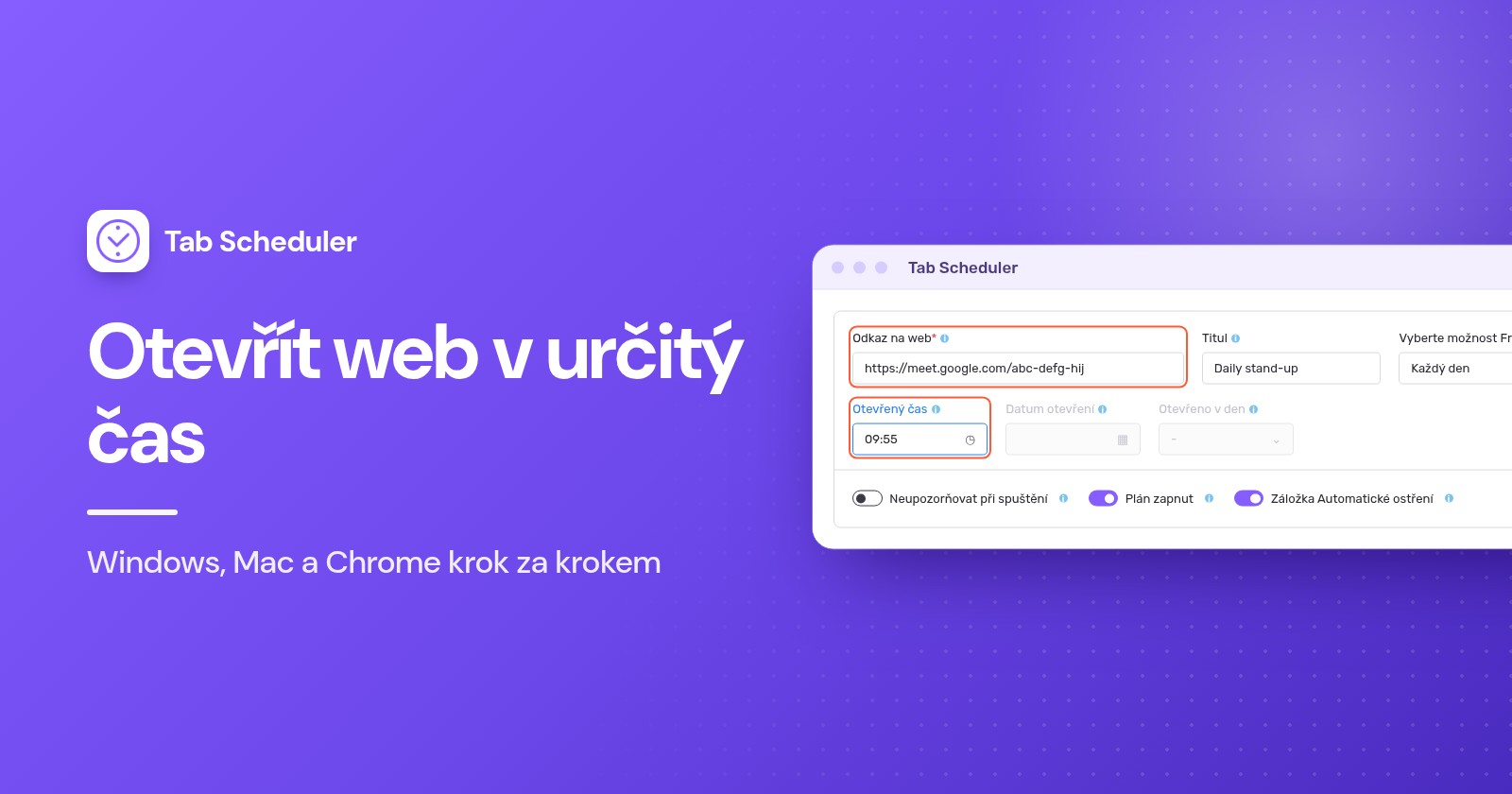
Pro denní stand-up vložte odkaz na Meet do pole Odkaz na web, zvolte Každý den a nastavte Otevřený čas na 9:55:
Co se stane, když se odkaz otevře:
- Google Meet: otevře se stránka schůzky a vy kliknete na Připojit se, nebo na Požádat o připojení, pokud vás musí pustit organizátor.
- Zoom: prohlížeč se zeptá, zda otevřít aplikaci Zoom, a Chrome nabídne Vždy webu zoom.us povolit otvírání odkazů tohoto typu v přidružené aplikaci. Jakmile to povolíte, podle Zoomu se jeho aplikace otevře a přesměruje vás do schůzky. Protože se to může stát dřív, než se vrátíte ke stolu, nejdřív v aplikaci Zoom zkontrolujte nastavení kamery a mikrofonu.
- Microsoft Teams: stránka nabídne Připojit se v aplikaci Teams (Join on the Teams app) nebo Pokračovat v tomto prohlížeči (Continue on this browser) a pak kliknete na Připojit se hned (Join now).
S volbou Otevřít a poté zavřít se karta schůzky zavře v Čas uzavření, čímž se ukončí hovor v prohlížeči, který ještě běží. Zaškrtněte Upozornit 60 sekund před zavřením a dostanete tlačítka Nechat otevřenou a Odložit o 10 min pro případ, že se schůzka protáhne. Na Macu nabízí i vlastní oznámení události v Kalendáři u online schůzek Volby > Připojit se.
Proč se web v naplánovaný čas neotevřel?
Obvykle počítač spal, prohlížeč byl zavřený, nebo Windows spustily úlohu tak, že jste ji nemohli vidět. Zkontrolujte tyto příčiny:
- Počítač spal. Během spánku nefunguje žádná metoda. Plánovač úloh se může pokusit počítač probudit a launchd spustí úlohu po probuzení. Tab Scheduler se může po probuzení počítače spustit pozdě, nebo spuštění přeskočit; jeho Režim napájení udržuje počítač vzhůru, dokud plány čekají. Další možnosti najdete v článku jak zabránit uspání počítače bez pohybu myší.
- Prohlížeč byl zavřený. Rozšíření běží jen uvnitř spuštěného prohlížeče. Zaškrtněte Run on browser start if missed at scheduled time, nebo nechte prohlížeč otevírat po přihlášení, jak vysvětluje článek jak automaticky otevřít webovou stránku po spuštění.
- Úloha běží, když jste odhlášení. Úloha nastavená na Spustit bez ohledu na přihlášení uživatele běží bez viditelného okna. Přepněte ji na Spustit pouze v případě, že je uživatel přihlášen. Pokud jste byli odhlášení, počítač byl vypnutý nebo notebook běžel na baterii, změňte nastavení uvedená výše.
- Nesprávný program nebo adresa. Program nebo skript musí odkazovat přímo na prohlížeč a celá adresa s
https://patří do pole Přidat argumenty (volitelné). - Oznámení jsou zablokovaná. Připomenutí z Jen připomenout (neotevírat kartu) jsou oznámení prohlížeče. Ve Windows 11 přejděte do Nastavení > Systém > Oznámení a zapněte prohlížeč v části Oznámení z aplikací a od jiných odesílatelů (Notifications from apps and other senders); na Macu použijte Nastavení systému > Oznámení. Skrýt je může i režim Nerušit nebo Soustředění.
- Plán je vypnutý nebo pozastavený. Zkontrolujte jeho přepínač v Seznam naplánovaných karet. Alt+Shift+P pozastaví nebo obnoví všechny plány a uplynulý plán Jednou ukazuje Čas vypršel.
Pro jednu stránku jednou za čas stačí Plánovač úloh nebo upozornění Kalendáře. Pokud chcete stránky ve vybrané dny v týdnu, odkazy na schůzky, které se potom zavřou, nebo připomenutí místo karty, zvládne to přímo v Chromu nebo Edge Tab Scheduler, bezplatné rozšíření, které otevírá a zavírá karty podle plánu.
Otázky a odpovědi
Umí Chrome sám otevřít web v určitý čas?
Ne. Chrome nemá vestavěný plánovač a jeho nastavení Při spuštění otevírá stránky jen při spuštění Chromu. Pokud chcete stránku otevřít v nastavený čas, použijte Plánovač úloh ve Windows, automatizaci ve Zkratkách nebo upozornění Kalendáře na Macu, případně rozšíření, například Tab Scheduler.
Otevře Plánovač úloh web, i když je Chrome zavřený?
Ano. Plánovač úloh spustí samotný program prohlížeče s webovou adresou, takže prohlížeč nemusí být otevřený. Musíte ale být přihlášení do Windows a počítač musí být zapnutý nebo schopný probudit se ze spánku.
Proč se naplánovaná úloha nespustí, když jsem odhlášený?
Úloha nastavená na Spustit pouze v případě, že je uživatel přihlášen, neběží, když jste odhlášení, a úloha nastavená na Spustit bez ohledu na přihlášení uživatele běží na pozadí bez viditelného okna, takže se žádný prohlížeč neobjeví. U webů ponechte první volbu, zůstaňte přihlášení a zaškrtněte Spustit úlohu co nejdříve po zmeškání plánovaného spuštění, aby se zmeškané spuštění dohnalo.
Jak otevřít web v určitý čas na Macu?
V macOS 26 nebo novějším vytvořte v aplikaci Zkratky zkratku s akcí Otevřít URL adresy a přidejte k ní automatizaci Denní doba. V jakémkoli novějším macOS můžete také vytvořit událost v Kalendáři, jejíž vlastní upozornění použije Otevřít soubor s uloženým souborem odkazu, nebo nastavit úlohu launchd, pokud vám nevadí Terminál.
Dá se automaticky připojit ke schůzce Google Meet nebo Zoom v nastavený čas?
Odkaz na schůzku můžete automaticky otevřít pár minut předem, ale v Google Meet a Microsoft Teams stále kliknete na tlačítko pro připojení. U Zoomu se prohlížeč zeptá, zda otevřít aplikaci Zoom, a pokud jste to povolili natrvalo, podle Zoomu se aplikace otevře a přesměruje vás do schůzky.
Otevře se naplánovaný web, když počítač spí?
Ne, dokud spí. Plánovač úloh ve Windows umí počítač probudit, pokud zaškrtnete Probudit počítač za účelem spuštění této úlohy a jsou povolené časovače probuzení. Tab Scheduler počítač probudit neumí, ale jeho bezplatný Režim napájení nenechá počítač usnout, dokud plány čekají na spuštění.
Je Tab Scheduler zdarma?
Ano. Bezplatný tarif spustí až 5 plánů bez registrace a bez časového omezení. Premium limit ruší za 2,99 USD měsíčně nebo 29,99 USD ročně.
Jak každé ráno otevřít několik webů ve stejnou dobu?
V Tab Scheduler vytvořte pro každý web jeden plán, zvolte Každý den nebo Každý týden a všem nastavte stejný Otevřený čas. Bezplatný tarif pokryje až 5 plánů.