








































Как настроить автоматическое закрытие вкладок в Chrome
Как закрывать вкладки Chrome в заданное время, через заданное число минут после открытия или все сразу, и что Chrome делает сам на Android и iPhone.
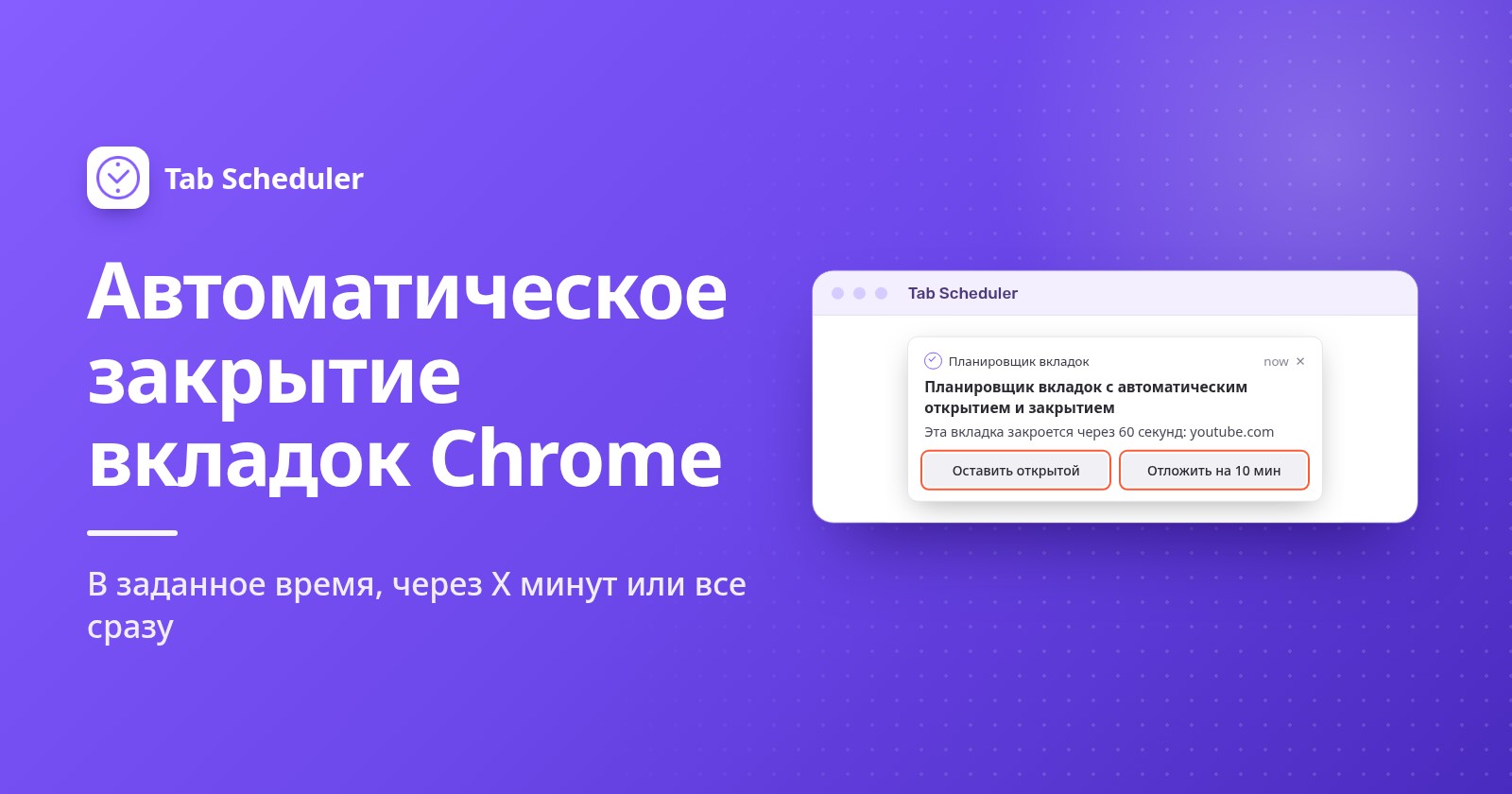
Чтобы настроить автоматическое закрытие вкладок в Chrome на компьютере, установите бесплатное расширение, например Tab Scheduler, потому что в Chrome нет настройки, которая закрывает вкладки по таймеру. Укажите сайт (или * для всех вкладок), выберите Закрыть подходящие вкладки и задайте время. На Android Chrome сам закрывает неиспользуемые вкладки, но только через несколько месяцев.
- Установите Tab Scheduler из Интернет-магазина Chrome.
- Нажмите значок Tab Scheduler на панели инструментов и выберите Настройки.
- Введите сайт в поле Ссылка на сайт, например
youtube.com. - В списке Выберите частоту выберите Каждый день. В поле Тип расписания выберите Закрыть подходящие вкладки.
- Укажите Время закрытия, например 22:00, и нажмите Сохранить расписание.
В 22:00 закроется каждая открытая вкладка, адрес которой содержит youtube.com, в том числе вкладки, которые вы открыли сами. В Microsoft Edge это работает так же (надстройки Edge), а бесплатный план включает до 5 расписаний без регистрации. Названия меню Chrome в этой инструкции проверены в Chrome 156 (ноябрь 2026 года), шаги для телефонов соответствуют страницам Справки Chrome, а шаги для расширения соответствуют Tab Scheduler 2.0.13.
Закрывает ли Chrome вкладки автоматически сам?
На компьютере нет. Chrome в Windows и на Mac может усыплять неиспользуемые вкладки, но не закрывает их. Сам закрывает старые вкладки только Chrome на Android, и то через несколько месяцев.
Экономия памяти освобождает память, но не закрывает вкладки
Параметр Экономия памяти находится в разделе Настройки > Производительность. Когда он включен, Chrome деактивирует вкладки, которыми вы не пользуетесь, а насколько быстро, вы выбираете сами: Умеренная, Сбалансированная (рекомендуется) или Максимальное. Вкладки остаются на панели вкладок и перезагружаются, когда вы на них нажимаете. Включите Обозначение неактивных вкладок, чтобы видеть, какие вкладки спят, и добавьте сайты, которые должны всегда работать, в список Сайты, которые всегда активны. Это нужно для более быстрого компьютера, а не для того, чтобы вкладок стало меньше (руководство Google по настройкам производительности Chrome).
Как начинать каждый сеанс без вчерашних вкладок
При выходе из Chrome закрываются все вкладки. Вернутся ли они, зависит от раздела Настройки > Запуск Chrome: Ранее открытые вкладки открывает их снова, а Новая вкладка начинает с чистого листа. Другие варианты запуска описаны в статье как автоматически открывать сайт при запуске.
Как автоматически закрывать вкладки в заданное время
Используйте расписание закрытия в Tab Scheduler. В выбранное время оно закрывает каждую открытую вкладку, которая совпадает со значением в поле Ссылка на сайт, независимо от того, открыли ли ее вы или расписание. Дни зависят от частоты:
- Каждый день: одно и то же Время закрытия каждый день.
- Каждую неделю: отметьте дни в поле Закрывать по дням, например с понедельника по пятницу в 9:00, чтобы убирать соцсети в начале рабочего дня.
- Один раз: одна Дата закрытия и одно Время закрытия, например последний день онлайн-курса.
- Каждый месяц: один день месяца в поле Закрыть в день.
Какие вкладки считаются подходящими, зависит от параметра Фильтрация URL-адресов, который отмечается автоматически, когда вы выбираете Закрыть подходящие вкладки. Когда он отмечен, вкладка подходит, если ее адрес содержит вашу ссылку, поэтому youtube.com закрывает и www.youtube.com/watch?v=abc. Снимите отметку, чтобы закрывать только точный адрес. Указывайте полный домен, например github.com, а не одно слово, потому что короткое слово может совпасть с адресами на других сайтах.
Чтобы сначала открыть сайт, а потом закрыть его, выберите Открыть, затем закрыть, как описано в статье как открыть сайт в определенное время. Все параметры закрытия перечислены на странице функции закрытие вкладок по расписанию.
Как автоматически закрывать вкладку через заданное число минут
Выберите Пользовательская минута и введите число минут в поле Закрыть Минута. Тогда каждая подходящая вкладка закроется через столько минут после открытия, так что расписание на 15 минут для новостного сайта дает каждой новостной вкладке 15 минут.
- В Настройки Tab Scheduler введите сайт в поле Ссылка на сайт.
- Выберите Пользовательская минута в списке Выберите частоту и Закрыть подходящие вкладки в поле Тип расписания.
- Введите число в поле Закрыть Минута, например 15, и нажмите Сохранить расписание.
Каждые 5 минут, Каждые 10 минут и Каждые 30 минут работают так же, но с фиксированным числом. Важно знать две вещи: отсчет начинается с момента открытия вкладки, а не с того, когда вы последний раз на нее смотрели, и предупреждение за 60 секунд с интервалами в минутах недоступно. Больше примеров на странице каждые несколько минут. Про YouTube, включая таймеры на телефонах, читайте статью как сделать, чтобы YouTube выключался в определенное время.
Как автоматически закрывать все вкладки
Введите в поле Ссылка на сайт только * и выберите Закрыть подходящие вкладки. Во время закрытия закроются все вкладки во всех окнах, включая ту, с которой вы работаете.
Ссылка, состоящая только из *, закрывает все вкладки независимо от того, отмечен ли параметр Фильтрация URL-адресов, а когда закрывается последняя вкладка в окне, закрывается и окно. С вариантом Каждый день в 23:00 каждое утро вас будет ждать чистый браузер. Два параметра позволяют оставить часть вкладок открытыми:
- Не закрывать закрепленные вкладки пропускает закрепленные вкладки, поэтому почта или календарь остаются, а вместе с ними остается открытым и браузер. Чтобы закрепить вкладку в Chrome, нажмите на нее правой кнопкой мыши и выберите Закрепить.
- Не закрывать активную вкладку пропускает вкладку, которая в этот момент показана в каждом окне. В повторяющемся расписании пропущенная вкладка может закрыться при следующем запуске. Расписание Один раз повторно не срабатывает.
Символ * работает и внутри ссылки. Если параметр Фильтрация URL-адресов не отмечен, *example.com* совпадает с любым адресом, который содержит example.com, www.example.com/* совпадает с адресами, которые с этого начинаются, а *example.com/page совпадает с адресами, которые этим заканчиваются. Другие шаблоны описаны на странице звездочка в ссылках. Чтобы закрыть все прямо сейчас вручную, используйте быстрые клавиши из статьи как закрыть все вкладки в Chrome сразу.
Как автоматически закрывать вкладки инкогнито
На компьютере вкладки инкогнито остаются открытыми, пока вы их не закроете, а сеанс инкогнито заканчивается, когда вы закрываете все окна инкогнито. Чтобы закрывать их в заданное время, сначала разрешите Tab Scheduler работать в режиме инкогнито:
- Нажмите на значок с тремя точками в правом верхнем углу Chrome и выберите Расширения > Управление расширениями.
- Найдите Tab Scheduler with auto open and close, нажмите Сведения и включите Разрешить использование в режиме инкогнито (инструкция Google по управлению расширениями).
Затем создайте расписание:
- В Настройки Tab Scheduler введите в поле Ссылка на сайт
*для всех приватных вкладок или один сайт, напримерexample.com. - Выберите Каждый день в списке Выберите частоту, Закрыть подходящие вкладки в поле Тип расписания и укажите Время закрытия, например 23:00.
- В разделе Дополнительные параметры отметьте Закрыть только вкладки инкогнито и нажмите Сохранить расписание.
Обычные вкладки останутся открытыми, даже если это тот же сайт. Без этой отметки расписание закрытия, после того как доступ к режиму инкогнито включен, закрывает подходящие вкладки и в обычных окнах, и в окнах инкогнито. Если отметка снимается сама, значит, параметр Разрешить использование в режиме инкогнито все еще выключен. Подробности на странице закрытие только вкладок инкогнито.
На Android Chrome не закрывает вкладки инкогнито по таймеру. Параметр Блокировать вкладки инкогнито при выходе из Chrome (Lock Incognito windows when you leave Chrome) в разделе Настройки > Конфиденциальность и безопасность скрывает их, но оставляет открытыми. Чтобы закрыть их, откройте переключатель вкладок, нажмите Вкладки инкогнито, затем Ещё > Закрыть все вкладки инкогнито.
Как получить предупреждение перед закрытием вкладки
Отметьте Предупреждать за 60 секунд до закрытия в разделе Дополнительные параметры. За минуту до времени закрытия появится уведомление «Эта вкладка закроется через 60 секунд» с двумя кнопками.
- Оставить открытой отменяет это закрытие. Повторяющееся расписание все равно сработает в следующий раз.
- Отложить на 10 мин закрывает вкладки через 10 минут, без второго предупреждения.
- Если ничего не делать или закрыть уведомление, вкладки закроются вовремя.
Предупреждение приходит одно на расписание, а не на каждую вкладку. Параметр доступен только для фиксированного времени (Один раз, Каждый час, Каждый день, Каждую неделю, Каждый месяц, Каждый год), и в настройках компьютера должны быть разрешены уведомления для браузера. Подробности на странице предупреждение перед закрытием.
Как автоматически закрывать неиспользуемые вкладки в Chrome
Chrome на компьютере этого не умеет, и Tab Scheduler тоже: он закрывает вкладки в заданное время или через заданное число минут после открытия, но никогда не по тому, как долго вы их не открывали. Для сценария «закрывать любую вкладку, на которую я не смотрел час» установите расширение, созданное для закрытия по бездействию, и проверьте, что оно пропускает закрепленные вкладки и ведет список закрытых вкладок, чтобы их можно было снова открыть.
Если нужно только освободить память, используйте Экономию памяти. Если нужно, чтобы вкладок было меньше по предсказуемому графику, с этим справится ночное расписание с * и параметром Не закрывать закрепленные вкладки.
Как автоматически закрывать вкладки на Android и iPhone
Chrome на телефонах не поддерживает расширения, поэтому Tab Scheduler там недоступен. Единственный автоматический вариант: встроенная в Chrome функция неактивных вкладок, и она работает в масштабе недель, а не минут.
Chrome на Android
Вкладки, которыми вы не пользовались 14 дней или дольше, переносятся в раздел Неактивные вкладки (Inactive tabs), и Chrome автоматически закрывает вкладки в этом разделе через 6 месяцев. Чтобы изменить, когда вкладки переносятся:
- Откройте Chrome и нажмите Ещё > Настройки.
- В разделе «Дополнительные» нажмите Вкладки и группы вкладок (Tabs and tab groups) > Переносить в неактивные (Move to inactive section).
- Выберите период или нажмите Никогда, чтобы все вкладки оставались в основном переключателе вкладок.
Чтобы Chrome не закрывал неактивные вкладки через 6 месяцев, выключите в этих настройках параметр Автоматически закрывать неактивные объекты (Automatically close inactive items). Чтобы убрать их сейчас, нажмите Переключить вкладки (Switch tabs) > Неактивные вкладки, затем Закрыть все неактивные вкладки > Закрыть все. Эти шаги соответствуют справке Google о вкладках на Android.
Chrome на iPhone и iPad
Chrome переносит вкладки, которыми вы давно не пользовались, в раздел Неактивные вкладки (Inactive Tabs). В справке Google описано скрытие этих вкладок, а не их закрытие, поэтому закрывать их придется вам:
- Чтобы изменить или отключить скрытие, нажмите Ещё > Настройки > Вкладки и группы вкладок > Неактивные (Inactive), затем выберите период или Никогда не перемещать (Never move).
- Чтобы закрыть их, нажмите Переключить вкладки > Неактивные вкладки, затем Закрыть все неактивные (Close all inactive) > Закрыть все. Отменить сразу возвращает их.
Источник: справка Google о вкладках на iPhone и iPad.
Какой способ выбрать?
| Способ | Для чего подходит | Что нужно | Ограничения |
|---|---|---|---|
| Tab Scheduler в заданное время | Закрыть сайт или все вкладки в заданное время в выбранные дни | Бесплатное расширение в Chrome или Edge на компьютере | Браузер запущен, компьютер не спит; пропущенные закрытия не выполняются |
| Tab Scheduler с вариантом «Пользовательская минута» | Ограничить, сколько времени сайт остается открытым | То же расширение | Отсчет с момента открытия каждой вкладки; без предупреждения за 60 секунд |
| Tab Scheduler, только инкогнито | Закрывать приватные вкладки на ночь | Включенный параметр «Разрешить использование в режиме инкогнито» | Только на компьютере |
| Расширение для закрытия по бездействию | Закрывать вкладки, на которые вы давно не смотрели | Другое расширение | Нет фиксированного времени; может закрыть вкладку, которую вы хотели оставить |
| Экономия памяти | Освободить память, не теряя вкладки | Ничего, функция встроена в Chrome | Ничего не закрывает |
| Неактивные вкладки на Android | Телефоны, полные старых вкладок | Chrome на Android | Закрывает через 6 месяцев в разделе неактивных; без заданного времени |
| Неактивные вкладки на iPhone и iPad | Скрыть старые вкладки | Chrome на iPhone или iPad | Скрывает вкладки; закрывать их нужно самому |
Почему вкладки не закрылись автоматически?
Начните с компьютера: Tab Scheduler работает, только пока браузер открыт, а компьютер не спит. Затем проверьте другие причины:
- Компьютер спал или браузер был закрыт. Закрытие, которое должно было произойти в это время, пропускается, потому что Run on browser start if missed at scheduled time наверстывает только открытие. Включите Режим питания (не давать компьютеру уснуть) в меню с тремя точками вверху страницы Настройки Tab Scheduler: он не дает компьютеру уснуть, только пока какое-то расписание ждет запуска. Другие способы описаны в статье как сделать, чтобы компьютер не уходил в спящий режим.
- Адрес не совпал. Если параметр Фильтрация URL-адресов не отмечен, адрес вкладки должен совпадать с вашей ссылкой. Отметьте его или используйте
*example.com*. - Закрылись не те вкладки. Когда параметр Фильтрация URL-адресов включен, короткая ссылка совпадает со слишком многими адресами. Указывайте полный домен.
- Закрепленная или активная вкладка осталась открытой. Так работает параметр Не закрывать закрепленные вкладки или Не закрывать активную вкладку.
- Вкладки инкогнито остались открытыми. Для Tab Scheduler выключен параметр Разрешить использование в режиме инкогнито.
- Предупреждение не появилось. В расписании используется интервал в минутах или уведомления для браузера заблокированы в настройках компьютера.
- Вообще ничего не срабатывает. Переключатель расписания выключен в разделе Список запланированных вкладок или все расписания поставлены на паузу (Alt+Shift+P ставит их на паузу и возобновляет). В бесплатном плане шестое расписание сохранить нельзя.
Chrome умеет освобождать память на компьютере и убирать вкладки многомесячной давности на Android, но чтобы закрывать вкладки в выбранное вами время, нужно расширение. Tab Scheduler, бесплатное расширение, которое открывает и закрывает вкладки по расписанию, закрывает вкладки в заданное время, через заданное число минут, все вкладки сразу или только вкладки инкогнито, а если нужно, предупреждает за 60 секунд.
Вопросы и ответы
Закрывает ли Chrome вкладки автоматически?
На компьютере нет. Экономия памяти деактивирует вкладки, которыми вы не пользуетесь, чтобы освободить память, но они остаются на панели вкладок. Chrome на Android переносит вкладки, которые не использовались 14 дней, в раздел «Неактивные вкладки» и закрывает их там через 6 месяцев.
Закрывает ли вкладки Экономия памяти в Chrome?
Нет. Экономия памяти освобождает память вкладок, которыми вы не пользуетесь, и каждая из них перезагружается, когда вы на нее нажимаете. Чтобы действительно закрывать вкладки в заданное время, нужно расширение, например Tab Scheduler.
Можно ли сделать, чтобы Chrome закрывал вкладку через определенное время?
Да, с помощью расширения. В Tab Scheduler выберите «Закрыть подходящие вкладки», затем «Пользовательская минута» и введите число минут в поле «Закрыть Минута», и каждая подходящая вкладка закроется через столько минут после открытия.
Закрываются ли вкладки инкогнито в Chrome автоматически?
Нет. Вкладки инкогнито остаются открытыми, пока вы их не закроете, а сеанс инкогнито заканчивается, когда закрыты все окна инкогнито. Tab Scheduler может закрывать их в заданное время, если для расширения включен параметр «Разрешить использование в режиме инкогнито» и отмечен «Закрыть только вкладки инкогнито».
Почему Chrome сам закрывает мои вкладки?
На Android Chrome закрывает вкладки, которые пробыли 6 месяцев в разделе «Неактивные вкладки», если вы не выключили параметр «Автоматически закрывать неактивные объекты» (Automatically close inactive items). На компьютере частая причина: расширение, которое закрывает вкладки по расписанию или по бездействию, поэтому проверьте расширения в разделе «Управление расширениями».
Как запретить Chrome на Android закрывать неактивные вкладки?
Выключите параметр «Автоматически закрывать неактивные объекты» (Automatically close inactive items) в настройках неактивных вкладок Chrome: «Ещё» > «Настройки» > «Вкладки и группы вкладок». Чтобы вкладки вообще не попадали в раздел неактивных, задайте для «Переносить в неактивные» (Move to inactive section) значение «Никогда».
Можно ли автоматически закрывать вкладки на телефоне с помощью расширения?
Нет. Chrome на Android и iPhone не поддерживает расширения, поэтому Tab Scheduler работает только в Chrome и Edge на компьютере. На телефонах единственный автоматический вариант: настройки неактивных вкладок Chrome.
Tab Scheduler бесплатный?
Да. Бесплатный план включает до 5 расписаний без регистрации и без ограничения по времени. Премиум снимает ограничение за $2,99 в месяц или $29,99 в год.