








































So schließen Sie Tabs in Chrome automatisch
Chrome-Tabs zu einer festen Uhrzeit, einige Minuten nach dem Öffnen oder alle auf einmal automatisch schließen, und was Chrome auf Android und iPhone von selbst tut.
Um Tabs in Chrome automatisch zu schließen, brauchen Sie auf dem Computer eine kostenlose Erweiterung wie Tab Scheduler, denn Chrome hat keine Einstellung, die Tabs per Timer schließt. Geben Sie eine Website ein (oder * für jeden Tab), wählen Sie Passende Tabs schließen und legen Sie eine Uhrzeit fest. Auf Android schließt Chrome ungenutzte Tabs selbst, aber erst nach Monaten.
- Installieren Sie Tab Scheduler aus dem Chrome Web Store.
- Klicken Sie in der Symbolleiste auf das Symbol von Tab Scheduler und wählen Sie Einstellungen.
- Geben Sie die Website unter Website-Link ein, zum Beispiel
youtube.com. - Wählen Sie unter Frequenz auswählen die Option Täglich. Wählen Sie unter Zeitplantyp die Option Passende Tabs schließen.
- Legen Sie Schließzeit fest, zum Beispiel 22:00 Uhr, und klicken Sie auf Zeitplan speichern.
Um 22:00 Uhr wird jeder offene Tab geschlossen, dessen Adresse youtube.com enthält, auch Tabs, die Sie selbst geöffnet haben. In Microsoft Edge funktioniert es genauso (Edge-Add-ons), und der kostenlose Plan umfasst bis zu 5 Zeitpläne ohne Registrierung. Die Chrome-Menünamen in dieser Anleitung wurden in Chrome 156 geprüft (November 2026), die Schritte für Smartphones folgen den Seiten der Chrome-Hilfe von Google, und die Schritte für die Erweiterung entsprechen Tab Scheduler 2.0.13.
Schließt Chrome Tabs von selbst automatisch?
Auf dem Computer nicht. Chrome unter Windows und Mac kann ungenutzte Tabs in den Ruhezustand versetzen, schließt sie aber nicht. Nur Chrome auf Android schließt alte Tabs von selbst, nach Monaten.
Der Arbeitsspeicher-Sparmodus gibt Speicher frei, schließt aber keine Tabs
Der Arbeitsspeicher-Sparmodus befindet sich unter Einstellungen > Leistung. Ist er aktiviert, deaktiviert Chrome Tabs, die Sie nicht verwenden, und Sie legen mit Mäßig, Ausgewogen (empfohlen) oder Maximal fest, wie schnell das geschieht. Die Tabs bleiben in der Tableiste und werden neu geladen, wenn Sie darauf klicken. Aktivieren Sie Darstellung inaktiver Tabs, um zu sehen, welche Tabs ruhen, und fügen Sie Websites, die aktiv bleiben müssen, unter Diese Websites immer aktiv lassen hinzu. Er sorgt für einen schnelleren Computer, nicht für weniger Tabs (Googles Anleitung zu den Leistungseinstellungen von Chrome).
Jede Sitzung ohne die Tabs von gestern beginnen
Wenn Sie Chrome beenden, werden alle Tabs geschlossen. Ob sie zurückkommen, hängt von Einstellungen > Beim Start ab: Zuletzt angesehene Seiten öffnen öffnet sie wieder, Seite „Neuer Tab“ öffnen startet dagegen frisch. Die anderen Startoptionen erklärt der Beitrag So öffnen Sie eine Webseite beim Start automatisch.
Tabs in Chrome zu einer festen Uhrzeit automatisch schließen
Verwenden Sie einen Schließ-Zeitplan in Tab Scheduler. Zur gewählten Zeit schließt er jeden offenen Tab, der zum Website-Link passt, egal ob Sie ihn geöffnet haben oder ein Zeitplan. Die Frequenz bestimmt die Tage:
- Täglich: jeden Tag dieselbe Schließzeit.
- Jede Woche: Tage unter Schließen an Tagen ankreuzen, zum Beispiel Montag bis Freitag um 9:00 Uhr, um soziale Medien zum Arbeitsbeginn zu schließen.
- Einmalig: ein Schlusstermin und eine Schließzeit, zum Beispiel der letzte Tag eines Onlinekurses.
- Jeden Monat: ein Tag des Monats unter Schließtag.
Welche Tabs passen, hängt von URL-Filterung ab. Diese Option wird automatisch angekreuzt, wenn Sie Passende Tabs schließen wählen. Ist sie angekreuzt, passt ein Tab, wenn seine Adresse Ihren Link enthält, youtube.com schließt also auch www.youtube.com/watch?v=abc. Entfernen Sie das Häkchen, um nur die exakte Adresse zu schließen. Verwenden Sie lieber eine vollständige Domain wie github.com statt eines einzelnen Worts, denn ein kurzes Wort kann auch zu Adressen anderer Websites passen.
Um die Website zuerst zu öffnen und später zu schließen, wählen Sie Öffnen, dann schließen, wie im Beitrag So öffnen Sie eine Webseite zu einer bestimmten Uhrzeit erklärt. Alle Optionen zum Schließen finden Sie auf der Funktionsseite Tabs nach Zeitplan schließen.
Tab nach einer bestimmten Anzahl Minuten automatisch schließen
Wählen Sie Benutzerdefinierte Minute und geben Sie die Minuten unter Minute schließen ein. Jeder passende Tab wird dann so viele Minuten nach dem Öffnen geschlossen, ein 15-Minuten-Zeitplan für eine Nachrichtenseite gibt also jedem Nachrichten-Tab 15 Minuten.
- Geben Sie in den Einstellungen von Tab Scheduler die Website unter Website-Link ein.
- Wählen Sie Benutzerdefinierte Minute unter Frequenz auswählen und Passende Tabs schließen unter Zeitplantyp.
- Geben Sie unter Minute schließen eine Zahl ein, zum Beispiel 15, und klicken Sie auf Zeitplan speichern.
Alle 5 Minuten, Alle 10 Minuten und Alle 30 Minuten funktionieren genauso mit einer festen Zahl. Zwei Dinge sollten Sie wissen: Die Zählung beginnt beim Öffnen des Tabs, nicht beim letzten Hinsehen, und die 60-Sekunden-Warnung ist bei Minutenintervallen nicht verfügbar. Weitere Beispiele finden Sie auf der Seite Alle paar Minuten. Speziell für YouTube, einschließlich Timern auf dem Smartphone, lesen Sie So schalten Sie YouTube zu einer bestimmten Uhrzeit aus.
Chrome: alle Tabs automatisch schließen
Geben Sie unter Website-Link nur * ein und wählen Sie Passende Tabs schließen. Zur Schließzeit wird jeder Tab in jedem Fenster geschlossen, auch der, in dem Sie gerade arbeiten.
Ein Link, der nur aus * besteht, schließt jeden Tab, egal ob URL-Filterung angekreuzt ist oder nicht, und wenn der letzte Tab eines Fensters geschlossen wird, schließt sich auch das Fenster. Täglich um 23:00 Uhr sorgt jeden Morgen für einen aufgeräumten Browser. Zwei Optionen halten einen Teil davon offen:
- Angeheftete Tabs nicht schließen überspringt angeheftete Tabs, sodass Ihre E-Mail oder Ihr Kalender bleibt und mit ihnen auch der Browser offen bleibt. Um einen Tab in Chrome anzupinnen, klicken Sie mit der rechten Maustaste darauf und wählen Sie Anpinnen.
- Aktiven Tab nicht schließen überspringt den Tab, der in diesem Moment in jedem Fenster angezeigt wird. Bei einem wiederkehrenden Zeitplan kann ein übersprungener Tab bei einer späteren Ausführung geschlossen werden. Ein Zeitplan mit Einmalig versucht es nicht erneut.
Das * funktioniert auch innerhalb eines Links. Ohne Häkchen bei URL-Filterung passt *example.com* zu jeder Adresse, die example.com enthält, www.example.com/* zu Adressen, die damit beginnen, und *example.com/page zu Adressen, die damit enden. Weitere Muster finden Sie unter Links mit * abgleichen. Um sofort alles von Hand zu schließen, nutzen Sie die Tastenkombinationen aus So schließen Sie alle Tabs in Chrome auf einmal.
Inkognito-Tabs automatisch schließen
Auf dem Computer bleiben Inkognito-Tabs offen, bis Sie sie schließen, und Ihre Inkognito-Sitzung endet, wenn Sie alle Inkognito-Fenster schließen. Um sie zu einer festen Uhrzeit zu schließen, erlauben Sie Tab Scheduler zuerst den Inkognito-Modus:
- Klicken Sie oben rechts in Chrome auf das Dreipunkt-Menü und wählen Sie Erweiterungen > Erweiterungen verwalten.
- Suchen Sie Tab Scheduler with auto open and close, klicken Sie auf Details und aktivieren Sie Im Inkognitomodus zulassen (Googles Schritte zum Verwalten von Erweiterungen).
Legen Sie dann den Zeitplan an:
- Geben Sie in den Einstellungen von Tab Scheduler unter Website-Link
*für alle privaten Tabs ein oder eine einzelne Website wieexample.com. - Wählen Sie Täglich unter Frequenz auswählen, Passende Tabs schließen unter Zeitplantyp und eine Schließzeit, zum Beispiel 23:00 Uhr.
- Kreuzen Sie unter Weitere Optionen Schließen Sie nur Inkognito-Tabs an und klicken Sie auf Zeitplan speichern.
Ihre normalen Tabs bleiben offen, auch auf derselben Website. Ohne das Häkchen schließt ein Schließ-Zeitplan passende Tabs sowohl in normalen als auch in Inkognito-Fenstern, sobald der Inkognito-Zugriff aktiviert ist. Verschwindet das Häkchen von selbst, ist Im Inkognitomodus zulassen noch ausgeschaltet. Details finden Sie auf der Seite Nur Inkognito-Tabs schließen.
Auf Android schließt Chrome Inkognito-Tabs nicht per Timer. Inkognitofenster sperren, wenn Sie Chrome verlassen (Lock Incognito windows when you leave Chrome) unter Einstellungen > Datenschutz und Sicherheit verbirgt sie, lässt sie aber offen. Um sie zu schließen, öffnen Sie die Tab-Übersicht, tippen auf Inkognito-Tabs und dann auf Mehr > Alle Inkognito-Tabs schließen.
Warnung erhalten, bevor sich ein Tab schließt
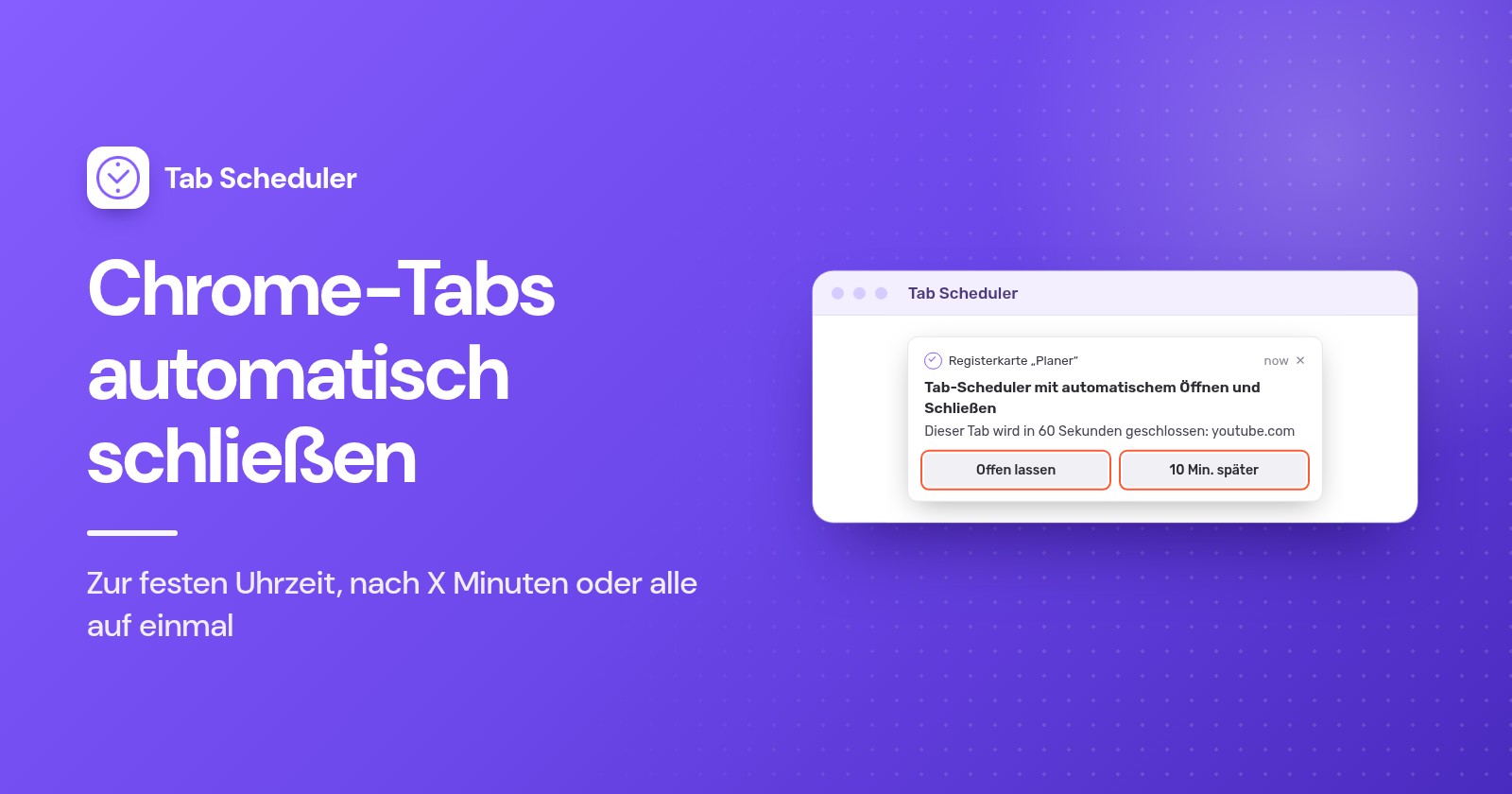
Kreuzen Sie unter Weitere Optionen 60 Sekunden vor dem Schließen warnen an. Eine Minute vor der Schließzeit meldet eine Benachrichtigung „Dieser Tab wird in 60 Sekunden geschlossen:“ und bietet zwei Schaltflächen an.
- Offen lassen bricht dieses Schließen ab. Ein wiederkehrender Zeitplan läuft trotzdem zu seiner nächsten Zeit.
- 10 Min. später schließt die Tabs 10 Minuten später, ohne zweite Warnung.
- Wenn Sie nichts tun oder die Benachrichtigung wegklicken, werden die Tabs pünktlich geschlossen.
Sie erhalten eine Warnung pro Zeitplan, nicht eine pro Tab. Die Option erscheint nur bei festen Zeiten (Einmalig, Stündlich, Täglich, Jede Woche, Jeden Monat, Jährlich), und Benachrichtigungen müssen für Ihren Browser in den Einstellungen Ihres Computers erlaubt sein. Details finden Sie unter Warnung vor dem Schließen.
Ungenutzte Tabs in Chrome automatisch schließen
Chrome auf dem Computer kann das nicht, und Tab Scheduler auch nicht: Es schließt Tabs zu einer festgelegten Uhrzeit oder eine festgelegte Anzahl Minuten nach dem Öffnen, nie danach, wie lange Sie sie nicht beachtet haben. Für „jeden Tab schließen, den ich seit einer Stunde nicht angesehen habe“ installieren Sie eine Erweiterung, die für das Schließen nach Inaktivität gebaut ist, und prüfen Sie, ob sie angepinnte Tabs überspringt und eine Liste geschlossener Tabs zum Wiederöffnen führt.
Wenn Sie nur den Arbeitsspeicher zurückhaben möchten, verwenden Sie den Arbeitsspeicher-Sparmodus. Wenn Sie in einem verlässlichen Rhythmus weniger Tabs möchten, erledigt das ein nächtlicher *-Zeitplan mit Angeheftete Tabs nicht schließen.
Tabs auf Android und iPhone automatisch schließen
Chrome auf Smartphones führt keine Erweiterungen aus, deshalb ist Tab Scheduler dort nicht verfügbar. Die Chrome-eigene Funktion für inaktive Tabs ist die einzige automatische Option, und sie arbeitet in Wochen, nicht in Minuten.
Chrome auf Android
Tabs, die Sie 14 Tage oder länger nicht verwendet haben, wandern in den Bereich Inaktive Tabs, und Chrome schließt Tabs in diesem Bereich nach 6 Monaten automatisch. So ändern Sie, wann Tabs verschoben werden:
- Öffnen Sie Chrome und tippen Sie auf Mehr > Einstellungen.
- Tippen Sie unter „Erweitert“ auf Tabs und Tabgruppen (Tabs and tab groups) > In den inaktiven Bereich verschieben (Move to inactive section).
- Wählen Sie einen Zeitraum aus oder tippen Sie auf Nie, um jeden Tab in der normalen Tab-Übersicht zu behalten.
Damit Chrome inaktive Tabs nicht nach 6 Monaten schließt, schalten Sie in diesen Einstellungen Inaktive Elemente automatisch schließen (Automatically close inactive items) aus. Um sie sofort zu entfernen, tippen Sie auf Tabs wechseln > Inaktive Tabs und dann auf Alle inaktiven Tabs schließen > Alle schließen. Diese Schritte folgen Googles Hilfeseite zu Tabs auf Android.
Chrome auf iPhone und iPad
Chrome verschiebt Tabs, die Sie eine Weile nicht verwendet haben, nach Inaktive Tabs. Googles Hilfeseite beschreibt, dass diese Tabs ausgeblendet werden, nicht geschlossen, das Schließen liegt also bei Ihnen:
- Um das Ausblenden zu ändern oder zu beenden, tippen Sie auf Mehr > Einstellungen > Tabs und Tabgruppen > Inaktiv (Inactive) und wählen Sie einen Zeitraum oder Nie verschieben (Never move).
- Um sie zu schließen, tippen Sie auf Tabs wechseln > Inaktive Tabs und dann auf Alle inaktiven schließen (Close all inactive) > Alle schließen. Rückgängig holt sie sofort zurück.
Quelle: Googles Hilfeseite zu Tabs auf iPhone und iPad.
Welche Methode sollten Sie verwenden?
| Methode | Am besten für | Voraussetzung | Grenzen |
|---|---|---|---|
| Tab Scheduler zu einer festen Uhrzeit | Eine Website oder alle Tabs zu einer festen Uhrzeit an ausgewählten Tagen schließen | Die kostenlose Erweiterung in Chrome oder Edge auf dem Computer | Browser läuft, Computer wach; verpasste Schließvorgänge werden übersprungen |
| Tab Scheduler mit Benutzerdefinierte Minute | Begrenzen, wie lange eine Website offen bleibt | Dieselbe Erweiterung | Zählt ab dem Öffnen jedes Tabs; keine 60-Sekunden-Warnung |
| Tab Scheduler, nur Inkognito | Private Tabs nachts schließen | Im Inkognitomodus zulassen aktiviert | Nur auf dem Computer |
| Erweiterung für Schließen nach Inaktivität | Tabs schließen, die Sie eine Weile nicht angesehen haben | Eine andere Erweiterung | Keine feste Uhrzeit; kann einen Tab schließen, den Sie behalten wollten |
| Arbeitsspeicher-Sparmodus | Arbeitsspeicher freigeben, ohne Tabs zu verlieren | Nichts, er ist in Chrome integriert | Schließt nichts |
| Inaktive Tabs auf Android | Smartphones voller alter Tabs | Chrome auf Android | Schließt nach 6 Monaten im inaktiven Bereich; keine feste Uhrzeit |
| Inaktive Tabs auf iPhone und iPad | Alte Tabs ausblenden | Chrome auf iPhone oder iPad | Blendet Tabs aus; schließen müssen Sie sie selbst |
Warum wurden meine Tabs nicht automatisch geschlossen?
Beginnen Sie beim Computer: Tab Scheduler läuft nur, solange der Browser geöffnet und der Computer wach ist. Prüfen Sie dann die anderen Ursachen:
- Der Computer war im Ruhezustand oder der Browser geschlossen. Ein Schließen, das in dieser Zeit fällig war, wird übersprungen, denn Run on browser start if missed at scheduled time holt nur das Öffnen nach. Schalten Sie über das Dreipunkt-Menü oben in den Einstellungen von Tab Scheduler den Power-Modus (Computer wach halten) ein; er hält den Computer nur wach, solange ein Zeitplan auf seine Ausführung wartet. Weitere Wege finden Sie unter So halten Sie Ihren Computer wach.
- Die Adresse passte nicht. Ohne Häkchen bei URL-Filterung muss die Adresse des Tabs genau Ihrem Link entsprechen. Kreuzen Sie die Option an oder verwenden Sie
*example.com*. - Die falschen Tabs wurden geschlossen. Mit aktivierter URL-Filterung passt ein kurzer Link zu viel. Verwenden Sie die vollständige Domain.
- Ein angehefteter oder aktiver Tab blieb offen. Dann tut Angeheftete Tabs nicht schließen oder Aktiven Tab nicht schließen genau seine Arbeit.
- Inkognito-Tabs blieben offen. Im Inkognitomodus zulassen ist für Tab Scheduler ausgeschaltet.
- Es erschien keine Warnung. Der Zeitplan verwendet ein Minutenintervall, oder Benachrichtigungen sind für den Browser in den Einstellungen Ihres Computers blockiert.
- Gar nichts läuft. Der Schalter des Zeitplans ist in der Geplante Registerkartenliste ausgeschaltet, oder alle Zeitpläne sind pausiert (Alt+Umschalttaste+P pausiert sie und setzt sie fort). Im kostenlosen Plan lässt sich ein sechster Zeitplan nicht speichern.
Chrome kann auf dem Computer Arbeitsspeicher freigeben und auf Android monatealte Tabs aufräumen, aber um Tabs zu einer selbst gewählten Uhrzeit zu schließen, brauchen Sie eine Erweiterung. Tab Scheduler, eine kostenlose Erweiterung, die Tabs nach Zeitplan öffnet und schließt, deckt feste Uhrzeiten, feste Minuten, alle Tabs und das Schließen nur von Inkognito-Tabs ab, auf Wunsch mit einer 60-Sekunden-Warnung.
Fragen und Antworten
Schließt Chrome Tabs automatisch?
Auf dem Computer nicht. Der Arbeitsspeicher-Sparmodus deaktiviert Tabs, die Sie nicht verwenden, um Speicher freizugeben, aber sie bleiben in der Tableiste. Chrome auf Android verschiebt Tabs, die 14 Tage nicht verwendet wurden, in den Bereich "Inaktive Tabs" und schließt sie dort nach 6 Monaten.
Schließt der Arbeitsspeicher-Sparmodus von Chrome Tabs?
Nein. Der Arbeitsspeicher-Sparmodus gibt den Speicher von Tabs frei, die Sie nicht verwenden, und jeder davon wird neu geladen, wenn Sie darauf klicken. Um Tabs tatsächlich zu einer festen Uhrzeit zu schließen, brauchen Sie eine Erweiterung wie Tab Scheduler.
Kann Chrome einen Tab nach einer bestimmten Zeit schließen?
Ja, mit einer Erweiterung. Wählen Sie in Tab Scheduler "Passende Tabs schließen" und "Benutzerdefinierte Minute" und geben Sie die Minuten unter "Minute schließen" ein. Jeder passende Tab wird dann so viele Minuten nach dem Öffnen geschlossen.
Schließen sich Inkognito-Tabs in Chrome automatisch?
Nein. Inkognito-Tabs bleiben offen, bis Sie sie schließen, und die Inkognito-Sitzung endet, wenn alle Inkognito-Fenster geschlossen sind. Tab Scheduler kann sie zu einer festen Uhrzeit schließen, sobald "Im Inkognitomodus zulassen" für die Erweiterung aktiviert und "Schließen Sie nur Inkognito-Tabs" angekreuzt ist.
Warum schließt Chrome ständig meine Tabs?
Auf Android schließt Chrome Tabs, die 6 Monate im Bereich "Inaktive Tabs" lagen, es sei denn, Sie schalten "Inaktive Elemente automatisch schließen" aus. Auf dem Computer ist eine häufige Ursache eine Erweiterung, die Tabs nach Zeitplan oder nach Inaktivität schließt. Prüfen Sie Ihre Erweiterungen unter "Erweiterungen verwalten".
Wie verhindere ich, dass Chrome auf Android inaktive Tabs schließt?
Schalten Sie "Inaktive Elemente automatisch schließen" in den Chrome-Einstellungen für inaktive Tabs aus, die Sie über Mehr > Einstellungen > Tabs und Tabgruppen erreichen. Damit Tabs gar nicht erst in den inaktiven Bereich wandern, stellen Sie "In den inaktiven Bereich verschieben" auf "Nie".
Kann ich Tabs auf dem Smartphone mit einer Erweiterung automatisch schließen?
Nein. Chrome auf Android und iPhone führt keine Erweiterungen aus, deshalb funktioniert Tab Scheduler nur in Chrome und Edge auf dem Computer. Auf Smartphones sind die Chrome-Einstellungen für inaktive Tabs die einzige automatische Option.
Ist Tab Scheduler kostenlos?
Ja. Der kostenlose Plan umfasst bis zu 5 Zeitpläne ohne Registrierung und ohne Zeitlimit. Premium hebt die Grenze für 2,99 $ im Monat oder 29,99 $ im Jahr auf.