








































ማውዝ ሳይነኩ ኮምፒውተር እንዳይተኛ እንዴት ማድረግ እንደሚቻል
ማውዝ ሳይነኩ ኮምፒውተር እንዳይተኛ ያድርጉ፦ የWindows 11 እና የMac ቅንብሮች፣ PowerToys Awake፣ caffeinate፣ Chromebook፣ ክዳኑ ተዘግቶ እና የሥራ ኮምፒውተሮች።
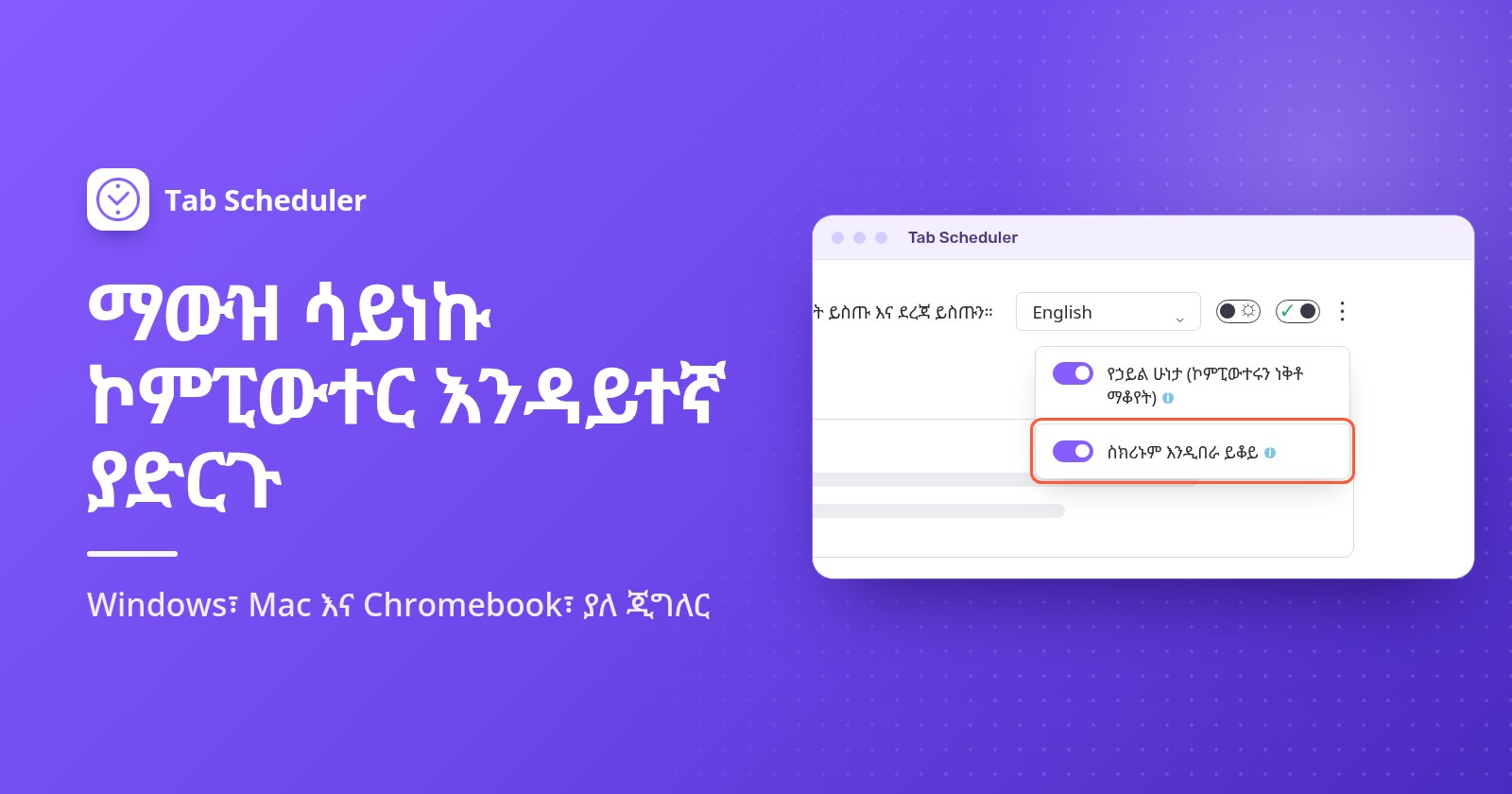
ማውዝ ሳይነኩ ኮምፒውተር እንዳይተኛ ለማድረግ የእንቅልፍ ቅንብሩን ወደ በጭራሽ (Never) ይቀይሩ፣ ወይም ስርዓቱ ነቅቶ እንዲቆይ የሚጠይቅ መሣሪያ ያብሩ፦ በWindows ላይ PowerToys Awake፣ በMac ላይ አብሮ የተሠራውን caffeinate ትዕዛዝ፣ ወይም ኮምፒውተሩን ነቅቶ የሚያቆይ የአሳሽ ቅጥያ። ከእነዚህ አንዳቸውም እንደ ማውዝ ጂግለር የማውዝ እንቅስቃሴን አያስመስሉም።
- በWindows 11 ላይ ጀምር (Start) > ቅንብሮች (Settings) > ስርዓት (System) > ኃይል እና ባትሪ (Power & battery) የሚለውን ይምረጡ።
- የማያ ገጽ፣ የእንቅልፍ እና የእረፍት ሁነታ ጊዜ ገደቦች (Screen, sleep, & hibernate timeouts) የሚለውን ይክፈቱ።
- ከመሣሪያዬ ከዚህ ጊዜ በኋላ ይተኛ (Make my device sleep after) አጠገብ፣ ተሰክቶ (Plugged in) ስር በጭራሽ (Never) የሚለውን ይምረጡ። የባትሪውን እሴት የሚቀይሩት ግድ ካልሆነ በስተቀር አይደለም።
- ማያ ገጹም መብራት ካለበት ማያ ገጼን ከዚህ ጊዜ በኋላ አጥፋ (Turn my screen off after) የሚለውን ወደ ረዘም ያለ ጊዜ ወይም በጭራሽ ያዘጋጁ።
- ሲጨርሱ ኮምፒውተሩ እንደገና እንዲያርፍ ሁለቱንም ወደ ጥቂት ደቂቃዎች ይመልሱ።
ይህ መልሰው እስኪቀይሩት ድረስ ኮምፒውተሩን ነቅቶ ያቆየዋል። ለጥቂት ሰዓታት ብቻ ከሆነ ግን በራሱ ስለሚጠፋ ነቅቶ የሚያቆይ መሣሪያ የተሻለ ነው። ከታች ያሉት እርምጃዎች በሙሉ በኖቬምበር 2026 ከMicrosoft፣ Apple እና Google የእገዛ ገጾች እንዲሁም ከMicrosoft የPowerToys ሰነዶች ጋር ተረጋግጠዋል።
ኮምፒውተር እንዳይተኛ ለማድረግ የትኛውን ዘዴ መጠቀም አለብዎት?
በራሱ ፈጽሞ መተኛት ለሌለበት ኮምፒውተር የእንቅልፍ ቅንብሮችን፣ ለአንድ ረጅም ሥራ ደግሞ ነቅቶ የሚያቆይ መሣሪያ ይጠቀሙ።
| ዘዴ | የሚስማማው ለ | የሚያስፈልገው | ገደቦች |
|---|---|---|---|
| የWindows የእንቅልፍ ቅንብሮች | በየቀኑ ነቅቶ መቆየት ያለበት ኮምፒውተር | Windows 11 ወይም 10 | እስኪመልሱት ድረስ እንደበራ ይቆያል፤ የሥራ ኮምፒውተሮች ሊቆልፉት ይችላሉ |
| PowerToys Awake | ለጥቂት ሰዓታት፣ ወይም እስከ ተወሰነ ሰዓት | ነፃ የMicrosoft መተግበሪያ፤ ለአንድ ተጠቃሚ ብቻ መጫን ይቻላል | Windows ላይ ብቻ፤ የክዳን ወይም በእጅ የሚጀመር እንቅልፍን አያስቆምም |
| የMac የእንቅልፍ ቅንብሮች | በራሱ ፈጽሞ መተኛት የሌለበት Mac | የስርዓት ቅንብሮች (System Settings) | የMacBook አማራጩ የሚሠራው በኃይል አስማሚ ላይ ብቻ ነው |
caffeinate | በMac ላይ አንድ ማውረድ፣ ሬንደር (render) ወይም መስቀል | Terminal (አብሮ የተሠራ) | የሚሠራው ትዕዛዙ እየሄደ ሳለ ብቻ ነው |
| የChromebook የኃይል ቅንብሮች | ራስዎ የሚያስተዳድሩት ማንኛውም Chromebook | ቅንብሮች | የትምህርት ቤት እና የሥራ Chromebookዎች ሊቆልፉት ይችላሉ |
| ነቅቶ የሚያቆይ የአሳሽ ቅጥያ | መተግበሪያዎችን መጫን የማይችሉባቸው የሥራ ኮምፒውተሮች | Chrome ወይም Edge፣ ቅጥያዎች የተፈቀዱበት | የሚሠራው አሳሹ ክፍት ሳለ ብቻ ነው |
| የTab Scheduler የኃይል ሁነታ | የታቀዱ ድረ-ገጾች በሰዓታቸው እንዲከፈቱ ማድረግ | Tab Scheduler በChrome ወይም Edge ውስጥ | አንድ መርሐግብር ለመሥራት በተዘጋጀበት ጊዜ ብቻ |
| የማውዝ ጂግለር | አይመከርም | የUSB መሣሪያ ወይም መተግበሪያ | እንቅስቃሴን ያስመስላል፤ የሥራ ደንቦችን ሊጥስ ይችላል |
በWindows 11 ኮምፒውተር እንዳይተኛ እንዴት ማድረግ እንደሚቻል
ከላይ ያሉት እርምጃዎች ቀላሉ መፍትሔ ናቸው። እንዲሠሩ ወይም እንዳይሠሩ የሚወስኑት እነዚህ ዝርዝሮች ናቸው፦
- ተሰክቶ እና በባትሪ የተለያዩ ናቸው። በባትሪ ላይ አሁንም የሚተኛ ላፕቶፕ ብዙውን ጊዜ የተቀየረው የተሰካበት እሴት ብቻ ነው።
- ማያ ገጽ መጥፋት እንቅልፍ አይደለም። ማያ ገጼን ከዚህ ጊዜ በኋላ አጥፋ የሚያጨልመው ማሳያውን ብቻ ነው። ማውረዶች መሄዳቸውን ይቀጥላሉ።
- ትተውት ሲሄዱ ይቆልፉት። Windows key + L ይጫኑ። መቆለፍ ኮምፒውተሩን አያስተኛውም፤ ስለዚህ ሥራዎ ይቀጥላል።
- ግራጫ የሆኑ አማራጮች ወይም ተመልሰው የሚቀየሩ እሴቶች ድርጅትዎ እንደሚያስተዳድራቸው ያሳያሉ።
በWindows 10 ላይ ተመሳሳዮቹ ቅንብሮች ጀምር (Start) > ቅንብሮች (Settings) > ስርዓት (System) > ኃይል እና እንቅልፍ (Power & sleep) ስር ይገኛሉ። በWindows 11 ስላሉ የኃይል ቅንብሮች የሚገልጸው የMicrosoft ገጽ እዚያ ያሉትን ሌሎች አማራጮች ያብራራል።
በPowerToys Awake ኮምፒውተርዎን እንዴት ነቅቶ ማቆየት እንደሚቻል
PowerToys Awake የኃይል ቅንብሮችዎን ሳይቀይር Windowsን ነቅቶ የሚያቆይ ነፃ የMicrosoft መሣሪያ ነው። ሲያጠፉት የተለመዱት የእንቅልፍ ሰዓት ቆጣሪዎች ይመለሳሉ፤ ስለዚህ የሚመልሱት ነገር የለም። በWindows 11 እና በWindows 10 ስሪት 2004 ወይም ከዚያ በኋላ ባሉት ላይ ይሠራል።
- Microsoft PowerToysን ከMicrosoft Store ወይም በGitHub ላይ ካለው የPowerToys ልቀቶች ገጽ ይጫኑ።
- PowerToys ቅንብሮች (PowerToys Settings) የሚለውን ይክፈቱ፣ Awake የሚለውን ይምረጡ እና Awakeን አንቃ (Enable Awake) የሚለውን ያብሩ።
- ሁነታ ይምረጡ፦ ላልተወሰነ ጊዜ ነቅቶ አቆይ (Keep awake indefinitely)፣ ለተወሰነ የጊዜ ክፍተት ነቅቶ አቆይ (Keep awake for a time interval፣ ለምሳሌ 2 ሰዓት) ወይም ጊዜው እስኪያበቃ ነቅቶ አቆይ (Keep awake until expiration፣ ቀን እና ሰዓት)።
- ማያ ገጹን አብርቶ አቆይ (Keep screen on) የሚለውን የሚያበሩት ማሳያው መብራት ካለበት ብቻ ነው። አለበለዚያ ኮምፒውተሩ ነቅቶ እያለ ማያ ገጹ አሁንም ሊጠፋ ይችላል።
- በኋላ ሁነታዎችን ለመቀየር በስርዓት ትሪው (system tray) ላይ ያለውን የAwake አዶ በቀኝ ጠቅ ያድርጉ።
ኮምፒውተሩን ሲቆልፉ Awake ኮምፒውተሩን ነቅቶ ያቆየዋል፣ ማያ ገጹ ግን እንዲጠፋ ይፈቅዳል፤ ማያ ገጹን አብርቶ አቆይ በርቶ እንኳ። Microsoft እንደሚለው Awake የታሰበው ኮምፒውተርዎ አጠገብ ሲሆኑ ወይም በግል ቦታ ውስጥ ሲሆኑ ነው፤ ስለዚህ በጋራ ቢሮ ውስጥ ማያ ገጹን ይቆልፉ። የPowerToys Awake ሰነዶች እንደ የጊዜ ገደብ ያሉ የትዕዛዝ መስመር አማራጮችንም ይዘረዝራሉ።
Mac እንዳይተኛ እንዴት ማድረግ እንደሚቻል
በMac ላይ የእንቅልፍ ቅንብሮችን በቋሚነት ይቀይሩ፣ ወይም ለአንድ ሥራ አብሮ የተሠራውን caffeinate ትዕዛዝ ያሂዱ። አንዳቸውም ተጨማሪ መተግበሪያ አያስፈልጋቸውም።
በMac ላይ የእንቅልፍ ቅንብሮችን ይቀይሩ
- የApple ምናሌ > የስርዓት ቅንብሮች (System Settings) የሚለውን ይምረጡ፣ ከዚያ በጎን አሞሌው ላይ የመቆለፊያ ማያ ገጽ (Lock Screen) የሚለውን ጠቅ ያድርጉ።
- እንቅስቃሴ በሌለበት ጊዜ በኃይል አስማሚ ላይ ማሳያውን አጥፋ (Turn display off on power adapter when inactive) የሚለውን ወደ ረዘም ያለ ጊዜ ወይም በጭራሽ (Never) ያዘጋጁ። በMacBook ላይ ካስፈለገዎት እንቅስቃሴ በሌለበት ጊዜ በባትሪ ላይ ማሳያውን አጥፋ (Turn display off on battery when inactive) የሚለውንም ያዘጋጁ።
- በMacBook ላይ ባትሪ (Battery) የሚለውን፣ ከዚያ አማራጮች (Options) የሚለውን ጠቅ ያድርጉ እና ማሳያው ሲጠፋ በኃይል አስማሚ ላይ ራስ-ሰር እንቅልፍን ከልክል (Prevent automatic sleeping on power adapter when the display is off) የሚለውን ያብሩ።
- በዴስክቶፕ Mac ላይ ኃይል (Energy) የሚለውን ጠቅ ያድርጉ እና ማሳያው ሲጠፋ ራስ-ሰር እንቅልፍን ከልክል (Prevent automatic sleeping when the display is off) የሚለውን ያብሩ።
የMacBook አማራጩ የሚሠራው የኃይል አስማሚው ተገናኝቶ ሳለ ብቻ ነው። በMac ላይ ስለ እንቅልፍ እና ንቃት ቅንብሮች የሚገልጸው የApple መመሪያ ሌሎቹን አማራጮች ያብራራል።
የcaffeinate ትዕዛዝን ይጠቀሙ
caffeinate ከmacOS ጋር አብሮ ይመጣል። እየሄደ እስካለ ድረስ Macን ነቅቶ ያቆያል፣ የአስተዳዳሪ የይለፍ ቃልም አይጠይቅም።
- Terminalን ይክፈቱ፦ በምናሌ አሞሌው ላይ Spotlightን ጠቅ ያድርጉ፣ Terminal ብለው ይተይቡ እና ጠቅ ያድርጉት። በApplications ውስጥ ባለው Utilities አቃፊ ውስጥም ይገኛል።
caffeinateብለው ይተይቡ እና Return ይጫኑ። Macዎ በራሱ አይተኛም፣ ማሳያው ግን አሁንም ሊጠፋ ይችላል።- ማሳያውም እንዲበራ ለማቆየት በምትኩ
caffeinate -d -iያሂዱ። ከተወሰነ ጊዜ በኋላ እንዲቆም በሰከንዶች ይስጡት፦caffeinate -t 3600ለአንድ ሰዓት ይቆያል። - ለማስቆም በዚያው የTerminal መስኮት ውስጥ Control+C ይጫኑ።
caffeinate የሚያስቆመው እንቅስቃሴ-አልባ በመሆን የሚመጣን እንቅልፍ ብቻ ነው፤ ስለዚህ የMacBookን ክዳን መዝጋት አሁንም ያስተኛዋል። ከመተየብ ይልቅ ጠቅ ማድረግን ከመረጡ፣ በMac App Store ላይ ያሉ ነቅቶ የሚያቆዩ የምናሌ አሞሌ መተግበሪያዎች ተመሳሳዩን ሥራ ይሠራሉ።
Chromebook እንዳይተኛ እንዴት ማድረግ እንደሚቻል
Chromebook በማይጠቀሙበት ጊዜ ማያ ገጹን እንዲበራ፣ Chromebookንም ነቅቶ እንዲያቆይ የሚያደርግ አንድ ቅንብር አለው።
- ከታች በቀኝ በኩል ያለውን ሰዓት ይምረጡ፣ ከዚያ ቅንብሮች የሚለውን ይምረጡ።
- በግራ በኩል የስርዓት ምርጫዎች (System preferences)፣ ከዚያ ኃይል (Power) የሚለውን ይምረጡ።
- ከእንቅስቃሴ-አልባ ሆኖ ሲሰካ (While inactive and plugged in) እና ከእንቅስቃሴ-አልባ ሆኖ በባትሪ ላይ ሲሆን (While inactive and on battery) አጠገብ ማሳያውን አብራ አቆይ (Keep display on) የሚለውን ይምረጡ።
- ክዳኑ ተዘግቶም ነቅቶ እንዲቆይ ክዳኑ ሲዘጋ ተኛ (Sleep when lid is closed) የሚለውን ያጥፉ።
በትምህርት ቤት ወይም በሥራ Chromebook ላይ እነዚህን መቀየር ላይችሉ ይችላሉ። የGoogle የChromebook የእገዛ ገጽ አስተዳዳሪዎን እንዲጠይቁ ይመክራል።
ክዳኑ ተዘግቶ ላፕቶፕ እንዳይተኛ እንዴት ማድረግ እንደሚቻል
ነቅቶ የሚያቆዩ መሣሪያዎች የሚያስቆሙት እንቅስቃሴ-አልባ በመሆን የሚመጣን እንቅልፍ ብቻ ነው፤ ስለዚህ ክዳኑን መዝጋት አሁንም አብዛኞቹን ላፕቶፖች ያስተኛል። ክዳኑ የሚያደርገውን መቀየር አለብዎት።
- Windows 11 እና 10፦ የቁጥጥር ፓነልን (Control Panel) ይክፈቱ፣ ሃርድዌር እና ድምፅ (Hardware and Sound) > የኃይል አማራጮች (Power Options) > ክዳኑን መዝጋት ምን እንደሚያደርግ ይምረጡ (Choose what closing the lid does) የሚለውን ይምረጡ፣ ተሰክቶ (Plugged in) ስር ክዳኑን ስዘጋ (When I close the lid) የሚለውን ወደ ምንም አታድርግ (Do nothing) ያዘጋጁ፣ ከዚያ ለውጦችን አስቀምጥ (Save changes) የሚለውን ይምረጡ። የቅርብ ጊዜ የWindows 11 ዝማኔዎች ይህንን አማራጭ ቅንብሮች > ስርዓት > ኃይል እና ባትሪ ውስጥም ያሳያሉ።
- Mac፦ MacBook ክዳኑ ተዘግቶ ነቅቶ የሚቆየው ከኃይል እና ከውጫዊ ማሳያ ጋር ተገናኝቶ፣ ውጫዊ የቁልፍ ሰሌዳ እና ማውዝ ሲኖረው ብቻ ነው።
- Chromebook፦ ከላይ እንደተገለጸው ክዳኑ ሲዘጋ ተኛ የሚለውን ያጥፉ።
አደጋዎቹን ይወቁ። የሚሠራ ላፕቶፕ ክዳኑ ክፍትም ሆነ ዝግ ሙቀት ያመነጫል፤ ስለዚህ ነቅቶ ያለ ላፕቶፕ በቦርሳ ውስጥ ወይም በብርድ ልብስ ሥር በጭራሽ አይተዉ። ለምሳሌ Apple የMac ላፕቶፕን በቂ የአየር ዝውውር ባለው የተረጋጋ ወለል ላይ እንዲጠቀሙ፣ በአልጋ ልብስ ሥር ደግሞ በጭራሽ እንዳይጠቀሙ ይመክራል። ነቅቶ ያለ ላፕቶፕ ባትሪውንም ይጨርሳል፣ አይቆለፍምም፤ ስለዚህ መጀመሪያ ይቆልፉት። ይዘውት ከመጓዝዎ በፊት ክዳኑን ወደ እንቅልፍ (Sleep) ይመልሱት።
ያለ አስተዳዳሪ መብቶች የሥራ ኮምፒውተር እንዳይተኛ እንዴት ማድረግ እንደሚቻል
ከላይ ያሉት አብዛኞቹ ዘዴዎች ያለ አስተዳዳሪ መብቶች ይሠራሉ። በዚህ ቅደም ተከተል ይሞክሯቸው። አንዱ ከታገደ በዙሪያው መንገድ ከመፈለግ ይልቅ የIT ቡድንዎን ይጠይቁ።
- የእንቅልፍ ቅንብሮች። በብዙ የሥራ ኮምፒውተሮች እና Macዎች ላይ የራስዎን የእንቅልፍ ጊዜ አሁንም መቀየር ይችላሉ። አማራጮቹ ግራጫ ከሆኑ ወይም ተመልሰው ከተቀየሩ አንድ ፖሊሲ ያዘጋጃቸዋል።
- PowerToys፣ ለአንድ ተጠቃሚ የሚጫነው ስሪት። በPowerToys ልቀቶች ገጽ ላይ በስሙ ውስጥ "User" ያለበት ጫኚ PowerToysን ለእርስዎ መለያ ብቻ፣ በራስዎ AppData አቃፊ ውስጥ ይጭናል፤ ስለዚህ በተለምዶ የአስተዳዳሪ የይለፍ ቃል አያስፈልገውም። IT አሁንም ለአንድ ተጠቃሚ የሚደረጉ ጭነቶችን ሊያግድ ወይም Awakeን ሊያጠፋ ይችላል።
caffeinateበMac ላይ። አብሮ የተሠራ ነው፣ ከራስዎ መለያም ይሠራል።- ነቅቶ የሚያቆይ የአሳሽ ቅጥያ። አንዳንድ የChrome እና Edge ቅጥያዎች ስርዓቱ ወይም ማሳያውም ጭምር ነቅቶ እንዲቆይ ለመጠየቅ የአሳሹን ነቅቶ የማቆየት ፈቃድ ይጠቀማሉ። የሚሠሩት አሳሹ እየሠራ ሳለ ብቻ ነው፣ ኩባንያዎም የሚያክሏቸውን ቅጥያዎች ሊገድብ ይችላል።
- ነቅቶ የሚያቆይ ድረ-ገጽ። ምንም ነገር መጫን ካልቻሉ፣ አንዳንድ ድረ-ገጾች የአሳሹን Screen Wake Lock በመጠቀም ማያ ገጹን እንዲበራ ያቆያሉ፤ ግን ያ ትር እየታየ ሳለ ብቻ።
የማውዝ ጂግለር (mouse jiggler) ለምን ጥሩ ምርጫ አይደለም
የማውዝ ጂግለር፣ ማለትም ጠቋሚውን በየጥቂት ሰከንዶች የሚያንቀሳቅስ የUSB መሣሪያ ወይም መተግበሪያ፣ ኮምፒውተርን ነቅቶ ያቆያል። ነገር ግን የሚሠራው እርስዎን በማስመሰል ነው፤ በሥራ ቦታ ችግሩም ይኸው ነው።
- ንቁ እንደሆኑ ያስመስልዎታል። የቻት እና የክትትል መሣሪያዎች የተመሰለውን እንቅስቃሴ እርስዎ ጠረጴዛዎ ላይ እንዳሉ አድርገው ያነቡታል። ለአሜሪካው ተቆጣጣሪ FINRA ባቀረበው ሰነድ መሠረት፣ በ2024 Wells Fargo "ንቁ ሥራ እንዳለ የሚያስመስል የቁልፍ ሰሌዳ እንቅስቃሴ ማስመሰል" የሚሉ ክሶችን ከገመገመ በኋላ ከአሥር በላይ ሠራተኞችን አሰናብቷል።
- የኩባንያ ደንቦችን ሊጥስ ይችላል። ብዙ አሠሪዎች በሥራ ኮምፒውተሮች ላይ የማይታወቁ የUSB መሣሪያዎችን እና ያልተፈቀዱ ሶፍትዌሮችን ይገድባሉ።
- ክፍለ ጊዜዎን ክፍት ይተዋል። ኮምፒውተሩ በራሱ እንዳይቆለፍ ያደርጋል፤ ስለዚህ በአጠገቡ የሚያልፍ ማንኛውም ሰው ሊጠቀምበት ይችላል።
- ሥራዎን ያደናቅፋል። እየሠሩ ሳለ ጠቋሚው ሊንቀሳቀስ ይችላል።
ከላይ ያሉት መሣሪያዎች የስርዓተ ክወናው ነቅቶ እንዲቆይ ይጠይቃሉ እንጂ እርስዎ እዚያ እንዳሉ አያስመስሉም። ይህ ማለት ደግሞ በቻት መተግበሪያዎች ውስጥ "ዝግጁ" (Available) ሆነው እንዲቆዩ አያደርጉዎትም፦ ለምሳሌ Microsoft Teams ኮምፒውተሩን ሲቆልፉ ወይም እንቅስቃሴ-አልባ ሲሆን ወደ "ርቀዋል" (Away) ያዘጋጅዎታል።
የታቀዱ ድረ-ገጾች እንዲከፈቱ ኮምፒውተርዎ እንዳይተኛ እንዴት ማድረግ እንደሚቻል
በሌሉበት ጊዜ እንዲከፈቱ ድረ-ገጾችን መርሐግብር ካስያዙ፣ እንዳይከፈቱ የሚያደርጋቸው ዋናው ነገር እንቅልፍ ነው። የተኛ ኮምፒውተር አሳሹን ያቆማል፤ ስለዚህ ለ9:55 የተዘጋጀ ገጽ ዘግይቶ ይከፈታል ወይም ጨርሶ አይከፈትም። ድረ-ገጽን በተወሰነ ሰዓት እንዴት መክፈት እንደሚቻል የሚለው መመሪያችን መርሐግብሮቹን ራሳቸውን ያብራራል።
Tab Scheduler፣ ትሮችን በመርሐግብር የሚከፍት እና የሚዘጋ ነፃ ቅጥያ፣ በChrome እና Edge ውስጥ ለዚህ ሁኔታ የሚሆን ቅንብር አለው፦
- በአሳሽ የመሳሪያ አሞሌ ላይ ያለውን የTab Scheduler አዶ ጠቅ ያድርጉ እና ቅንብሮች የሚለውን ይምረጡ።
- በገጹ አናት ላይ ሦስት ነጥቦች ያሉትን የምናሌ አዝራር ጠቅ ያድርጉ።
- የኃይል ሁነታ (ኮምፒውተሩን ነቅቶ ማቆየት)ን ያብሩ።
የኃይል ሁነታ ኮምፒውተሩን ነቅቶ የሚያቆየው ቢያንስ አንዱ መርሐግብርዎ ለመሥራት በተዘጋጀበት ጊዜ ብቻ ነው። ምንም የሚጠባበቅ ከሌለ ኮምፒውተሩ እንደገና የተለመደውን የእንቅልፍ ቅንብሮቹን ይከተላል፤ ስለዚህ ኮምፒውተርን ቀኑን ሙሉ ነቅቶ ለማቆየት የሚሆን መሣሪያ አይደለም፤ ለዚያ ከላይ ያሉትን ዘዴዎች ይጠቀሙ። በነባሪነት ማያ ገጹ አሁንም ሊጠፋ ይችላል፣ ጨልሞ ሳለም ትሮች መከፈታቸውን ይቀጥላሉ።
አንድ ሰው ገጹን ማየት ካለበት፣ ለምሳሌ ግድግዳ ላይ ባለ ዳሽቦርድ ላይ፣ ስክሪኑም እንዲበራ ይቆይ የሚለውንም ያብሩ። ተጨማሪ ባትሪ ይጠቀማል። ሁለቱም አማራጮች በሁሉም እቅዶች ነፃ ናቸው።
የኃይል ሁነታ አሳሹ እየሠራ እንዲሆን ይፈልጋል፣ ክዳኑን ሲዘጉ፣ እንቅልፍን ራስዎ ሲመርጡ ወይም ኮምፒውተሩን ሲያጠፉ ደግሞ እንቅልፍን ማስቆም አይችልም። በታቀደው ሰዓት ኮምፒውተሩ ጠፍቶ ወይም አሳሹ ተዘግቶ ከነበረ፣ Run on browser start if missed at scheduled time ያመለጠን የአንድ ጊዜ፣ የዕለታዊ፣ የሳምንታዊ፣ የወርሃዊ ወይም የዓመታዊ ትር በዚያው ቀን አሳሹ እንደገና ሲጀምር ይከፍታል። Tab Schedulerን ከChrome Web Store ወይም ከEdge Add-ons ያግኙ።
ኮምፒውተሬ አሁንም ለምን ይተኛል?
ብዙውን ጊዜ ከእንቅስቃሴ-አልባነት ሰዓት ቆጣሪው ሌላ የሆነ ነገር ያስተኛዋል፣ ወይም ነቅቶ የሚያቆየው መሣሪያ ቆሟል፦
- የተሳሳተውን የኃይል እሴት ቀይረዋል። Windows እና Mac ለባትሪ እና ለኃይል አስማሚ የተለያዩ እሴቶችን ይይዛሉ። የሚጠቀሙበትን ያዘጋጁ።
- መሣሪያው እየሠራ አይደለም። PowerToys Awake የሚሠራው ሲነቃ እና እርስዎ ገብተው ሳሉ ብቻ ነው።
caffeinateየሚሠራው ትዕዛዙ እየሄደ ሳለ ብቻ ነው። የአሳሽ ቅጥያ የሚሠራው አሳሹ ክፍት ሳለ ብቻ ነው። - ክዳኑን ዘግተዋል ወይም እንቅልፍን መርጠዋል። ነቅቶ የሚያቆዩ መሣሪያዎች የሚያስቆሙት እንቅስቃሴ-አልባ በመሆን የሚመጣን እንቅልፍ እንጂ ራስዎ የጀመሩትን እንቅልፍ አይደለም። ከላይ እንደተገለጸው የክዳኑን ተግባር ይቀይሩ።
- ማያ ገጹ ይጨልማል፣ ኮምፒውተሩ ግን ነቅቷል። ይህ የPowerToys Awake፣ የተራ
caffeinateእና የኃይል ሁነታ ነባሪ ነው። ማያ ገጹን አብርቶ አቆይ የሚለውን ያብሩ፣caffeinate -d -iይጠቀሙ፣ ወይም ስክሪኑም እንዲበራ ይቆይ የሚለውን ያብሩ። - ድርጅትዎ የኃይል ቅንብሮችን ያስተዳድራል። እንደዚያ ከሆነ ሊቀይራቸው የሚችለው IT ብቻ ነው።
ለአብዛኞቹ ሰዎች ወደ በጭራሽ የተዘጋጀ የእንቅልፍ ሰዓት ቆጣሪ ወይም ጊዜ የተወሰነለት ነቅቶ የሚያቆይ መሣሪያ በቂ ነው፤ ጂግለርም ሆነ የአስተዳዳሪ የይለፍ ቃል አያስፈልግም። አንድ ድረ-ገጽ በተወሰነ ሰዓት መከፈት ስላለበት ኮምፒውተሩ ነቅቶ እንዲቆይ ከፈለጉ፣ የTab Scheduler የኃይል ሁነታ መርሐግብሮችዎ እስከሚፈልጉት ድረስ ብቻ ነቅቶ ያቆየዋል።
ጥያቄዎች እና መልሶች
ያለ አስተዳዳሪ መብቶች ኮምፒውተሬ እንዳይተኛ እንዴት ማድረግ እችላለሁ?
ብዙ የሥራ ኮምፒውተሮች አሁንም እንዲቀይሯቸው በሚፈቅዱት በራስዎ የእንቅልፍ ቅንብሮች ይጀምሩ። በWindows ላይ ለአንድ ተጠቃሚ የሚጫነው የPowerToys ጫኚ Awakeን ለእርስዎ መለያ ብቻ ያክላል፣ በMac ላይ ደግሞ አብሮ የተሠራው caffeinate ትዕዛዝ የይለፍ ቃል አያስፈልገውም። IT እነዚህን ቆልፏቸው ከሆነ በዙሪያው መንገድ ከመፈለግ ይልቅ እነሱን ይጠይቁ።
ማውዝ ሳልነካ Macዬ እንዳይተኛ እንዴት ማድረግ እችላለሁ?
Terminalን ከፍተው caffeinate ያሂዱ፤ Control+C እስኪጫኑ ድረስ Macዎ እንዳይተኛ ያደርጋል። ከአንድ ሰዓት በኋላ በራሱ እንዲቆም caffeinate -t 3600 ያሂዱ። ለቋሚ ለውጥ የስርዓት ቅንብሮችን (System Settings) ይክፈቱ፣ በመቆለፊያ ማያ ገጽ (Lock Screen) ውስጥ ማሳያው የሚጠፋበትን ጊዜ ያራዝሙ፣ በMacBook ላይ ደግሞ በኃይል አስማሚ ላይ ራስ-ሰር እንቅልፍን የሚከለክለውን የባትሪ (Battery) አማራጭ ያብሩ።
በWindows 11 ማያ ገጼ እንዳይጠፋ እንዴት ማድረግ እችላለሁ?
ወደ ቅንብሮች፣ ስርዓት፣ ኃይል እና ባትሪ፣ የማያ ገጽ፣ የእንቅልፍ እና የእረፍት ሁነታ ጊዜ ገደቦች (Settings, System, Power & battery, Screen, sleep, & hibernate timeouts) ይሂዱ እና "ማያ ገጼን ከዚህ ጊዜ በኋላ አጥፋ" (Turn my screen off after) የሚለውን ወደ በጭራሽ (Never) ወይም ረዘም ያለ ጊዜ ያዘጋጁ። ለጊዜያዊ መፍትሔ በPowerToys Awake ውስጥ "ማያ ገጹን አብርቶ አቆይ" (Keep screen on) የሚለውን ያብሩ፤ ኮምፒውተሩን እስኪቆልፉ ድረስ ማሳያውን እንዲበራ ያቆያል።
ክዳኑ ተዘግቶ ላፕቶፔ እንዳይተኛ እንዴት ማድረግ እችላለሁ?
በWindows ላይ የቁጥጥር ፓነልን (Control Panel) ይክፈቱ፣ ወደ የኃይል አማራጮች (Power Options) ይሂዱ፣ ክዳኑን መዝጋት ምን እንደሚያደርግ ይምረጡ እና ተሰክቶ ሲሆን ወደ ምንም አታድርግ (Do nothing) ያዘጋጁት። MacBook ክዳኑ ተዘግቶ ነቅቶ የሚቆየው በኃይል ላይ ሆኖ ውጫዊ ማሳያ፣ የቁልፍ ሰሌዳ እና ማውዝ ሲኖረው ብቻ ነው፣ Chromebook ደግሞ "ክዳኑ ሲዘጋ ተኛ" (Sleep when lid is closed) እንዲጠፋ ይፈልጋል። ላፕቶፑ እየሠራ ሳለ ከቦርሳ ውስጥ እና ከለስላሳ ወለሎች ላይ ያርቁት።
ማያ ገጹን እንዲበራ የሚያቆይ የChrome ቅጥያ አለ?
አዎ። በርካታ የChrome እና Edge ቅጥያዎች አሳሹ ክፍት ሳለ ኮምፒውተሩ፣ ወይም ማሳያውም ጭምር፣ እንዳይተኛ ለማድረግ የአሳሹን ነቅቶ የማቆየት ፈቃድ ይጠቀማሉ። ክዳኑን ሲዘጉ ወይም እንቅልፍን ራስዎ ሲመርጡ ግን እንቅልፍን ማስቆም አይችሉም።
እያወረድኩ ሳለ ኮምፒውተሬ እንዳይተኛ እንዴት ማድረግ እችላለሁ?
ኮምፒውተሩ ከዚያ በኋላ ወደ መደበኛው እንዲመለስ ጊዜ የተወሰነለት ነቅቶ የሚያቆይ መሣሪያ ይጠቀሙ፦ በWindows ላይ ወደ "ለተወሰነ የጊዜ ክፍተት ነቅቶ አቆይ" (Keep awake for a time interval) የተዘጋጀ PowerToys Awake፣ ወይም በMac ላይ ከሰከንዶች ቁጥር ጋር caffeinate -t። ኮምፒውተሩ ራሱ እስካልተኛ ድረስ በማውረዱ ጊዜ ማያ ገጹ ቢጠፋ ማውረዱ አይቆምም።
አሠሪዬ የማውዝ ጂግለር እንደምጠቀም ሊያውቅ ይችላል?
ሊያውቅ ይችላል። ብዙ ኩባንያዎች የክትትል መሣሪያዎችን ይጠቀማሉ እና የማይታወቁ የUSB መሣሪያዎችን ይገድባሉ፣ በ2024 ደግሞ Wells Fargo ሠራተኞች የቁልፍ ሰሌዳ እንቅስቃሴን አስመስለዋል የሚሉ ክሶችን ከገመገመ በኋላ ከአሥር በላይ ሠራተኞችን አሰናብቷል። አንዱን ከመጠቀምዎ በፊት የኩባንያዎን ፖሊሲ ይፈትሹ።
Tab Scheduler ኮምፒውተሬን ሁልጊዜ ነቅቶ ያቆየዋል?
አያቆየውም። የኃይል ሁነታው ኮምፒውተሩን ነቅቶ የሚያቆየው ቢያንስ አንድ መርሐግብር ለመሥራት በተዘጋጀበት ጊዜ ብቻ ነው፤ በዚህም የታቀዱ ትሮች በሰዓታቸው ይከፈታሉ፣ ከዚያ የተለመዱት የእንቅልፍ ቅንብሮችዎ እንደገና ይሠራሉ። ነፃ ነው፣ አሳሹ እየሠራ እንዲሆን ይፈልጋል፣ ክዳኑን ሲዘጉ ደግሞ እንቅልፍን ማስቆም አይችልም።