








































Comment empêcher la mise en veille de votre ordinateur sans toucher la souris
Empêchez la mise en veille de votre ordinateur sans toucher la souris : réglages Windows 11 et Mac, PowerToys Awake, caffeinate, Chromebook, capot fermé et PC professionnels.
Pour empêcher la mise en veille de votre ordinateur sans toucher la souris, réglez la mise en veille sur Jamais, ou activez un outil anti-veille qui demande au système de rester éveillé : PowerToys Awake sous Windows, la commande intégrée caffeinate sur Mac, ou une extension de navigateur anti-veille. Aucun d'eux ne simule de mouvement de souris comme le fait un jiggler.
- Sous Windows 11, sélectionnez Démarrer > Paramètres > Système > Alimentation et batterie.
- Ouvrez Délais d'écran, de veille et de veille prolongée (Screen, sleep, & hibernate timeouts).
- À côté de Mettre mon appareil en veille après (Make my device sleep after), choisissez Jamais sous Sur secteur (Plugged in). Ne modifiez aussi la valeur sur batterie que si c'est indispensable.
- Si l'écran doit aussi rester allumé, réglez Éteindre mon écran après (Turn my screen off after) sur une durée plus longue ou sur Jamais.
- Quand vous avez terminé, remettez les deux réglages sur quelques minutes pour que l'ordinateur puisse de nouveau se reposer.
Le PC reste ainsi éveillé jusqu'à ce que vous rétablissiez le réglage. Pour quelques heures seulement, un outil anti-veille est préférable, car il se désactive tout seul. Toutes les étapes ci-dessous ont été vérifiées en novembre 2026 à partir des pages d'aide de Microsoft, d'Apple et de Google et de la documentation PowerToys de Microsoft.
Quelle méthode choisir ?
Utilisez les réglages de veille pour un ordinateur qui ne doit jamais se mettre en veille de lui-même, et un outil anti-veille pour une seule longue tâche.
| Méthode | Idéal pour | Prérequis | Limites |
|---|---|---|---|
| Réglages de veille de Windows | Un PC qui doit rester éveillé tous les jours | Windows 11 ou 10 | Reste actif jusqu'à ce que vous l'annuliez ; les PC professionnels peuvent le verrouiller |
| PowerToys Awake | Quelques heures, ou jusqu'à une heure précise | Application Microsoft gratuite, installation par utilisateur possible | Windows uniquement ; n'empêche pas la veille par fermeture du capot ou manuelle |
| Réglages de veille du Mac | Un Mac qui ne doit jamais se mettre en veille de lui-même | Réglages Système | L'option du MacBook ne fonctionne que sur l'adaptateur secteur |
caffeinate | Un téléchargement, un rendu ou un envoi sur Mac | Terminal (intégré) | Ne fonctionne que pendant l'exécution de la commande |
| Réglages d'alimentation du Chromebook | Tout Chromebook que vous gérez vous-même | Paramètres | Les Chromebook scolaires et professionnels peuvent le verrouiller |
| Extension de navigateur anti-veille | Ordinateurs professionnels sur lesquels vous ne pouvez pas installer d'applications | Chrome ou Edge, extensions autorisées | Ne fonctionne que tant que le navigateur est ouvert |
| Mode veille bloquée de Tab Scheduler | Faire ouvrir les sites programmés à l'heure | Tab Scheduler dans Chrome ou Edge | Uniquement tant qu'une programmation doit s'exécuter |
| Mouse jiggler | Déconseillé | Gadget USB ou application | Simule une activité ; peut enfreindre les règles de l'entreprise |
Comment empêcher la mise en veille du PC sous Windows 11
Les étapes en haut de page sont la solution la plus simple. Ces détails déterminent si elles fonctionnent :
- Secteur et batterie sont séparés. Un portable qui se met encore en veille sur batterie n'a généralement eu que sa valeur sur secteur modifiée.
- Écran éteint ne veut pas dire veille. Éteindre mon écran après (Turn my screen off after) ne fait qu'assombrir l'affichage. Les téléchargements continuent.
- Verrouillez-le quand vous vous éloignez. Appuyez sur touche Windows + L. Le verrouillage ne met pas le PC en veille : votre tâche continue.
- Des options grisées ou des valeurs qui reviennent toutes seules signifient que votre organisation les gère.
Sous Windows 10, les mêmes réglages se trouvent dans Démarrer > Paramètres > Système > Alimentation et mise en veille. La page de Microsoft sur les paramètres d'alimentation de Windows 11 explique les autres options.
Comment garder votre PC éveillé avec PowerToys Awake
PowerToys Awake est un outil gratuit de Microsoft qui garde Windows éveillé sans modifier vos paramètres d'alimentation. Quand vous le désactivez, les délais de veille habituels reviennent : il n'y a rien à annuler. Il fonctionne sous Windows 11 et sous Windows 10 version 2004 ou plus récente.
- Installez Microsoft PowerToys depuis le Microsoft Store ou depuis la page des versions de PowerToys sur GitHub.
- Ouvrez Paramètres de PowerToys, sélectionnez Awake et activez Activer Awake (Enable Awake).
- Choisissez un mode : Rester éveillé indéfiniment (Keep awake indefinitely), Rester éveillé pendant un intervalle (Keep awake for a time interval), par exemple 2 heures, ou Rester éveillé jusqu'à expiration (Keep awake until expiration), avec une date et une heure.
- Activez Garder l'écran allumé (Keep screen on) uniquement si l'affichage doit rester allumé. Sinon, l'écran peut quand même s'éteindre pendant que le PC reste éveillé.
- Pour changer de mode plus tard, faites un clic droit sur l'icône Awake dans la zone de notification.
Quand vous verrouillez le PC, Awake le garde éveillé mais laisse l'écran s'éteindre, même avec Garder l'écran allumé (Keep screen on). Microsoft précise qu'Awake est prévu pour quand vous êtes devant votre ordinateur ou dans un lieu privé : verrouillez donc l'écran dans un bureau partagé. La documentation de PowerToys Awake liste aussi les options en ligne de commande, comme une limite de durée.
Comment empêcher la mise en veille d'un Mac
Sur Mac, modifiez durablement les réglages de veille, ou lancez la commande intégrée caffeinate pour une tâche précise. Aucune des deux méthodes ne demande d'application supplémentaire.
Modifier les réglages de veille sur Mac
- Choisissez menu Pomme > Réglages Système, puis cliquez sur Écran verrouillé dans la barre latérale.
- Réglez Éteindre l'écran sur adaptateur secteur en cas d'inactivité (Turn display off on power adapter when inactive) sur une durée plus longue ou sur Jamais. Sur un MacBook, réglez aussi Éteindre l'écran sur batterie en cas d'inactivité (Turn display off on battery when inactive) si nécessaire.
- Sur un MacBook, cliquez sur Batterie, cliquez sur Options et activez Empêcher la suspension d'activité automatique sur adaptateur secteur lorsque l'écran est éteint (Prevent automatic sleeping on power adapter when the display is off).
- Sur un Mac de bureau, cliquez sur Énergie et activez Empêcher la suspension d'activité automatique lorsque l'écran est éteint (Prevent automatic sleeping when the display is off).
L'option du MacBook ne fonctionne que lorsque l'adaptateur secteur est branché. Le guide d'Apple sur les réglages de suspension d'activité et de réactivation sur Mac présente les autres options.
Utiliser la commande caffeinate
caffeinate est fourni avec macOS. Il garde le Mac éveillé tant qu'il tourne et ne demande pas de mot de passe administrateur.
- Ouvrez Terminal : cliquez sur Spotlight dans la barre des menus, tapez Terminal et cliquez dessus. Il se trouve aussi dans le dossier Utilitaires, dans Applications.
- Tapez
caffeinateet appuyez sur Retour. Le Mac ne se mettra pas en veille de lui-même, mais l'écran peut quand même s'éteindre. - Pour garder aussi l'écran allumé, lancez plutôt
caffeinate -d -i. Pour arrêter au bout d'un certain temps, indiquez des secondes :caffeinate -t 3600dure une heure. - Appuyez sur Contrôle+C dans cette fenêtre Terminal pour l'arrêter.
caffeinate empêche uniquement la veille par inactivité : fermer l'écran d'un MacBook le met donc quand même en veille. Si vous préférez cliquer plutôt que taper, des applications anti-veille pour la barre des menus sur le Mac App Store font la même chose.
Comment empêcher la mise en veille d'un Chromebook
Un Chromebook a un réglage qui garde l'écran allumé, et le Chromebook éveillé, quand vous ne l'utilisez pas.
- Sélectionnez l'heure en bas à droite, puis Paramètres.
- À gauche, sélectionnez Préférences système, puis Alimentation.
- À côté de En cas d'inactivité et sur secteur (While inactive and plugged in) et En cas d'inactivité et sur batterie (While inactive and on battery), sélectionnez Laisser l'écran allumé (Keep display on).
- Pour le garder éveillé couvercle fermé, désactivez Mettre en veille à la fermeture du couvercle (Sleep when lid is closed).
Sur un Chromebook scolaire ou professionnel, vous ne pourrez peut-être pas les modifier. La page d'aide Chromebook de Google conseille alors de vous adresser à votre administrateur.
Comment garder un portable éveillé écran rabattu
Les outils anti-veille n'empêchent que la veille par inactivité : fermer le capot met donc quand même la plupart des portables en veille. Vous devez changer l'action liée à la fermeture du capot.
- Windows 11 et 10 : ouvrez le Panneau de configuration, sélectionnez Matériel et audio > Options d'alimentation > Choisir l'action qui suit la fermeture du capot, réglez Lorsque je ferme le capot sur Ne rien faire sous Sur secteur, puis sélectionnez Enregistrer les modifications. Les mises à jour récentes de Windows 11 affichent aussi cette option dans Paramètres > Système > Alimentation et batterie.
- Mac : un MacBook ne reste éveillé écran rabattu que s'il est branché sur secteur et relié à un écran externe, avec un clavier et une souris externes.
- Chromebook : désactivez Mettre en veille à la fermeture du couvercle (Sleep when lid is closed), comme indiqué plus haut.
Connaissez les risques. Un portable allumé chauffe, capot ouvert ou fermé : ne le laissez jamais éveillé dans un sac ou sous une couverture. Apple, par exemple, recommande d'utiliser un portable Mac sur une surface stable et bien ventilée, et jamais sous la literie. Un portable éveillé vide aussi sa batterie et n'est pas verrouillé : verrouillez-le d'abord. Remettez l'action du capot sur Mettre en veille avant de voyager avec.
Comment empêcher la mise en veille d'un PC professionnel sans droits administrateur
La plupart des méthodes ci-dessus fonctionnent sans droits administrateur. Essayez-les dans cet ordre. Si l'une est bloquée, demandez à votre service informatique plutôt que de la contourner.
- Les réglages de veille. Sur beaucoup de PC et de Mac professionnels, vous pouvez encore modifier votre propre délai de veille. Si les options sont grisées ou reviennent toutes seules, c'est qu'une stratégie les impose.
- PowerToys, version par utilisateur. Sur la page des versions de PowerToys, le programme d'installation dont le nom contient "User" installe PowerToys pour votre seul compte, dans votre propre dossier AppData : il ne demande donc normalement pas de mot de passe administrateur. Le service informatique peut toutefois bloquer les installations par utilisateur ou désactiver Awake.
caffeinatesur Mac. Il est intégré et s'exécute depuis votre propre compte.- Une extension de navigateur anti-veille. Certaines extensions Chrome et Edge utilisent l'autorisation anti-veille du navigateur pour demander au système, ou aussi à l'écran, de rester éveillé. Elles ne fonctionnent que tant que le navigateur est ouvert, et votre entreprise peut limiter les extensions que vous pouvez ajouter.
- Une page web anti-veille. Si vous ne pouvez rien installer, certaines pages web gardent l'écran allumé grâce au Screen Wake Lock du navigateur, mais seulement tant que cet onglet est visible.
Pourquoi un mouse jiggler est un mauvais choix
Un mouse jiggler, gadget USB ou application qui fait bouger le pointeur toutes les quelques secondes, garde bien l'ordinateur éveillé. Mais il fonctionne en se faisant passer pour vous, et c'est là le problème au travail.
- Il vous fait paraître actif. Les outils de messagerie et de surveillance interprètent le faux mouvement comme votre présence au bureau. En 2024, Wells Fargo a licencié plus d'une dizaine d'employés après avoir examiné des accusations de "simulation d'activité au clavier donnant l'impression d'un travail actif", selon ses déclarations auprès du régulateur américain FINRA.
- Il peut enfreindre les règles de l'entreprise. Beaucoup d'employeurs restreignent les périphériques USB inconnus et les logiciels non approuvés sur les ordinateurs professionnels.
- Il laisse votre session ouverte. Il empêche l'ordinateur de se verrouiller tout seul, et n'importe qui passant à côté peut l'utiliser.
- Il vous gêne. Le pointeur peut bouger pendant que vous travaillez.
Les outils ci-dessus demandent au système d'exploitation de rester éveillé et ne prétendent pas que vous êtes là. Cela signifie aussi qu'ils ne vous maintiendront pas "Disponible" dans les applications de messagerie : Microsoft Teams, par exemple, vous passe en Absent quand vous verrouillez l'ordinateur ou qu'il reste inactif.
Comment garder l'ordinateur éveillé pour que les sites programmés s'ouvrent quand même
Si vous programmez l'ouverture de sites pendant votre absence, la veille est la principale chose qui les en empêche. Un ordinateur en veille met le navigateur en pause : une page prévue pour 9:55 s'ouvre en retard, ou pas du tout. Notre guide sur comment ouvrir un site à une heure précise présente les programmations elles-mêmes.
Tab Scheduler, une extension gratuite qui ouvre et ferme des onglets selon un horaire, propose un réglage pour ce cas dans Chrome et Edge :
- Cliquez sur l'icône de Tab Scheduler dans la barre d'outils du navigateur et choisissez Paramètres.
- Cliquez sur le bouton de menu à trois points en haut de la page.
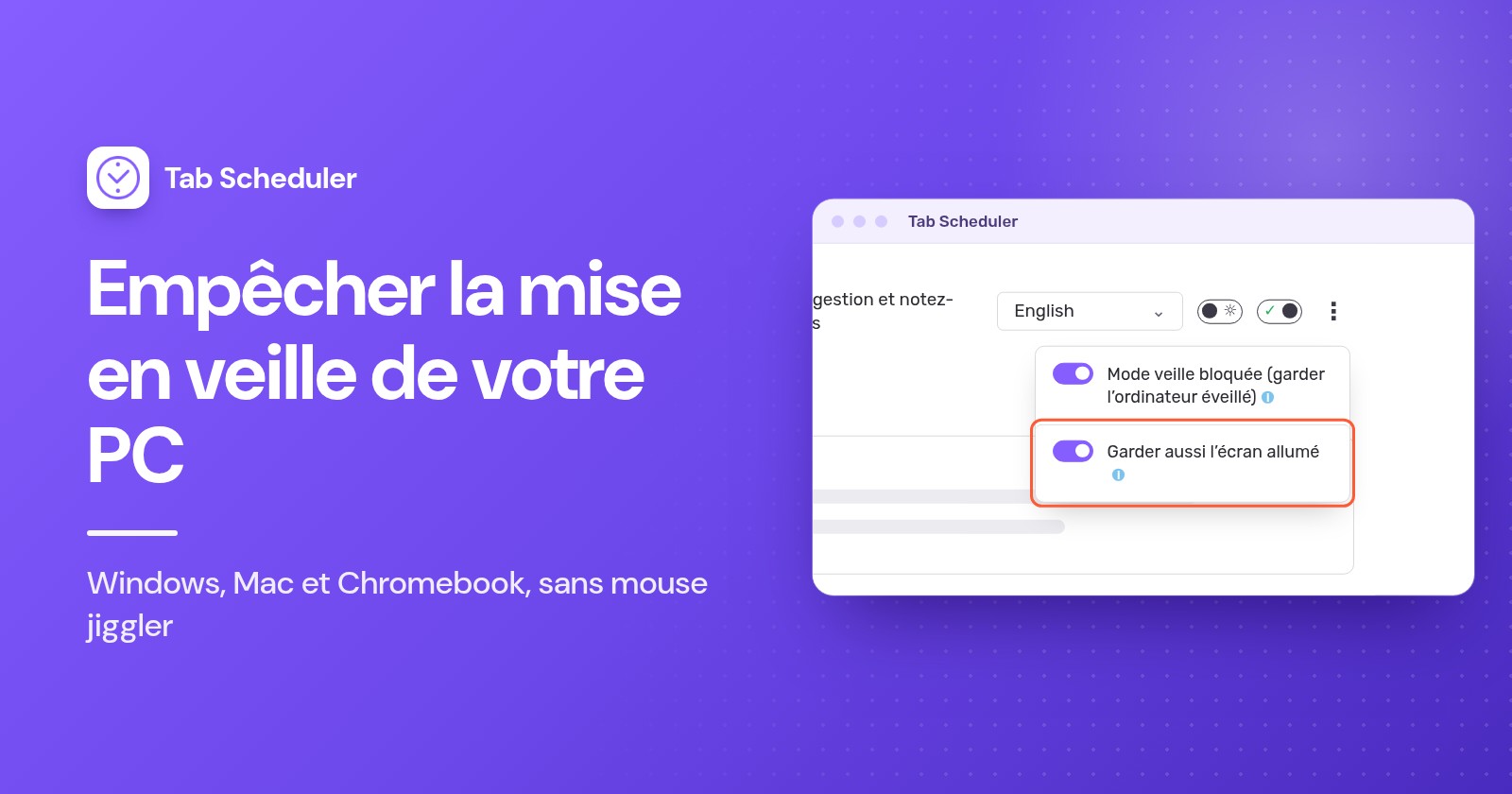
- Activez Mode veille bloquée (garder l’ordinateur éveillé).
Le Mode veille bloquée garde l'ordinateur éveillé uniquement tant qu'au moins une de vos programmations doit s'exécuter. Quand plus rien n'attend, l'ordinateur suit de nouveau ses réglages de veille habituels : ce n'est donc pas un outil pour garder un PC éveillé toute la journée ; utilisez pour cela les méthodes ci-dessus. Par défaut, l'écran peut quand même s'éteindre, et les onglets continuent de s'ouvrir pendant qu'il est noir.
Si quelqu'un doit voir la page, par exemple sur un tableau de bord mural, activez aussi Garder aussi l’écran allumé. Cela consomme plus de batterie. Les deux options sont gratuites avec tous les plans.
Le Mode veille bloquée a besoin que le navigateur soit ouvert, et il ne peut pas empêcher la veille quand vous fermez le capot, choisissez vous-même Mettre en veille ou éteignez l'ordinateur. Si l'ordinateur était éteint ou le navigateur fermé à l'heure programmée, Run on browser start if missed at scheduled time ouvre un onglet manqué programmé une fois, chaque jour, chaque semaine, chaque mois ou chaque année lorsque le navigateur redémarre le même jour. Obtenez Tab Scheduler sur le Chrome Web Store ou sur Edge Add-ons.
Pourquoi mon ordinateur se met-il quand même en veille ?
En général, autre chose que le délai d'inactivité le met en veille, ou l'outil anti-veille s'est arrêté :
- Vous avez modifié la mauvaise valeur d'alimentation. Windows et Mac gardent des valeurs séparées pour la batterie et l'adaptateur secteur. Réglez celle que vous utilisez.
- L'outil ne tourne pas. PowerToys Awake ne fonctionne que s'il est activé et que vous êtes connecté.
caffeinatene fonctionne que pendant l'exécution de la commande. Une extension de navigateur ne fonctionne que tant que le navigateur est ouvert. - Vous avez fermé le capot ou choisi Mettre en veille. Les outils anti-veille empêchent la veille par inactivité, pas celle que vous déclenchez vous-même. Modifiez l'action du capot comme indiqué plus haut.
- L'écran s'assombrit mais l'ordinateur est éveillé. C'est le comportement par défaut de PowerToys Awake, de
caffeinatesans option et du Mode veille bloquée. Activez Garder l'écran allumé (Keep screen on), utilisezcaffeinate -d -i, ou activez Garder aussi l’écran allumé. - Votre organisation gère les paramètres d'alimentation. Seul le service informatique peut alors les modifier.
Pour la plupart des gens, un délai de veille réglé sur Jamais, ou un outil anti-veille à durée limitée, suffit, sans jiggler ni mot de passe administrateur. Si vous avez besoin que l'ordinateur reste éveillé parce qu'un site doit s'ouvrir à une heure précise, le Mode veille bloquée de Tab Scheduler le garde éveillé uniquement le temps nécessaire à vos programmations.
Questions et réponses
Comment empêcher la mise en veille de mon ordinateur sans droits administrateur ?
Commencez par vos propres réglages de veille, que beaucoup d'ordinateurs professionnels permettent encore de modifier. Sous Windows, le programme d'installation PowerToys par utilisateur ajoute Awake pour votre seul compte, et sur Mac la commande intégrée caffeinate ne demande aucun mot de passe. Si le service informatique a verrouillé ces options, demandez-lui plutôt que de les contourner.
Comment empêcher la mise en veille d'un Mac sans toucher la souris ?
Ouvrez Terminal et lancez caffeinate, qui empêche le Mac de se mettre en veille jusqu'à ce que vous appuyiez sur Contrôle+C, ou caffeinate -t 3600 pour qu'il s'arrête de lui-même au bout d'une heure. Pour un changement durable, ouvrez Réglages Système, allongez les délais d'extinction de l'écran dans Écran verrouillé et, sur un MacBook, activez l'option Batterie qui empêche la suspension d'activité automatique sur adaptateur secteur.
Comment garder l'écran allumé sous Windows 11 ?
Allez dans Paramètres, Système, Alimentation et batterie, Délais d'écran, de veille et de veille prolongée (Screen, sleep, & hibernate timeouts) et réglez "Éteindre mon écran après" (Turn my screen off after) sur Jamais ou sur une durée plus longue. Pour une solution temporaire, activez Garder l'écran allumé (Keep screen on) dans PowerToys Awake, qui garde l'affichage allumé jusqu'à ce que vous verrouilliez le PC.
Comment garder un portable éveillé écran rabattu ?
Sous Windows, ouvrez le Panneau de configuration, allez dans Options d'alimentation, choisissez l'action qui suit la fermeture du capot et réglez-la sur Ne rien faire sur secteur. Un MacBook ne reste éveillé écran rabattu que s'il est sur secteur avec un écran, un clavier et une souris externes, et un Chromebook doit avoir Mettre en veille à la fermeture du couvercle (Sleep when lid is closed) désactivé. Gardez le portable hors des sacs et des surfaces molles pendant qu'il fonctionne.
Existe-t-il une extension Chrome pour garder l'écran allumé ?
Oui. Plusieurs extensions Chrome et Edge utilisent l'autorisation anti-veille du navigateur pour empêcher l'ordinateur, ou aussi l'écran, de se mettre en veille tant que le navigateur est ouvert. Elles ne peuvent pas empêcher la veille quand vous fermez le capot ou choisissez vous-même la mise en veille.
Comment empêcher la mise en veille pendant un téléchargement ?
Utilisez un outil anti-veille à durée limitée pour que l'ordinateur revienne ensuite à la normale : PowerToys Awake réglé sur Rester éveillé pendant un intervalle (Keep awake for a time interval) sous Windows, ou caffeinate -t avec un nombre de secondes sur Mac. L'écran peut s'éteindre pendant le téléchargement sans l'interrompre, tant que l'ordinateur lui-même ne se met pas en veille.
Mon employeur peut-il savoir si j'utilise un mouse jiggler ?
C'est possible. Beaucoup d'entreprises utilisent des outils de surveillance et restreignent les périphériques USB inconnus, et en 2024 Wells Fargo a licencié plus d'une dizaine d'employés après avoir examiné des accusations de simulation d'activité au clavier. Vérifiez la politique de votre entreprise avant d'en utiliser un.
Tab Scheduler garde-t-il mon ordinateur éveillé en permanence ?
Non. Son Mode veille bloquée garde l'ordinateur éveillé uniquement tant qu'au moins une programmation doit s'exécuter, pour que les onglets programmés s'ouvrent à l'heure, puis vos réglages de veille habituels s'appliquent de nouveau. Il est gratuit, a besoin que le navigateur soit ouvert et ne peut pas empêcher la veille quand vous fermez le capot.