








































YouTube በተወሰነ ሰዓት እንዲጠፋ እንዴት ማድረግ እንደሚቻል
YouTubeን በየምሽቱ በ22:00፣ ወይም ከተከፈተ ከ30 ወይም ከ60 ደቂቃ በኋላ በነፃ የአሳሽ ቅጥያ ይዝጉ። የYouTube የእንቅልፍ ሰዓት ቆጣሪ እና የiPhone እና Android ገደቦችም ተካትተዋል።
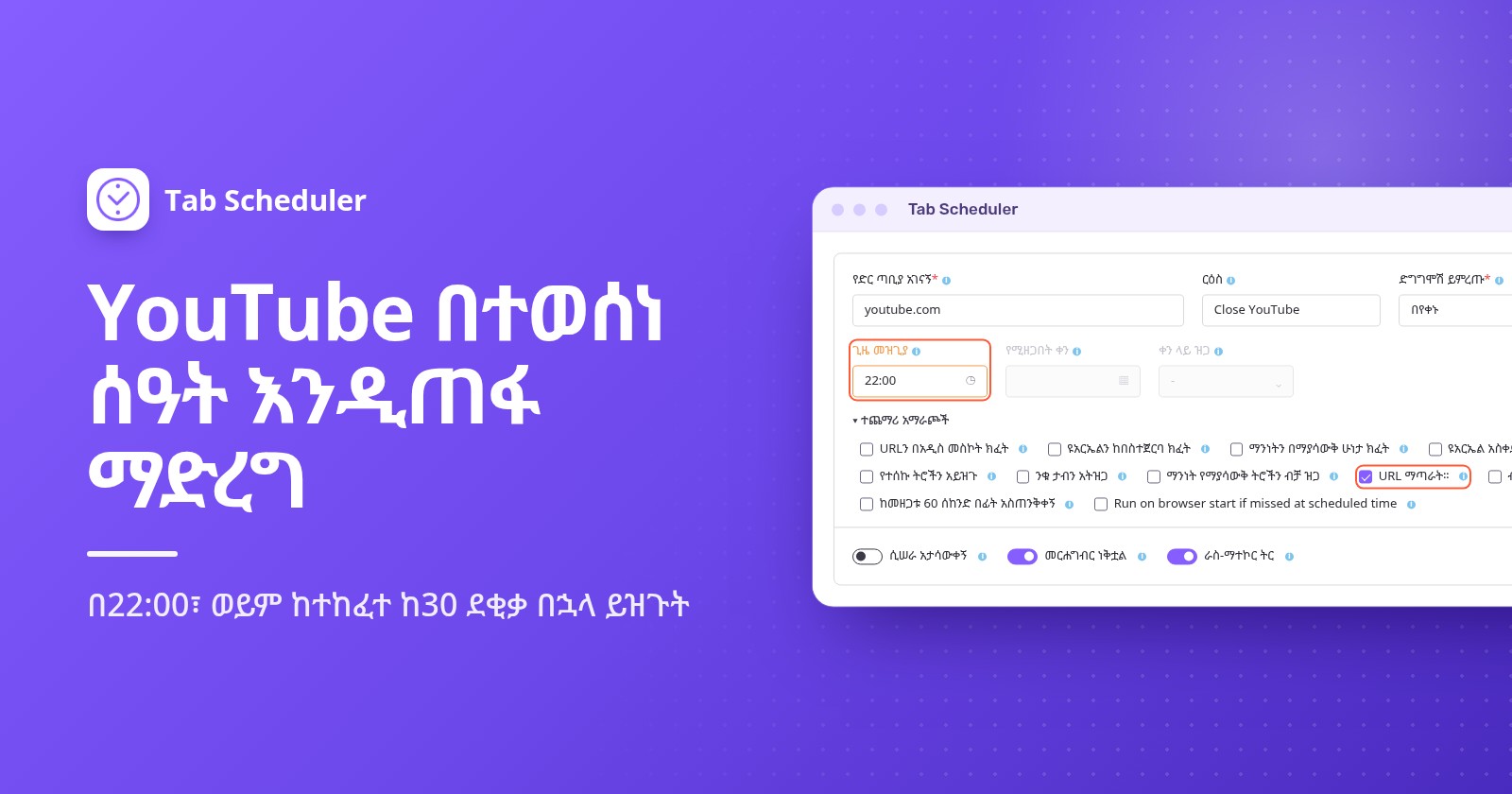
በኮምፒውተር ላይ YouTube በተወሰነ ሰዓት እንዲጠፋ ለማድረግ እንደ Tab Scheduler ያለ ትሮችን የሚዘጋ ቅጥያ ወደ Chrome ወይም Edge ያክሉ እና ሁሉንም የYouTube ትሮች በ22:00 እንዲዘጋ መርሐግብር ያስይዙ። የYouTube የራሱ የእንቅልፍ ሰዓት ቆጣሪ ቪዲዮውን ከተወሰነ ጊዜ በኋላ ለአፍታ ማቆም ብቻ ነው የሚችለው። በስልኮች ላይ Screen Time ወይም Digital Wellbeing ይጠቀሙ።
- Tab Schedulerን ከChrome Web Store ወይም ከEdge Add-ons ይጫኑ። እስከ 5 መርሐግብሮች ድረስ ነፃ ነው፣ መለያም አያስፈልገውም።
- በመሳሪያ አሞሌው ላይ ያለውን የTab Scheduler አዶ ጠቅ ያድርጉ እና ቅንብሮች የሚለውን ይምረጡ።
- የድር ጣቢያ አገናኝ ውስጥ
youtube.comብለው ይተይቡ እና ድግግሞሽ ይምረጡ ውስጥ በየቀኑ የሚለውን ይምረጡ። - የመርሃግብር አይነት ላይ ተዛማጅ ትሮችን ዝጋ የሚለውን ይምረጡ፣ ጊዜ መዝጊያን ደግሞ 22:00 ያድርጉ።
- መርሐግብር አስቀምጥ የሚለውን ጠቅ ያድርጉ።
ከዚያ በኋላ በ22:00 ክፍት የሆነ እያንዳንዱ የYouTube ትር ምንም እያጫወተ ቢሆን ይዘጋል። ከታች ያሉት የYouTube እና የስልክ እርምጃዎች በኖቬምበር 2026 ከYouTube እገዛ፣ ከApple ድጋፍ እና ከGoogle የAndroid እና የFamily Link የእገዛ ገጾች ጋር ተመሳክረዋል፤ የTab Scheduler እርምጃዎች ደግሞ በChrome እና በEdge ውስጥ ካለው ስሪት 2.0.13 ጋር ይዛመዳሉ።
YouTube እንዲጠፋ ሰዓት ቆጣሪ ማዘጋጀት ይቻላል?
አዎ፣ ነገር ግን የYouTube የራሱ ሰዓት ቆጣሪዎች ቪዲዮውን ለአፍታ ያቆማሉ ወይም አስታዋሽ ያሳያሉ። አንዳቸውም በኮምፒውተር ላይ YouTubeን በተወሰነ የሰዓት ሰዓት አይዘጉትም፤ የሚመለከተውም ሰው ሊያሰናብታቸው ወይም ዳግም ሊያስጀምራቸው ይችላል።
- የእንቅልፍ ሰዓት ቆጣሪ (Sleep timer፤ በኮምፒውተር፣ Android፣ iPhone እና iPad)፦ ቪዲዮ እየተጫወተ እያለ በማጫወቻው ውስጥ ቅንብሮች (Settings) የሚለውን ይክፈቱ፣ የእንቅልፍ ሰዓት ቆጣሪ (Sleep timer) የሚለውን ይምረጡ እና ለምን ያህል ጊዜ እንደሚሠራ ይምረጡ። ጊዜው ሲያልቅ ቪዲዮው ለአፍታ ይቆማል፤ መመልከትዎን ለመቀጠል ሰዓት ቆጣሪውን ዳግም ማስጀመር ይችላሉ። የYouTubeን የእንቅልፍ ሰዓት ቆጣሪ የእገዛ ገጽ ይመልከቱ።
- እረፍት እንድወስድ አስታውሰኝ (Remind me to take a break፤ በስልኮች ላይ ባለው የYouTube መተግበሪያ)፦ የመገለጫ ስዕልዎን መታ ያድርጉ > ቅንብሮች (Settings) > አጠቃላይ (General)፣ አማራጩን ያብሩ እና የአስታዋሽ ድግግሞሽ (Reminder frequency) ይምረጡ። አስታዋሹ እስኪያሰናብቱት ድረስ ቪዲዮውን ለአፍታ ያቆመዋል።
- የመኝታ ሰዓት ሲደርስ አስታውሰኝ (Remind me when it's bedtime፤ በስልኮች ላይ ባለው የYouTube መተግበሪያ)፦ በዚያው አጠቃላይ (General) ምናሌ ውስጥ የመጀመሪያ እና የመጨረሻ ሰዓት ያዘጋጁ። አስታዋሹ ሲታይ ሊያሰናብቱት ወይም ከ15 ደቂቃ በኋላ ሌላ አስታዋሽ ለማግኘት እንደገና አስታውሰኝ (Remind Me Again) የሚለውን መታ ማድረግ ይችላሉ።
- በYouTube Kids መተግበሪያ ውስጥ ቅንብሮች (Settings) የሚለውን መታ ያድርጉ፣ የወላጅ ማረጋገጫውን ይፍቱ፣ ሰዓት ቆጣሪ አዘጋጅ (Set Timer)፣ ከዚያ ሰዓት ቆጣሪ ጀምር (START TIMER) የሚለውን መታ ያድርጉ። ጊዜው ሲያልቅ መተግበሪያው «ጊዜው አብቅቷል!» (Time's up!) የሚል መልዕክት ያሳያል እና ይቆለፋል።
በApple መሣሪያዎች ላይ የእረፍት እና የመኝታ ሰዓት አስታዋሾች በiPhone ላይ ይሠራሉ እንጂ በiPad ላይ አይሠሩም፤ ሁለቱም ዕድሜያቸው ከ13 እስከ 17 ለሆኑ ተጠቃሚዎች በነባሪ በርተዋል። በኮምፒውተር ላይ አብሮ የተሠራው ብቸኛ አማራጭ የእንቅልፍ ሰዓት ቆጣሪው ነው፤ እሱም በ22:00 ከማቆም ይልቅ ደቂቃዎችን ይቆጥራል።
በኮምፒውተር ላይ YouTubeን በየምሽቱ በተመሳሳይ ሰዓት እንዴት መዝጋት እንደሚቻል
ተዛማጅ ትሮችን ዝጋ መርሐግብር ይጠቀሙ። በጊዜ መዝጊያ Tab Scheduler አድራሻው ከአገናኙ ጋር የሚዛመድ እያንዳንዱን ክፍት ትር ይዘጋል፤ እርስዎ ራስዎ የከፈቷቸውን ትሮችም ጭምር።
- በአሳሽዎ የመሳሪያ አሞሌ ላይ ያለውን የTab Scheduler አዶ ጠቅ ያድርጉ እና ቅንብሮች የሚለውን ይምረጡ።
- የድር ጣቢያ አገናኝ ውስጥ
youtube.comያስገቡ። ከፈለጉ እንደ «YouTubeን ዝጋ» ያለ ርዕስ ያክሉ። - ድግግሞሽ ይምረጡ ውስጥ በየቀኑ የሚለውን ይምረጡ።
- የመርሃግብር አይነት ውስጥ ተዛማጅ ትሮችን ዝጋ የሚለውን ይምረጡ፣ ከዚያ ጊዜ መዝጊያን 22:00 ያድርጉ።
- ተጨማሪ አማራጮች የሚለውን ይክፈቱ እና URL ማጣራት ምልክት እንደተደረገበት ያረጋግጡ። «ተዛማጅ ትሮችን ዝጋ» ሲመርጡ በራሱ ምልክት ይደረግበታል።
- መርሐግብር አስቀምጥ የሚለውን ጠቅ ያድርጉ።
URL ማጣራት ሲበራ አንድ ትር የሚዛመደው አድራሻው አገናኝዎን ሲይዝ ነው። ስለዚህ youtube.com ከwww.youtube.com/watch?v=abc፣ ከShorts ገጾች እና music.youtube.com ላይ ካለው YouTube Music ጋርም ይዛመዳል። እዚህ ሁለት ተጨማሪ አማራጮች አስፈላጊ ናቸው፦
- ንቁ ታብን አትዝጋ ምልክት ሳይደረግበት ይተዉት። ምልክት ከተደረገበት አንድ ሰው በ22:00 እየተመለከተው ያለው የYouTube ትር ክፍት ሆኖ ይቆያል።
- የተሰኩ ትሮችን አይዝጉ የተሰካ የYouTube ትርን ክፍት ያቆያል። የሚፈልጉት ያ ካልሆነ በስተቀር ምልክት ሳይደረግበት ይተዉት።
መርሐግብሩ በ22:00 ክፍት የሆኑትን የYouTube ትሮች ይዘጋል። አንድ ሰው በ22:05 YouTubeን እንደገና ከከፈተ ያ ትር እስከሚቀጥለው ቀን የመዝጊያ ሰዓት ድረስ ክፍት ሆኖ ይቆያል፤ ስለዚህ ከታች YouTube ተዘግቶ እንዲቆይ ስለማድረግ የሚገልጸውን ክፍል ይመልከቱ። ተጨማሪ ዝርዝር ትሮችን በመርሐግብር ስለመዝጋት በሚገልጸው ገጽ ላይ አለ፤ ለሌሎች ጣቢያዎች፣ ለሁሉም ትሮች ወይም ለማንነት የማያሳውቁ ትሮች ተመሳሳዩ ዘዴ ደግሞ በChrome ትሮችን በራስ-ሰር እንዴት መዝጋት እንደሚቻል በሚለው ጽሑፍ ውስጥ ይገኛል።
በትምህርት ቀናት ምሽቶች ብቻ
ከበየቀኑ ይልቅ በየሳምንቱ የሚለውን ይምረጡ፣ በቀናት ዝጋ ውስጥ እሁድ፣ ሰኞ፣ ማክሰኞ፣ ረቡዕ እና ሐሙስን ምልክት ያድርጉ፣ ከዚያ ጊዜ መዝጊያን ያዘጋጁ፤ ለምሳሌ 21:00። አንድ ሳምንታዊ መርሐግብር ለሁሉም ቀናቱ አንድ ሰዓት ይጠቀማል፤ ስለዚህ ዓርብ እና ቅዳሜ ዘግየት ብሎ፣ ለምሳሌ በ23:00፣ ማብቃት ካለበት ሁለተኛ መርሐግብር ያክሉ።
YouTubeን ከ30 ደቂቃ ወይም ከ1 ሰዓት በኋላ እንዴት ማጥፋት እንደሚቻል
ከተዛማጅ ትሮችን ዝጋ ጋር ብጁ ደቂቃ የሚለውን ይምረጡ። ከዚያ እያንዳንዱ የYouTube ትር ከተከፈተ ከዚያ ያህል ደቂቃዎች በኋላ ይዘጋል።
- በቅንብሮች ውስጥ የድር ጣቢያ አገናኝ ላይ
youtube.comያስገቡ። - ድግግሞሽ ይምረጡ ውስጥ ብጁ ደቂቃ የሚለውን ይምረጡ። ለግማሽ ሰዓት በየ 30 ደቂቃው የሚለውንም መምረጥ ይችላሉ።
- የመርሃግብር አይነትን ተዛማጅ ትሮችን ዝጋ ያድርጉ።
- ደቂቃ ዝጋ ውስጥ 30 ወይም 60 ይተይቡ እና መርሐግብር አስቀምጥ የሚለውን ጠቅ ያድርጉ።
«ከ1 ሰዓት በኋላ» ለሚለው በየሰዓቱ የሚለውን አይምረጡ። እሱ የሚሠራው በየሰዓቱ በተወሰነ ደቂቃ ላይ ነው፤ ለምሳሌ በ9:15 እና በ10:15፤ YouTube ከተከፈተ ከ60 ደቂቃ በኋላ አይደለም። በየጥቂት ደቂቃዎች የሚለው ገጽ የጊዜ ልዩነት አማራጮቹን ያብራራል።
ቆጠራው ለእያንዳንዱ ትር ለብቻው ነው፦ ትሩን ዘግተው YouTubeን በአዲስ ትር ቢከፍቱ አዲስ ቆጠራ ይጀምራል። ስለዚህ ይህ ዕለታዊ የጊዜ ድርሻ ሳይሆን የመመልከቻ ጊዜን የሚያበቃ ማሳሰቢያ ነው። ለጠንካራ ገደብ ከታች ያለውን የማገጃ መርሐግብር ያክሉ።
ለዛሬ ምሽት ብቻ? ኦነ ትመ የሚለውን ይምረጡ፣ የሚዘጋበት ቀንን ዛሬ፣ ጊዜ መዝጊያን ደግሞ YouTube መጥፋት ያለበት ሰዓት ያድርጉ። አንድ ጊዜ ብቻ ስለሚሠራ ገና ያልደረሰ ሰዓት ይምረጡ። እንቅልፍ ሲወስድዎ ቪዲዮው እንዲቆም ብቻ ከፈለጉ የYouTube የእንቅልፍ ሰዓት ቆጣሪ ፈጣን ነው።
YouTube ከመዘጋቱ በፊት ማስጠንቀቂያ እንዴት ማግኘት እንደሚቻል
ተጨማሪ አማራጮች ስር ከመዘጋቱ 60 ሰከንድ በፊት አስጠንቅቀኝ የሚለውን ምልክት ያድርጉ። ከመዝጊያ ሰዓቱ አንድ ደቂቃ በፊት «ይህ ትር በ60 ሰከንድ ውስጥ ይዘጋል» የሚል ማሳወቂያ ከሁለት አዝራሮች ጋር ይታያል።
- ክፍት አድርገው የዛሬ ምሽቱን መዝጋት ይሰርዛል። ዕለታዊ መርሐግብር ግን ነገ እንደገና ይሠራል።
- 10 ደቂቃ አዘግይ ትሮቹን ከ10 ደቂቃ በኋላ ይዘጋል፣ ሁለተኛ ማስጠንቀቂያ ሳይሰጥ።
- ምንም ካላደረጉ ወይም ማሳወቂያውን ከዘጉ ትሮቹ በሰዓታቸው ይዘጋሉ።
ማስጠንቀቂያው እንደ ኦነ ትመ፣ በየቀኑ እና በየሳምንቱ ካሉ ቋሚ ሰዓቶች ጋር ይሠራል፤ ከብጁ ደቂቃ ወይም ከሌሎች የደቂቃ ልዩነቶች ጋር አይሠራም። በኮምፒውተርዎ ቅንብሮች ውስጥ ለአሳሽዎ ማሳወቂያዎች መፈቀድ አለባቸው። ለልጅ መርሐግብር ደግመው ያስቡበት፦ ልጅ ልክ እንደ እርስዎ በቀላሉ «ክፍት አድርገው» የሚለውን ጠቅ ማድረግ ይችላል፤ ስለዚህ መዝጋቱ የግድ መሆን ካለበት ማስጠንቀቂያውን አጥፍተው ይተዉት። ተጨማሪ መረጃ ከመዘጋቱ በፊት ስለሚሰጥ ማስጠንቀቂያ በሚገልጸው ገጽ ላይ ያገኛሉ።
YouTube ተዘግቶ እንዲቆይ በተወሰኑ ሰዓቶች እንዴት ማገድ እንደሚቻል
ትርን መዝጋት ማንም ሰው YouTubeን እንደገና እንዳይከፍት አያግደውም። እስከ ጠዋት ድረስ እንዳይገኝ ለማድረግ የማገጃ መርሐግብር ያክሉ። የExtfy Website Blocker ቅጥያ ይህን በበታቀደ እገዳ ያደርጋል፤ በChrome፣ በEdge እና በFirefox ነፃ ነው።
- የWebsite Blocker አዶን ጠቅ ያድርጉ እና ድር ጣቢያዎችን አግድ ውስጥ
youtube.comብለው ይተይቡ። - በጊዜ ላይ የተመሠረተ እገዳ፣ ከዚያ ብጁ መርሐግብር የሚለውን ይምረጡ።
- ቀኖችን ይምረጡ ስር ቀናቱን ምልክት ያድርጉ። ጊዜ ይምረጡ ስር የመጀመሪያ እና የመጨረሻ ሰዓቱን ያስገቡ።
- ደንቡን ለማስቀመጥ ጊዜ አዘጋጅ የሚለውን ጠቅ ያድርጉ።
አንድ የጊዜ ክልል ከእኩለ ሌሊት ማለፍ ስለማይችል ከ22:00 እስከ 06:00 ያለ እገዳ ሁለት ክልሎች ያስፈልጉታል፦ ከ22:00 እስከ 23:59 እና ከ00:00 እስከ 06:00 (ሁለተኛውን ለማከል + ጠቅ ያድርጉ)። አብረው ሲጠቀሙባቸው Tab Scheduler በ22:00 ክፍት የሆኑትን የYouTube ትሮች ይዘጋል፣ ከፈለጉም ከማስጠንቀቂያ ጋር፤ Website Blocker ደግሞ እስከ 06:00 ድረስ YouTube እንደገና እንዳይከፈት ያደርጋል። «በጊዜ ላይ የተመሠረተ እገዳ» እንደ 30 ደቂቃ እና 1 ሰዓት ያሉ ቀድመው የተዘጋጁ ሰዓት ቆጣሪዎችም አሉት፤ እነዚህም ጣቢያውን መጀመሪያ ከከፈቱት ከዚያን ያህል ጊዜ በኋላ ያግዱታል።
በWindows እና በMac ላይ አብረው የሚመጡ አማራጮች
ኦፕሬቲንግ ሲስተሞቹ ከመዝጊያ ሰዓት ይልቅ እገዳዎችን እና ዕለታዊ ገደቦችን ያቀርባሉ። በWindows ላይ Microsoft Family Safety youtube.comን ለልጅ የMicrosoft መለያ የታገዱ ጣቢያዎች (Blocked Sites) ውስጥ ማከል ይችላል። የድር ማጣሪያዎቹ በMicrosoft Edge ውስጥ ይሠራሉ፤ በርተው እያሉ ሌሎች አሳሾች ይታገዳሉ። በMac ላይ System Settings > Screen Time > App Limits የሚለውን ይክፈቱ፣ Add Limit የሚለውን ጠቅ ያድርጉ፣ የWebsites ምድብን ይክፈቱ እና youtube.comን ከዕለታዊ ጊዜ ጋር ያክሉ።
በiPhone ላይ YouTube በተወሰነ ሰዓት እንዲጠፋ እንዴት ማድረግ እንደሚቻል
Screen Timeን ይጠቀሙ። Downtime በመረጧቸው ሰዓቶች ውስጥ መተግበሪያዎችን ያግዳል፣ App Limits ደግሞ በYouTube ውስጥ የሚያሳልፉትን ዕለታዊ ደቂቃ ይገድባል። በFamily Sharing ውስጥ ላለ ልጅ ለማዘጋጀት መጀመሪያ በScreen Time ውስጥ የልጁን ስም መታ ያድርጉ።
- Downtime (iOS 26)፦ ወደ Settings > Screen Time > Downtime ይሂዱ፣ Scheduled የሚለውን መታ ያድርጉ፣ Every Day ወይም Customize Days የሚለውን ይምረጡ እና የመጀመሪያ እና የመጨረሻ ሰዓቶቹን ያዘጋጁ። የScreen Time የይለፍ ኮድ ካለዎት Block at Downtime የሚለውን ያብሩ። ያለ እሱ Downtime ችላ ሊሉት የሚችሉት አስታዋሽ ብቻ ነው።
- App Limits (iOS 26)፦ ወደ Settings > Screen Time > App Limits > Add Limit ይሂዱ፣ YouTubeን ለማግኘት አንድ ምድብ መታ ያድርጉ፣ ይምረጡት፣ Next የሚለውን መታ ያድርጉ እና ጊዜውን ያዘጋጁ።
- iOS 27፦ Screen Time በScreen Time Schedule እና በTime Allowances ዙሪያ የተገነባ ነው፤ እነዚህም በሁሉም የApple መሣሪያዎችዎ ላይ iOS 27 ያስፈልጋቸዋል። ወደ Settings > Screen Time > Screen Time Schedule ይሂዱ፣ Schedule የሚለውን ያብሩ፣ Add Schedule የሚለውን መታ ያድርጉ፣ ቀናቱን ይምረጡ፣ ከዚያ ለእያንዳንዱ የጊዜ መስኮት የመጀመሪያ እና የማብቂያ ሰዓት እንዲሁም በውስጡ የሚገኙትን ምድቦች ያዘጋጁ። የApple የScreen Time መርሐግብሮች መመሪያ (በእንግሊዝኛ) ዝርዝሩን ይዟል።
በAndroid ላይ YouTubeን ከተወሰነ ሰዓት በኋላ እንዴት ማጥፋት እንደሚቻል
ለራስዎ ዲጂታል ደህንነትን (Digital Wellbeing)፣ ለልጅ ደግሞ Google Family Linkን ይጠቀሙ። የምናሌ ስሞች ከስልክ ስልክ በትንሹ ሊለያዩ ይችላሉ።
- የመተግበሪያ ሰዓት ቆጣሪዎች (App timers)፦ ወደ ቅንብሮች (Settings) > ዲጂታል ደህንነት (Digital Wellbeing) > የመተግበሪያ ሰዓት ቆጣሪዎች (App timers) ይሂዱ፣ ከYouTube አጠገብ ሰዓት ቆጣሪ አዘጋጅ (Set timer) የሚለውን መታ ያድርጉ እና ጊዜውን ይምረጡ። ጊዜው ሲያልቅ መተግበሪያው ይዘጋል፣ አዶውም ይደበዝዛል። የመተግበሪያ ሰዓት ቆጣሪዎች እኩለ ሌሊት ላይ ዳግም ይጀምራሉ።
- የትኩረት ሁነታ (Focus mode፤ በተወሰኑ ሰዓቶች)፦ ወደ ቅንብሮች (Settings) > ዲጂታል ደህንነት (Digital Wellbeing) > የትኩረት ሁነታ (Focus mode) ይሂዱ፣ YouTubeን ይምረጡ፣ ከዚያ መርሐግብር ያዘጋጁ (Set a schedule) የሚለውን መታ ያድርጉ። የትኩረት ሁነታ በርቶ እያለ መተግበሪያውን መጠቀም አይችሉም።
- YouTube በChrome ውስጥ፦ በዲጂታል ደህንነት ውስጥ ገበታውን መታ ያድርጉ፣ ከዚያ Chrome የሚለውን፣ ከyoutube.com አጠገብ ደግሞ የጣቢያ ሰዓት ቆጣሪ አዘጋጅ (Set site timer) የሚለውን መታ ያድርጉ። የGoogle የDigital Wellbeing የእገዛ ገጽ እያንዳንዱን እርምጃ ይዘረዝራል።
- Family Link (የልጅ መሣሪያ)፦ በFamily Link መተግበሪያ ውስጥ ልጅዎን ይምረጡ፣ የማያ ገጽ ጊዜ (Screen time) > መርሐግብሮች (Schedules) የሚለውን መታ ያድርጉ እና የእረፍት ጊዜ (Downtime) የሚለውን ያብሩ፣ ከዚያ ሳምንታዊ መርሐግብር (Weekly schedule) ያዘጋጁ። ለዕለታዊ ገደብ የማያ ገጽ ጊዜ (Screen time) > የጊዜ ገደቦች (Time limits) > የመተግበሪያ ገደቦች (App limits) የሚለውን መታ ያድርጉ፣ YouTubeን ይምረጡ እና ገደብ አዘጋጅ (Set limit) የሚለውን መታ ያድርጉ። የመተግበሪያ ገደቦች በልጁ የAndroid መሣሪያዎች እና Chromebookዎች ላይ በሙሉ ይሠራሉ (የFamily Link መርሐግብሮች የሚለውን ይመልከቱ)።
YouTubeን በተወሰነ ሰዓት ለማጥፋት የትኛውን ዘዴ መጠቀም አለብዎት?
| ዘዴ | የሚስማማው ለ | የሚያስፈልገው | ገደቦች |
|---|---|---|---|
| Tab Scheduler፣ በተወሰነ ሰዓት መዝጋት | YouTubeን በ22:00 ማብቃት፣ በየምሽቱ ወይም በትምህርት ቀናት ምሽቶች | በኮምፒውተር ላይ Chrome ወይም Edge፤ እስከ 5 መርሐግብሮች ነፃ | በዚያ ሰዓት ክፍት የሆኑትን ትሮች ብቻ ይዘጋል፤ አሳሹ እየሠራ ኮምፒውተሩም ነቅቶ መሆን አለበት |
| Tab Scheduler፣ ብጁ ደቂቃ | YouTubeን ከተከፈተ ከ30 ወይም ከ60 ደቂቃ በኋላ ማጥፋት | በኮምፒውተር ላይ Chrome ወይም Edge | ለእያንዳንዱ ትር ለብቻው ይቆጥራል፤ የማስጠንቀቂያ አማራጭ የለውም |
| Website Blocker፣ ብጁ መርሐግብር | YouTubeን ሌሊቱን ሙሉ ታግዶ ማቆየት | Chrome፣ Edge ወይም Firefox፤ ነፃ | አንድ ክልል ከእኩለ ሌሊት ማለፍ ስለማይችል ሁለት ይጠቀሙ |
| የYouTube የእንቅልፍ ሰዓት ቆጣሪ | ቪዲዮ እያዩ መተኛት | YouTube በኮምፒውተር፣ በስልክ ወይም በታብሌት | ከተወሰነ ጊዜ በኋላ ለአፍታ ያቆማል፤ በቀላሉ ዳግም ይጀመራል |
| የYouTube የእረፍት እና የመኝታ ሰዓት አስታዋሾች | በስልክ ላይ ማሳሰቢያ | በስልክ ላይ ያለው የYouTube መተግበሪያ | አስታዋሾች ብቻ፤ በኮምፒውተሮች ላይ የሉም |
| የiPhone Screen Time | iPhone እና iPad፣ የልጅንም ጨምሮ | ለእውነተኛ እገዳ የScreen Time የይለፍ ኮድ | በነባሪ፣ ገደቦች ሲደርሱ ችላ ሊባሉ ይችላሉ |
| Digital Wellbeing ወይም Family Link | የAndroid ስልኮች፤ Family Link የልጅን Chromebookም ይሸፍናል | ቅንብሮች፣ ወይም ለልጅ የFamily Link መተግበሪያ | እርምጃዎቹ እንደ ስልኩ ይለያያሉ፤ የመተግበሪያ ሰዓት ቆጣሪዎች እኩለ ሌሊት ላይ ዳግም ይጀምራሉ |
YouTube በተወሰነው ሰዓት ለምን አልጠፋም?
ብዙውን ጊዜ ምክንያቱ ኮምፒውተሩ ተኝቶ፣ አሳሹ ተዘግቶ፣ ወይም አንድ አማራጭ ትሩን ክፍት አድርጎ ማቆየቱ ነው፦
- በመዝጊያ ሰዓቱ ኮምፒውተሩ ተኝቶ ወይም አሳሹ ተዘግቶ ነበር። መርሐግብሮች የሚሠሩት አሳሹ እየሠራ እና ኮምፒውተሩ ነቅቶ ሲሆን ብቻ ነው፤ አሳሹ ተዘግቶ እያለ የደረሰ መዝጊያ ይዘለላል። የኃይል ሁነታ መርሐግብር በመጠባበቅ ላይ እያለ ኮምፒውተሩ ነቅቶ እንዲቆይ ይጠይቃል፤ ለሌሎች መንገዶች ኮምፒውተር እንዳይተኛ እንዴት ማድረግ እንደሚቻል የሚለውን ይመልከቱ።
- ንቁ ታብን አትዝጋ ምልክት ተደርጎበት ስለነበር በማያ ገጹ ላይ ያለው ቪዲዮ ክፍት ሆኖ ቆይቷል።
- አገናኙ የፊደል ስህተት አለበት፣ ወይም URL ማጣራት ምልክት አልተደረገበትም ነበር፤ ስለዚህ የሚዘጋው ትክክለኛው አድራሻ ብቻ ነው።
- መርሐግብሩ በየታቀደ የትር ዝርዝር ውስጥ ጠፍቷል፣ ወይም ሁሉም መርሐግብሮች ለአፍታ ቆመዋል። Alt+Shift+P ለአፍታ ያቆማቸዋል እና ያስቀጥላቸዋል።
- አንድ ሰው በማስጠንቀቂያው ላይ ክፍት አድርገው ወይም 10 ደቂቃ አዘግይ የሚለውን ጠቅ አድርጓል።
- YouTube በማንነት የማያሳውቅ መስኮት ውስጥ ክፍት ነበር። በአሳሹ የቅጥያ ቅንብሮች ውስጥ በTab Scheduler የዝርዝሮች ገጽ ላይ በማንነትን የማያሳውቅ ውስጥ ይፍቀዱ የሚለውን ያብሩ።
- YouTube በሌላ አሳሽ ወይም መገለጫ፣ በስልክ ወይም በቲቪ ላይ ክፍት ነበር። ቅጥያ የሚሠራው በተጫነበት አሳሽ ውስጥ ብቻ ነው፣ Tab Scheduler ደግሞ በስልኮች ላይ አይሠራም።
- ከብጁ ደቂቃ ይልቅ በየሰዓቱ የሚለውን መርጠዋል፣ ወይም YouTube በአዲስ ትር እንደገና ተከፍቷል፤ ይህም አዲስ ቆጠራ ይጀምራል።
ለአብዛኞቹ ቤተሰቦች በ22:00 የሚሠራ አንድ የመዝጊያ መርሐግብር በኮምፒውተር ላይ የምሽቱን YouTube ያበቃል፤ አስታዋሽ በቂ በማይሆንበት ጊዜ ደግሞ የማገጃ መርሐግብር ተዘግቶ እንዲቆይ ያደርገዋል። የመጀመሪያውን ትሮችን በመርሐግብር የሚከፍት እና የሚዘጋ ነፃ ቅጥያ በሆነው Tab Scheduler በጥቂት ደቂቃዎች ውስጥ ማዘጋጀት ይችላሉ።
ጥያቄዎች እና መልሶች
YouTube እንዲጠፋ ሰዓት ቆጣሪ ማዘጋጀት ይቻላል?
አዎ። በኮምፒውተሮች፣ በAndroid፣ በiPhone እና በiPad ላይ በቪዲዮ ማጫወቻው ቅንብሮች ውስጥ ያለው የYouTube የእንቅልፍ ሰዓት ቆጣሪ (Sleep timer) ከመረጡት ጊዜ በኋላ ቪዲዮውን ለአፍታ ያቆማል። YouTubeን አይዘጋውም፣ ለአፍታ ያቆመዋል እንጂ፤ የሚመለከተው ማንኛውም ሰውም ዳግም ሊያስጀምረው ይችላል።
በኮምፒውተሬ ላይ YouTube በተወሰነ ሰዓት እንዲጠፋ እንዴት ማድረግ እችላለሁ?
ለChrome ወይም ለEdge እንደ Tab Scheduler ያለ ትሮችን የሚዘጋ ቅጥያ ይጫኑ፣ ከዚያ ለyoutube.com «በየቀኑ» ድግግሞሽ እና እንደ 22:00 ያለ «ጊዜ መዝጊያ» ያለው «ተዛማጅ ትሮችን ዝጋ» መርሐግብር ይፍጠሩ። አሳሹ እየሠራ ኮምፒውተሩም ነቅቶ እስካለ ድረስ በዚያ ሰዓት ክፍት የሆነ እያንዳንዱ የYouTube ትር ይዘጋል።
YouTubeን ከ1 ሰዓት በኋላ እንዴት ማጥፋት እችላለሁ?
በኮምፒውተር ላይ ለyoutube.com «ብጁ ደቂቃ»፣ «ተዛማጅ ትሮችን ዝጋ» እና «ደቂቃ ዝጋ» ውስጥ 60 ያለው የTab Scheduler መርሐግብር ይፍጠሩ፤ በዚህም እያንዳንዱ የYouTube ትር ከተከፈተ ከአንድ ሰዓት በኋላ ይዘጋል። በAndroid ላይ የ1 ሰዓት የዲጂታል ደህንነት (Digital Wellbeing) የመተግበሪያ ሰዓት ቆጣሪ በዚያ ቀን ለአንድ ሰዓት ከተጠቀሙበት በኋላ የYouTube መተግበሪያን ይዘጋል።
YouTubeን በተወሰኑ ሰዓቶች እንዴት ማገድ እችላለሁ?
መርሐግብር ያለው የጣቢያ ማገጃ ይጠቀሙ፤ ለምሳሌ ለChrome፣ ለEdge እና ለFirefox በሚገኘው የExtfy Website Blocker ውስጥ ያለውን የ«በጊዜ ላይ የተመሠረተ እገዳ» «ብጁ መርሐግብር» አማራጭ። ቀናቱን እና ሰዓቶቹን ይምረጡ፤ በእነዚያ ሰዓቶች ውስጥ YouTube ታግዶ ይቆያል። አንድ ክልል ከእኩለ ሌሊት ማለፍ ስለማይችል የሌሊት እገዳ ሁለት ክልሎች ያስፈልጉታል።
YouTube በኮምፒውተር ላይ የመኝታ ሰዓት አስታዋሽ አለው?
የYouTube እገዛ የመኝታ ሰዓት አስታዋሹን እና የእረፍት አስታዋሹን የሚገልጸው በሞባይል መሣሪያዎች ላይ ላለው የYouTube መተግበሪያ ነው፤ በApple መሣሪያዎች ላይ ደግሞ ለiPhone ብቻ። በኮምፒውተር ላይ የYouTube አብሮ የተሠራ አማራጭ በማጫወቻው ቅንብሮች ውስጥ ያለው የእንቅልፍ ሰዓት ቆጣሪ ነው።
ልጄ ማታ YouTube እንዳይመለከት እንዴት ማድረግ እችላለሁ?
በልጅ ስልክ ወይም ታብሌት ላይ በGoogle Family Link ወይም በScreen Time ውስጥ ለሌሊት ሰዓቶች Downtime ያዘጋጁ። በኮምፒውተር ላይ በመኝታ ሰዓት YouTubeን በTab Scheduler የመዝጊያ መርሐግብር ይዝጉት፣ በWebsite Blocker የታቀደ እገዳ እስከ ጠዋት ያግዱት፣ መዝጋቱ እንዳይሰረዝም የ60 ሰከንድ ማስጠንቀቂያውን አጥፍተው ይተዉት።
Tab Scheduler በiPhone ወይም በAndroid ላይ ይሠራል?
አይሠራም። በAndroid እና በiPhone ላይ ያለው Chrome ቅጥያዎችን አያሂድም፤ ስለዚህ Tab Scheduler የሚሠራው በኮምፒውተር ላይ በChrome እና በEdge ውስጥ ነው፣ ለFirefox ደግሞ የቆየ ስሪት አለ። በስልኮች ላይ በምትኩ Screen Time ወይም Digital Wellbeing ይጠቀሙ።
ኮምፒውተሬ እንቅልፍ ውስጥ ቢገባ YouTube አሁንም ይዘጋል?
በሰዓቱ አይዘጋም። Tab Scheduler የሚሠራው ኮምፒውተሩ ነቅቶ አሳሹም እየሠራ ሲሆን ብቻ ነው፤ ከእንቅልፍ በኋላ መዝጊያው ኮምፒውተሩ ሲነቃ ዘግይቶ ሊሠራ ወይም ሊዘለል ይችላል። በTab Scheduler ውስጥ ያለው የኃይል ሁነታ መርሐግብር በመጠባበቅ ላይ እያለ ኮምፒውተሩ ነቅቶ እንዲቆይ ይጠይቃል።